Observação
O acesso a essa página exige autorização. Você pode tentar entrar ou alterar diretórios.
O acesso a essa página exige autorização. Você pode tentar alterar os diretórios.
Esta página orienta você na criação de um alerta sql do Databricks de ponta a ponta. Ele aborda o editor de alertas, o tutorial criar alerta, como examinar os detalhes da avaliação e as configurações avançadas e os modelos de notificação que você pode configurar.
Explorar o editor de alertas
As etapas nesta seção explicam como criar o alerta mostrado na imagem a seguir. Use os rótulos e explicações para entender cada componente.

- Editor de consultas: escreva e teste a consulta na qual você deseja alertar.
- Processamento: escolha o warehouse SQL que executa a consulta do alerta. O indicador de status mostra se o armazém selecionado está em funcionamento. Para ver recomendações de dimensionamento do SQL warehouse e o comportamento durante a execução agendada, consulte Escolher um SQL warehouse para um alerta.
- Agendamento: defina uma agenda periódica para a execução do alerta.
- Compartilhar: defina permissões que definem como outras pessoas em seu workspace podem trabalhar com seu alerta.
- Condição: selecione o limite de valor que deve disparar uma notificação de alerta. Você pode executar a consulta para testar a condição desta seção.
-
Notificações: indique quais usuários ou destinos de notificação devem ser alertados quando o valor limite ficar fora do intervalo esperado. Opcionalmente, defina uma frequência de notificação para repetir as notificações até que o alerta retorne para
OK. - Avançado: use configurações avançadas para alertar sobre valores e condições especiais.
Importante
Os alertas não dão suporte a consultas com parâmetros.
Criar um alerta
Use as seguintes etapas para criar um alerta:
Clique em
 Alertas na barra lateral e clique em Criar Alerta.
Copie e cole a consulta a seguir no editor de consultas. Clique em Executar tudo (1000). Para saber mais sobre como trabalhar com o editor do SQL, consulte Escrever consultas e explorar dados no novo editor do SQL.
SELECT
  to_date(tpep_pickup_datetime) as date,
  SUM(fare_amount) as amount
FROM
  `samples`.`nyctaxi`.`trips`
GROUP BY
  ALL
ORDER BY
  1 DESC
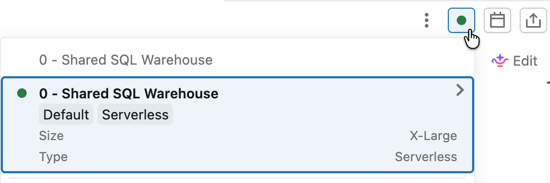
Clique no seletor de computação e clique em um warehouse da lista para especificar qual recurso de computação executa o alerta.
No campo Condição , defina as condições que devem disparar o alerta.

Aplique as seguintes configurações, conforme mostrado:
- Selecione Soma como o valor de dados a ser verificado. Você pode definir uma condição de alerta no primeiro valor de uma coluna no resultado da consulta ou pode selecionar para definir uma agregação em todas as linhas de uma única coluna, como SOMA ou MÉDIA.
- Selecione o valor como a coluna a ser verificada.
- Selecione > (maior que) como o operador lógico a ser aplicado.
- Defina o valor limite como
Static value4000. O valor estático é selecionado por padrão. Insira 4000 no campo de valor.
Clique na condição de teste para visualizar o alerta e testar se o alerta seria disparado com os dados atuais. As configurações fornecidas devem disparar o alerta. Você pode alterar o valor do limite para testar ainda mais.
Na seção Notificações , pesquise seu nome de usuário e clique nele quando ele aparecer.
Clique no
 O ícone do calendário para abrir a caixa de diálogo Editar agendamento . Use os menus suspensos para definir o alerta para execução A cada 5minutos a partir de 0 minutos após a hora. Clique em Salvar.
Opcionalmente, marque a caixa de seleção Mostrar sintaxe cron para editar o agendamento na Sintaxe Quartz Cron.
O ícone do calendário para abrir a caixa de diálogo Editar agendamento . Use os menus suspensos para definir o alerta para execução A cada 5minutos a partir de 0 minutos após a hora. Clique em Salvar.
Opcionalmente, marque a caixa de seleção Mostrar sintaxe cron para editar o agendamento na Sintaxe Quartz Cron.Clique em Exibir alerta.
Seu alerta foi salvo e será executado conforme o cronograma fornecido. Os dados usados neste exemplo são estáticos, portanto, se sua condição de teste retornar como Acionada, ela será acionada novamente na próxima execução. Você recebe uma notificação por email como um alerta. Se a condição de teste retornar OK, nenhuma notificação será enviada.
Examinar os detalhes do alerta
Uma página é aberta para mostrar os detalhes do alerta. A página também mostra um histórico de alertas com detalhes de avaliação. Clique no botão Executar agora para executar a consulta de alerta imediatamente e retornar o resultado nesta página.
Clique em Editar no canto superior direito da página para continuar editando o alerta.
Limites de execução ativa do workspace
As execuções de alerta estão sujeitas a um limite de execução ativo no nível do espaço de trabalho. Cada workspace tem um limite padrão de 250 execuções simultâneas de alerta ativo. Quando todos os slots de execução estão em uso e um alerta agendado é acionado, a execução do alerta é ignorada e o alerta não é avaliado.
Se você suspeitar que os alertas estão sendo ignorados, verifique se há lacunas no histórico de avaliação no horário agendado. O padrão mais comum é que todos os alertas afetados compartilham o mesmo agendamento e uma execução manual agora é bem-sucedida porque é executada fora do pico de simultaneidade.
Evite atingir o limite de execução ativo
Para reduzir a demanda simultânea por slots de execução, escalone os agendamentos de alerta para que não sejam todos disparados ao mesmo tempo. Por exemplo, em vez de agendar todos os alertas em 01:30, agende-os em 01:30, 01:3201:34e assim por diante.
Solicitar um aumento de cota
Se o workspace atingir consistentemente o limite de execução ativo, entre em contato com o Suporte do Databricks para solicitar um aumento na cota máxima de execuções ativas do seu workspace. Forneça o ID do workspace, a janela de tempo aproximada em que as execuções foram ignoradas e o número total de alertas afetados.
Configurações avançadas
Clique em Configurações avançadas para aplicar as seguintes configurações:
-
Notificar quando estiver OK: enviar uma notificação quando o alerta voltar para
OK. - Estado de resultado vazio: defina um status especial a ser retornado quando a consulta não retornar resultados.
- Modelo: configurar o modelo de notificação. Consulte modelos de notificação.
Os administradores do workspace podem configurar novos destinos de notificação. Confira Gerenciar destinos de notificação.
Modelos de notificação
As notificações usam o modelo padrão, a menos que você as personalize. Para personalizar o assunto e o corpo, selecione Personalizar modelo. Dois editores estão disponíveis: o editor padrão e o editor markdown. Clique nas guias abaixo para compará-las.
Editor padrão
No editor padrão, referencie as variáveis no assunto e no corpo com {{VARIABLE_NAME}}. Há suporte para as seguintes variáveis :
-
ALERT_STATUS: o status avaliado do alerta (cadeia de caracteres). -
ALERT_CONDITION: o operador de condição do alerta (cadeia de caracteres). -
ALERT_THRESHOLD: o limite de alertas (cadeia de caracteres ou número). -
ALERT_COLUMN: o nome da coluna de alerta (cadeia de caracteres). -
ALERT_NAME: o nome do alerta (cadeia de caracteres). -
ALERT_URL: a URL da página de alerta (cadeia de caracteres). -
QUERY_RESULT_TABLE: a tabela HTML do resultado da consulta (cadeia de caracteres). Os resultados são limitados às primeiras 100 linhas. Somente destinos de notificação por email podem renderizar HTML. -
QUERY_RESULT_VALUE: o valor do resultado da consulta (cadeia de caracteres ou número). -
QUERY_RESULT_ROWS: as linhas de resultado da consulta (matriz de valores). -
QUERY_RESULT_COLS: as colunas de resultado da consulta (matriz de cadeia de caracteres).
Por exemplo: Alert "{{ALERT_NAME}}" changed status to {{ALERT_STATUS}}.
O editor padrão também dá suporte a HTML para formatação. Somente destinos de notificação por email podem renderizar HTML. As seguintes tags HTML são permitidas: <a>, <b>, <blockquote>, <br>, <code>, <del>, <div>, <em>, <h1>, <h2>, <h3>, <h4>, <h5>, <h6>, <hr>, <i>, <img>, <li>, <ol>, <p>, <pre>, <span>, <table>, <thead>, <tbody>, <td>, <th>, <tr>, <u>, <ul>.
Os seguintes atributos são permitidos nas marcas listadas:
| Atributo | Marcas com suporte |
|---|---|
href |
<a> |
title |
<img> |
target |
<a> |
alt |
<img> |
src |
<img> |
start |
<b>, <blockquote>, <code>, <del>, , <em>, <hr>, <i>, , <pre><u> |
Selecione o botão de alternância Visualização para ver o resultado renderizado.
Importante
A visualização é útil para verificar se as variáveis de modelo foram renderizadas corretamente. Não é uma representação precisa do conteúdo de notificação eventual, pois cada destino de notificação pode exibir notificações de forma diferente.
Editor de Markdown
Ative o Editor do Markdown para gravar o corpo usando Markdown. O editor do Markdown tem uma barra de ferramentas de formatação e uma visualização renderizada.
No editor markdown, referencie variáveis com @VARIABLE_NAME. Digite @ no corpo para abrir o seletor de variáveis. O editor Markdown oferece suporte a ALERT_NAME, ALERT_STATUS, ALERT_CONDITION, ALERT_THRESHOLD, ALERT_COLUMN, ALERT_URL e QUERY_RESULT_TABLE.