Observação
O acesso a essa página exige autorização. Você pode tentar entrar ou alterar diretórios.
O acesso a essa página exige autorização. Você pode tentar alterar os diretórios.
Important
Esse recurso está em Beta. Os administradores de conta podem gerenciar o acesso a esse recurso na página Visualizações do console da conta. Consulte Gerenciar visualizações no nível da conta.
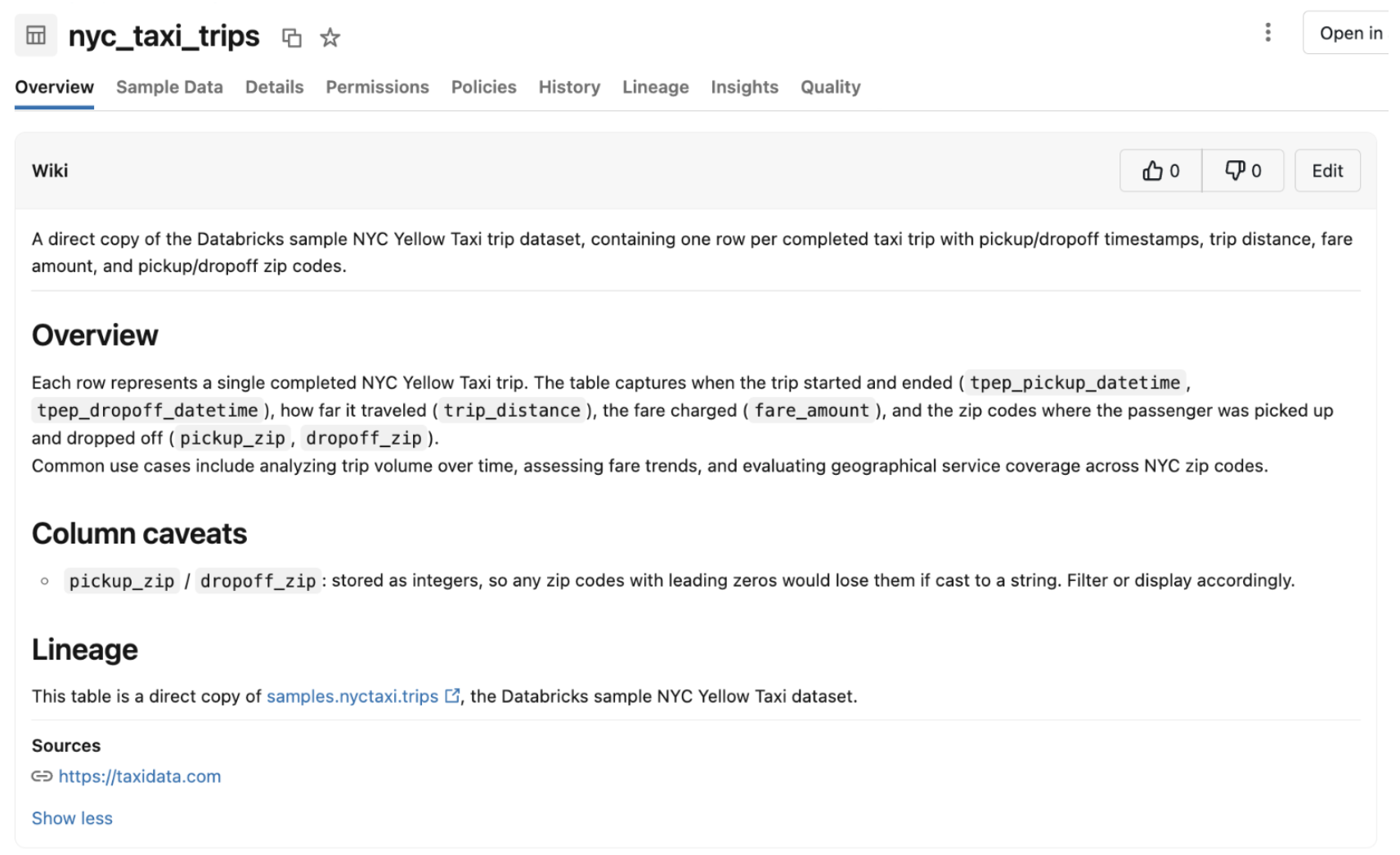
Uma wiki permite que sua equipe documente o significado da tabela, o uso pretendido e as fontes, e então colabore nessas informações. Proprietários de dados e administradores de dados elaboram e publicam wikis para capturar o contexto de negócios associado a uma tabela, como definições e ressalvas conhecidas. Qualquer pessoa que possa visualizar os metadados da tabela pode ler uma wiki publicada, comentar, sugerir edições e reagir a ela.
Uma wiki documenta uma tabela. Uma Página define um conceito de negócio que pode abranger muitos ativos. Use uma wiki para contexto sobre uma tabela específica e uma Página para uma definição compartilhada.
Wikis funcionam junto com o comentário existente da tabela. Veja Wikis e comentários em tabelas.
O que tem em uma wiki
Uma wiki contém os seguintes campos:
| Field | Description |
|---|---|
| Description | Um resumo de uma linha da tabela, mostrado no topo da wiki. |
| Corpo da página | Documentação em texto enriquecido que suporta títulos, links, imagens e menções inline de objetos protegíveis no Unity Catalog e objetos de workspace. |
| Sources | Links para as Páginas ou fontes externas nas quais o conteúdo da wiki é baseado. |
Permissions
Uma wiki não é um objeto protegível. Os metadados ficam na própria tabela, então seus privilégios existentes do Unity Catalog na tabela determinam o que você pode fazer com a wiki dela. Para informações sobre privilégios do Unity Catalog, veja conceitos do modelo de permissões do Unity Catalog.
A tabela de privilégios que segue usa privilégios de uso nos objetos pais para significar os privilégios de uso que READ_METADATA, MANAGE ou a titularidade exigem para entrar em vigor. Eles dependem do objeto:
-
Tabela:
USE SCHEMAno esquema pai eUSE CATALOGno catálogo pai. -
Esquema:
USE CATALOGno catálogo principal. - Catálogo: Nenhum.
| Action | Privilégios necessários |
|---|---|
| Visualize e colabore em wikis publicados: visualize wikis publicados, adicione, edite ou exclua seus próprios comentários, sugira edições e adicione reações | Uma das opções a seguir:
|
| Ver rascunhos de wikis | Uma das opções a seguir:
|
| Gerencie wikis e comentários: crie, edite, publique ou despublique wikis, aceite ou rejeite edições sugeridas e exclua qualquer comentário | Uma das opções a seguir:
|
Crie uma wiki
Para criar uma wiki, você precisa dos privilégios para gerenciar wikis na tabela. Consulte Permissões.
Você pode criar uma wiki manualmente ou rascunhar uma com o Código Genie.
Warning
Os dados da wiki são criptografados em repouso com chaves gerenciadas pela Microsoft. Wikis não suportam criptografia de chave gerenciada pelo cliente (CMK). Não inclua PIIs, dados regulados ou outras informações sensíveis em descrições wiki ou corpos de páginas.
No Explorador de Catálogos, abra a tabela.
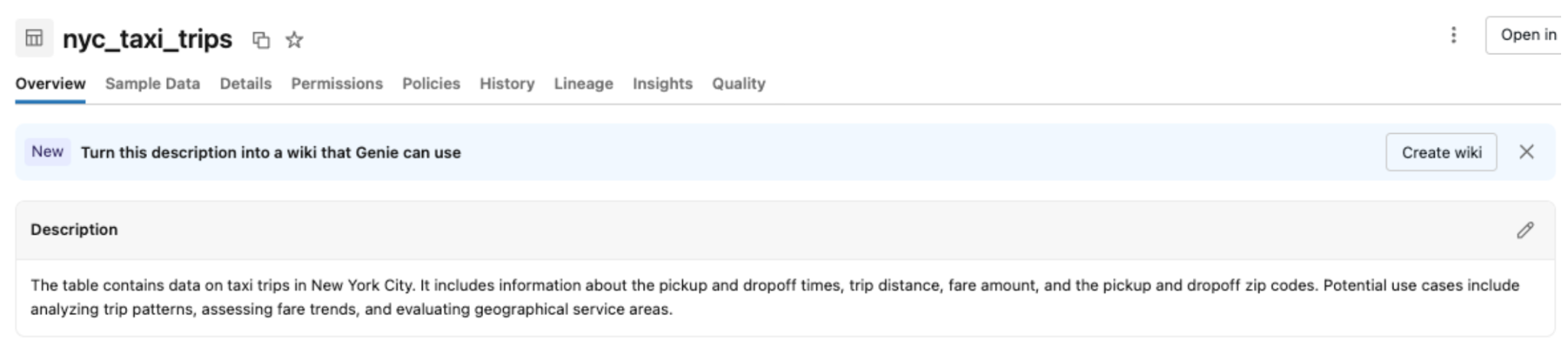
Na aba Visão Geral, clique em Criar wiki. Se você fechou o banner Criar wiki, clique no
 no canto superior direito da página e selecione Criar wiki em vez disso. Se a tabela tiver um comentário existente, ela preenche o corpo da página da wiki.
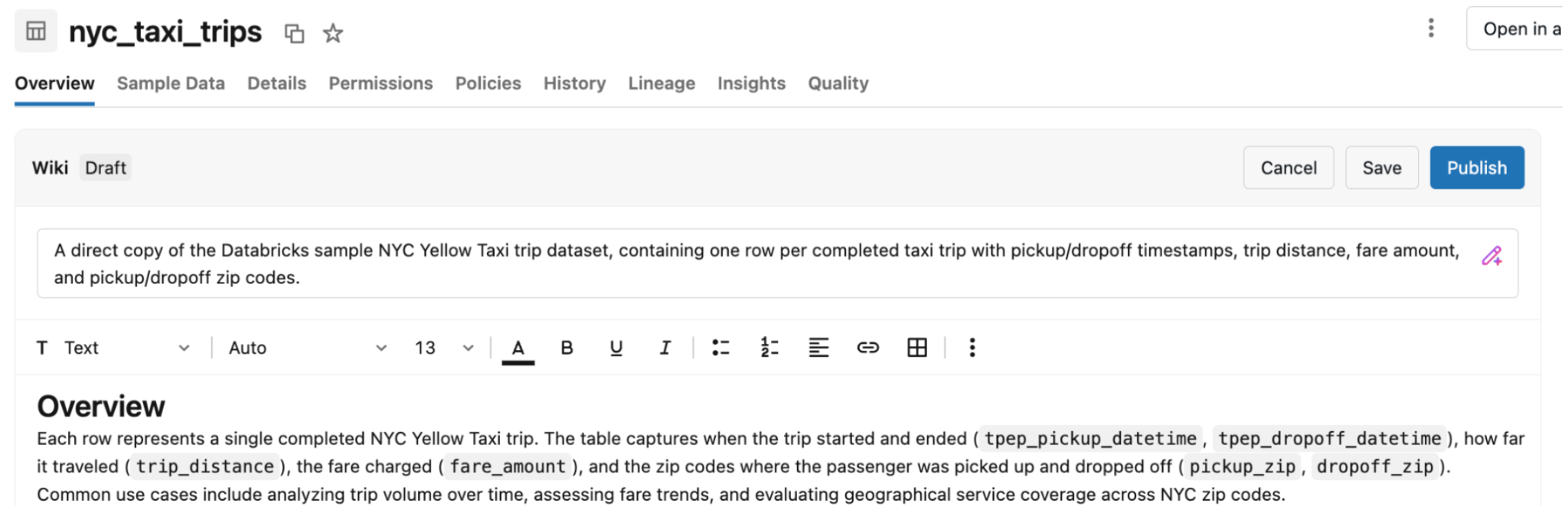
Adicione o conteúdo da wiki:
- Para escrever manualmente, preencha a Descrição e o corpo da página, e adicione quaisquer Origens.
- Para rascunhar com o Genie Code, use o painel do Genie Code no editor da wiki. Anexe arquivos ou outro contexto para o Código Genie trabalhar. Consulte o Código do Genie.
Clique em Salvar como rascunho para continuar trabalhando na wiki, ou clique em Publicar para torná-la visível para todos que puderem ver os metadados da tabela.
Depois que você publica uma wiki, ela aparece no topo da aba Visão Geral da tabela, e a Descrição da tabela vai para a aba Detalhes .
Editar e publicar wikis
Para editar, publicar ou despublicar um wiki, você precisa dos privilégios para gerenciar wikis na tabela. Consulte Permissões.
No Explorador de Catálogos, abra a tabela.
Na wiki, clique em Edit.
Faça suas alterações, depois clique em Salvar para salvá-las, ou clique em Publicar para tornar um rascunho da wiki visível.
Para esconder uma wiki publicada sem perder seu conteúdo, clique em Editar, clique no menu kebab e depois em Cancelar publicação. A wiki volta a ser um rascunho que apenas usuários que podem ver rascunhos podem ver. Até que você publique a wiki novamente, a Descrição da tabela aparece no topo da aba Visão Geral.

Colabore em uma wiki
Qualquer pessoa que possa ver uma wiki publicada pode colaborar nela. Consulte Permissões.
- Comentário: Faça perguntas ou adicione contexto. Você pode editar ou deletar seus próprios comentários.
- Sugira edições: Sugira mudanças no corpo da página da wiki. Clique em Sugerir, edite o corpo da página e clique em Salvar. Um usuário com privilégios para gerenciar a wiki aceita ou rejeita a sugestão.
- React: Dê um voto positivo ou negativo na wiki para indicar se ela foi útil.
Wikis e comentários de tabelas
Uma wiki não substitui o comentário da tabela, então pipelines existentes que leem ou escrevem comentários continuam funcionando:
- Você ainda pode definir o comentário com
COMMENT ON TABLEouALTER TABLE. O comentário ainda aparece eminformation_schemae no campo Descrição no Explorador de Catálogos. - Quando você cria uma wiki, o comentário existente da tabela preenche o corpo da página da wiki. Depois disso, a wiki e o comentário são independentes. Mudanças em um não atualizam o outro.
Para saber mais sobre comentários em tabelas, veja Adicionar comentários a dados e ativos de IA.
Limitations
- Wikis estão disponíveis apenas em tablets. Wikis sobre colunas, esquemas, catálogos e outros objetos protegíveis não são suportados.
- Cada tabela pode ter uma wiki.
- Wikis não estão disponíveis nas regiões do Azure Governamental, Azure China ou FedRAMP.