Observação
O acesso a essa página exige autorização. Você pode tentar entrar ou alterar diretórios.
O acesso a essa página exige autorização. Você pode tentar alterar os diretórios.
O portal Defender oferece capacidades integradas de relatórios para dados de segurança em nuvem. Você pode usá-lo para criar, personalizar e compartilhar insights de segurança com sua organização.
Você pode exibir relatórios internos, criar relatórios personalizados adaptados às suas necessidades e exportar relatórios para PDF para compartilhamento com os stakeholders. Ao usar relatórios integrados, relatórios personalizados e exportação em PDF, você pode gerar e gerenciar relatórios com base em dados de segurança em nuvem e adaptá-los às necessidades da sua organização.
Capacidades de relatórios de segurança em nuvem
O relatório de segurança de nuvem permite que você:
- Veja relatórios de segurança em nuvem integrados, como o Resumo Executivo CNAPP e Postura na Nuvem.
- Personalize relatórios existentes duplicando e modificando seções, cartões e layout.
- Crie relatórios personalizados do zero, definindo seções e selecionando cartões relevantes.
- Personalize cartões em relatórios personalizados para exibir dados que atendam às suas necessidades de relatório.
- Exporte relatórios para PDF para compartilhamento com as partes interessadas.
- Controle o acesso ao relatório usando configurações de visibilidade (Privado, acesso em nível de Locatário ou Público).
- Filtre e organize os relatórios por tipo (embutido ou personalizado) e visibilidade.
Pré-requisitos
Antes de usar relatórios de segurança em nuvem, atenda aos seguintes requisitos:
Requisitos ambientais
O seguinte requisito de ambiente deve ser atendido:
- Um plano pago Microsoft Defender para Nuvem está habilitado.
Funções e permissões necessárias
Você deve ter pelo menos uma das seguintes funções:
- Administrador global
- Administrador de segurança
- Leitor Global
- Leitor de Segurança
- Operador de segurança
Ou uma das seguintes permissões:
- Core_SecuritySettingsRead
- SecOps_BasicsRead
- Posture_SecureScoreRead
- Core_SecuritySettingsManage
- SecOps_AlertsManage
- Posture_SecureScoreManage
Ambientes de nuvem com suporte
Relatórios de segurança em nuvem estão disponíveis nos seguintes ambientes de nuvem:
- Disponível em nuvens comerciais: Azure, AWS e GCP
- Não disponível em nuvens soberanas
Acessar relatórios de segurança na nuvem
Para acessar relatórios de nuvem:
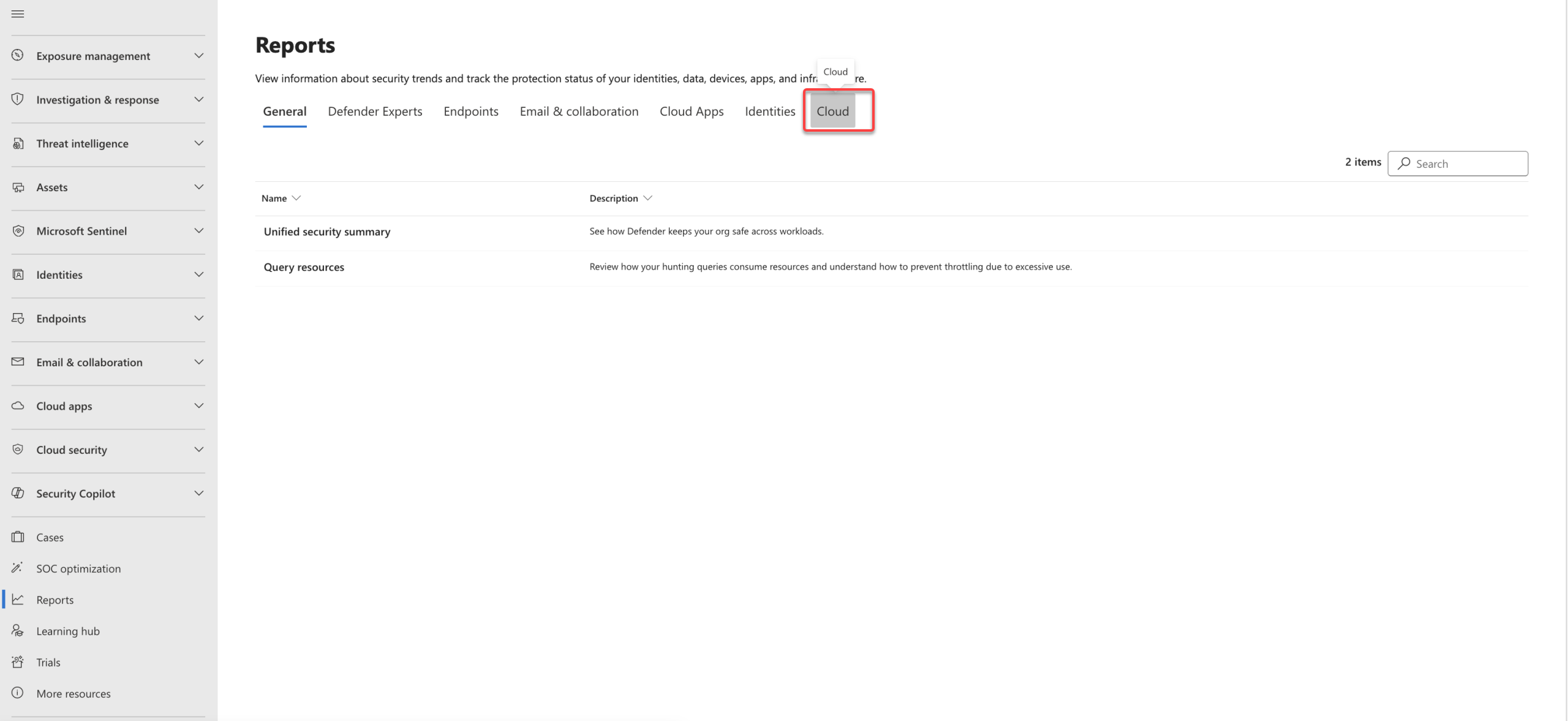
Vá para a página Reporting no portal Microsoft Defender.
Selecione a aba Nuvem.
Exibir relatórios internos
Microsoft Defender para Nuvem inclui relatórios compilados que fornecem exibições predefinidas de dados de segurança na nuvem. Esses relatórios ajudam as equipes de segurança e os stakeholders a entender rapidamente o risco, a cobertura e a conformidade entre ambientes.
Para ver um relatório embutido:
Na página Relatório , selecione a guia Nuvem .
Selecione um relatório, como o Resumo Executivo do CNAPP ou a Postura na Nuvem.

Relatório de resumo executivo do CNAPP
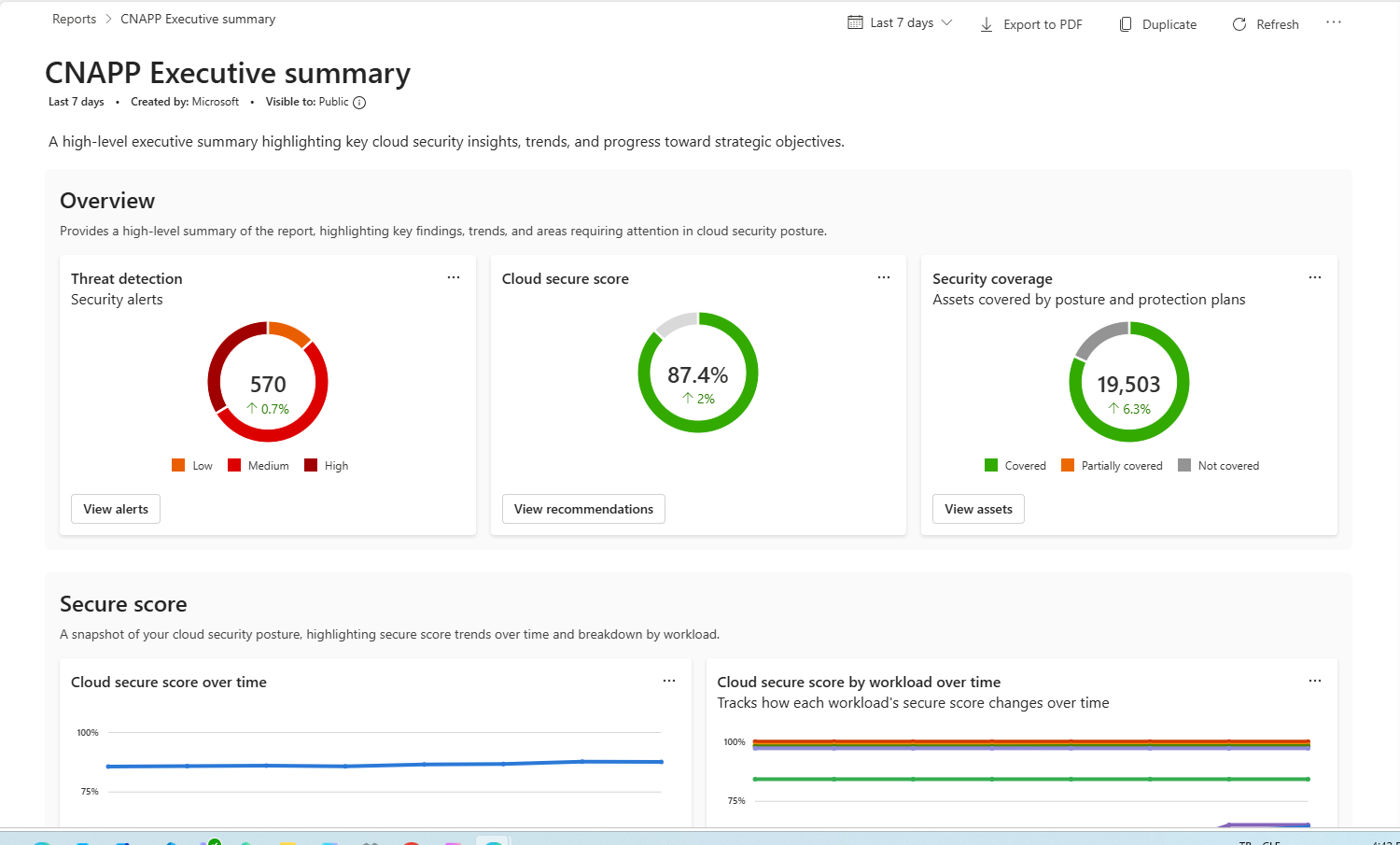
O relatório Resumo executivo do CNAPP fornece um resumo consolidado, de alto nível, dos sinais da plataforma de proteção de aplicações nativas da nuvem (CNAPP) em todo o seu ambiente. Ele foi projetado para líderes e partes interessadas em segurança que precisam de uma visão rápida e holística do risco, cobertura e tendências na nuvem.
Visão geral
A seção Visão Geral oferece um panorama geral dos principais indicadores de segurança em todo o seu ambiente de nuvem.
Classificação de segurança
Esta seção mostra como a pontuação de segurança na nuvem muda ao longo do tempo, com fragmentações que ajudam a identificar áreas de maior risco ou melhorias mais lentas.
Gerenciamento de vulnerabilidades
Esta seção oferece insights sobre a exposição e remediação de vulnerabilidades em seus ambientes de nuvem.
Recomendações de segurança
Esta seção exibe recomendações de segurança detectadas em todo o ambiente, destacando lacunas de configuração e desvios de melhores práticas que você pode remediar para reduzir riscos.
Investigação e resposta
Esta seção resume a atividade de detecção e resposta em todo o seu ambiente.
Conformidade normativa
Esta seção mostra a postura de conformidade entre os marcos regulatórios suportados, destacando padrões não conformes e áreas que exigem atenção.
Quando usar este relatório
Use o relatório Resumo executivo do CNAPP (plataforma de proteção de aplicações nativas em nuvem) quando precisar:
- Obter uma visão rápida e de nível executivo do risco geral de segurança na nuvem
- Monitorar tendências em pontuação segura, vulnerabilidades e alertas ao longo do tempo
- Examinar a postura de segurança e a cobertura em várias cargas de trabalho e ambientes
- Dar suporte a briefings de liderança e revisões de segurança de alto nível
Relatório de postura de nuvem
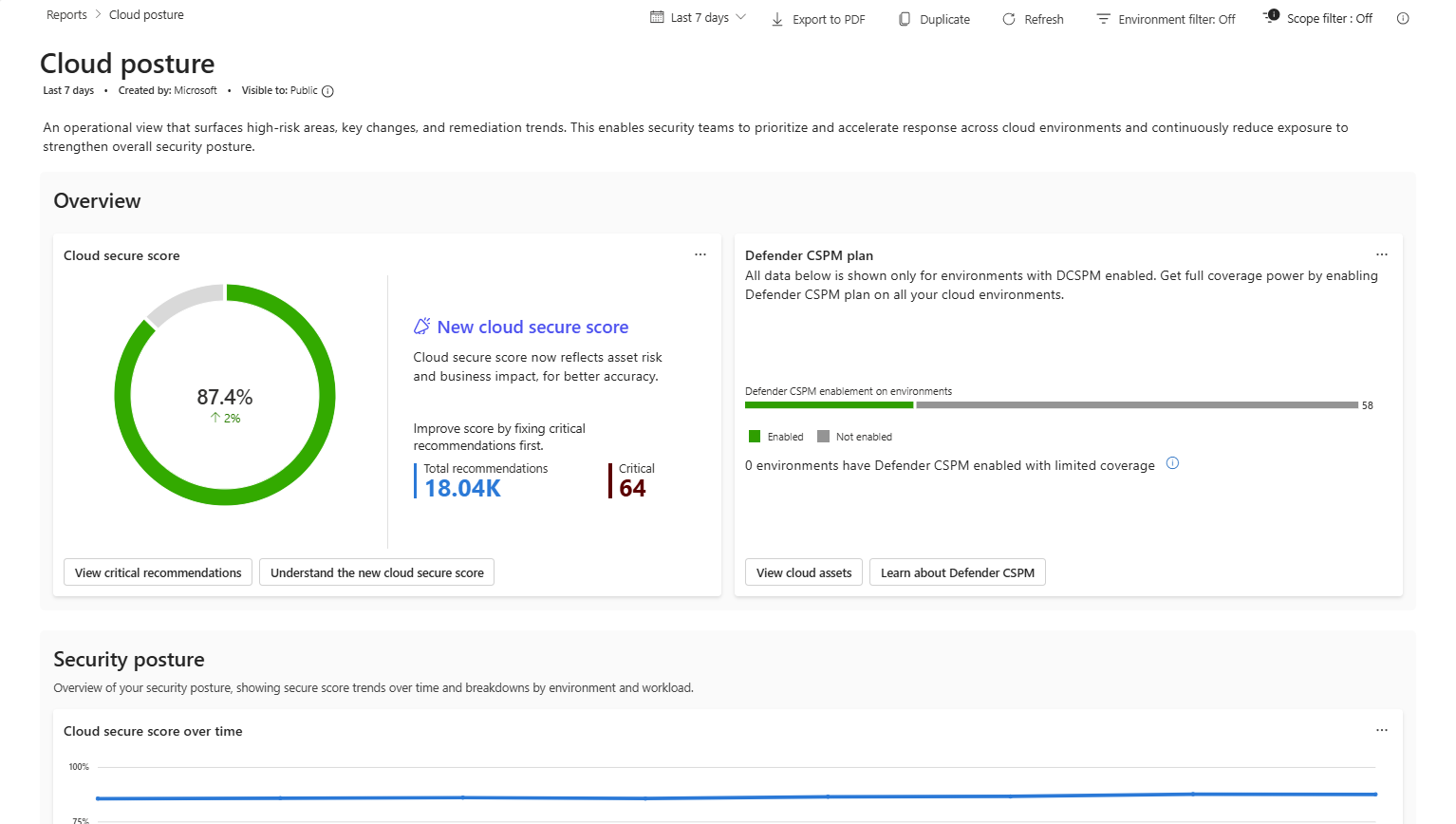
O relatório de postura de nuvem fornece uma visão centralizada de sua postura geral de segurança na nuvem entre ambientes e cargas de trabalho. Ele ajuda você a avaliar o risco de segurança, acompanhar o progresso ao longo do tempo e priorizar os esforços de correção.
Visão geral
Esta seção resume a postura atual de segurança, incluindo a pontuação de segurança na nuvem e a cobertura do plano GPSN do Defender em seus ambientes.
Postura de segurança
Esta seção mostra como a pontuação Cloud Secure evolui ao longo do tempo, com divisões por ambiente e carga de trabalho para ajudar a identificar áreas com maior exposição ao risco.
Recomendações
Esta seção destaca recomendações de segurança acionáveis e status de remediação para ajudar a priorizar os esforços de remediação com base no impacto.
Conformidade normativa
Esta seção apresenta a postura de conformidade em relação aos padrões e estruturas regulatórias suportadas, ajudando a identificar lacunas de conformidade e acompanhar o progresso em relação aos requisitos regulatórios.
Quando usar este relatório
Use o relatório de postura de nuvem quando precisar:
- Monitorar a postura de segurança geral e o progresso da pontuação de segurança
- Identificar ambientes de alto risco ou tipos de carga de trabalho
- Priorizar a correção com base no impacto da recomendação
- Monitore a postura de conformidade em diferentes estruturas regulatórias
Criar um relatório personalizado
Você pode criar relatórios personalizados para atender às necessidades de relatórios específicas.
Para criar um relatório personalizado:
Na página Relatório , selecione Criar relatório.
Insira os detalhes do relatório:
- Nome: insira um nome descritivo.
- Descrição: Adicione contexto sobre o propósito do relatório.
- Visibilidade: Configure as configurações de visibilidade.
Adicione conteúdo ao relatório:
- Crie seções para organizar as informações.
- Adicione cartões para exibir dados específicos.
- Personalize cartões rotulados como Personalizáveis para configurar opções adicionais.
- Editar os títulos das cartas conforme necessário.
- Ajuste o tamanho das cartas para um layout ideal.
Selecione Salvar.
Personalizar cartões em um relatório personalizado
Ao construir ou editar um relatório personalizado, navegue pelo catálogo de fichas e configure cada cartão antes de adicioná-lo ao seu relatório. Os cartões rotulados como personalizáveis dão suporte a opções de configuração adicionais, como filtros para carga de trabalho ou categoria de recomendação.
Para adicionar e personalizar uma carta:
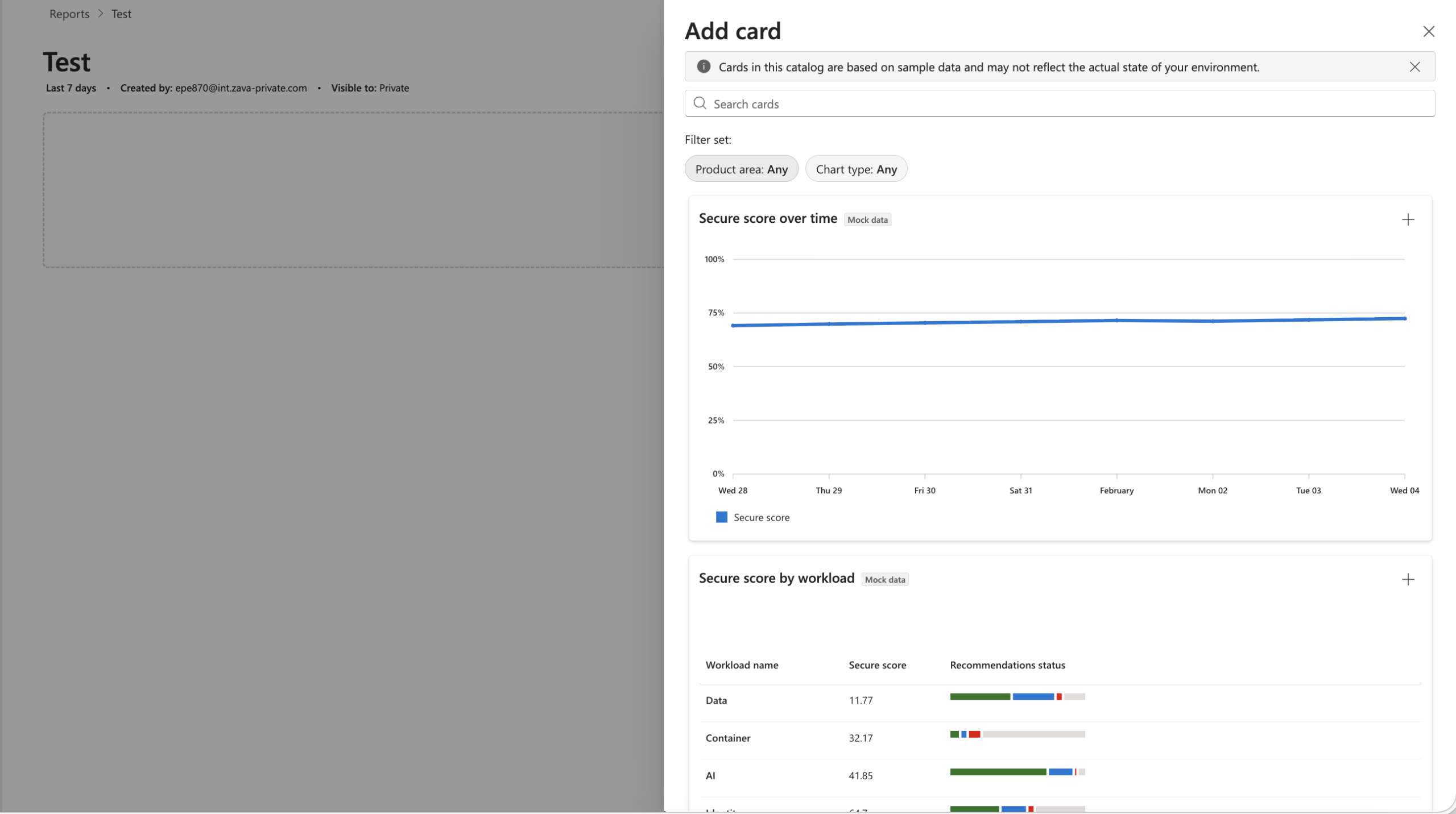
No relatório personalizado, selecione + Adicionar cartão.
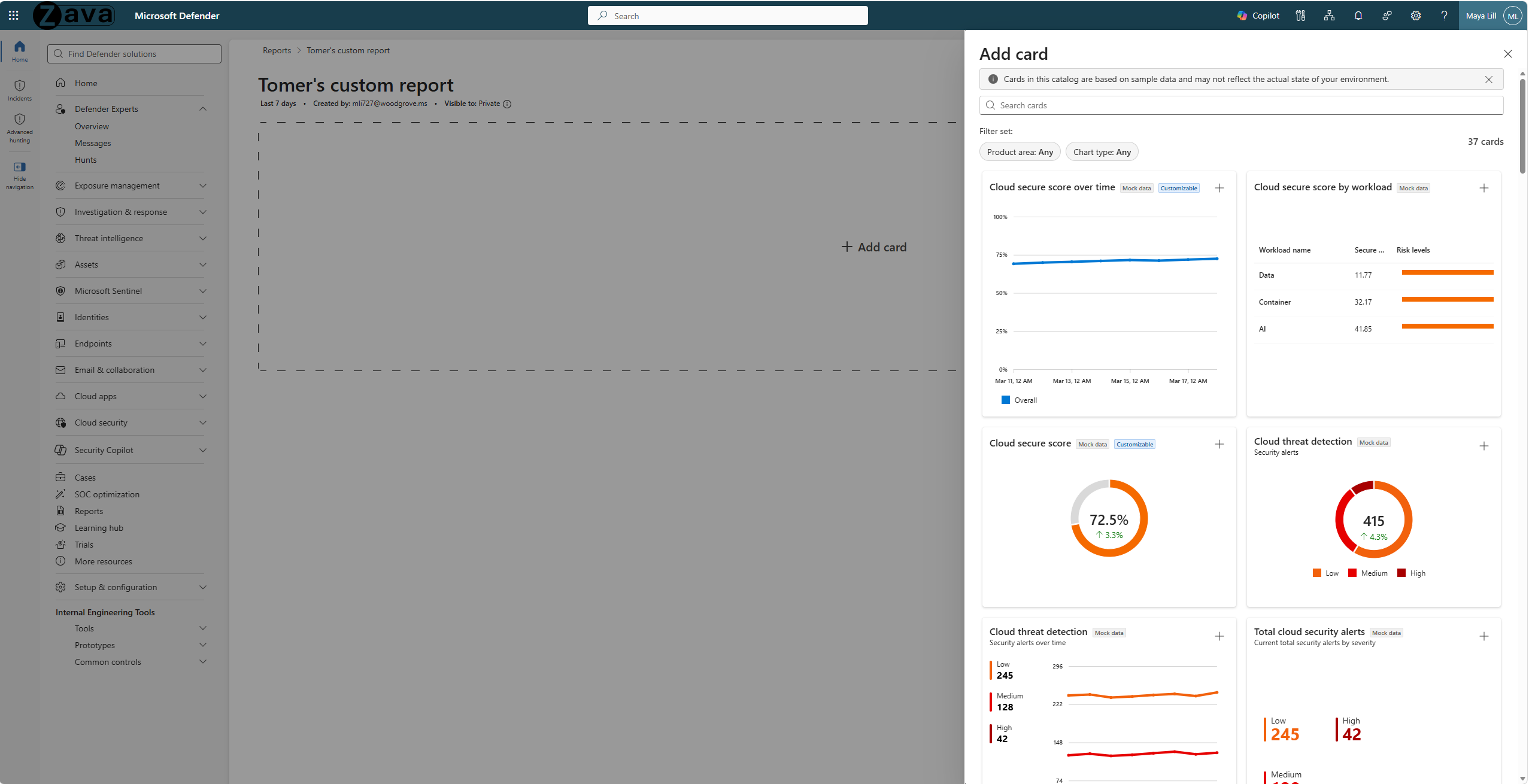
No painel Adicionar cartão , navegue ou pesquise o catálogo. Use os filtros Área do produto e Tipo de gráfico para restringir a lista.
Selecione + em um cartão para abrir a caixa de diálogo Adicionar cartão ao relatório .
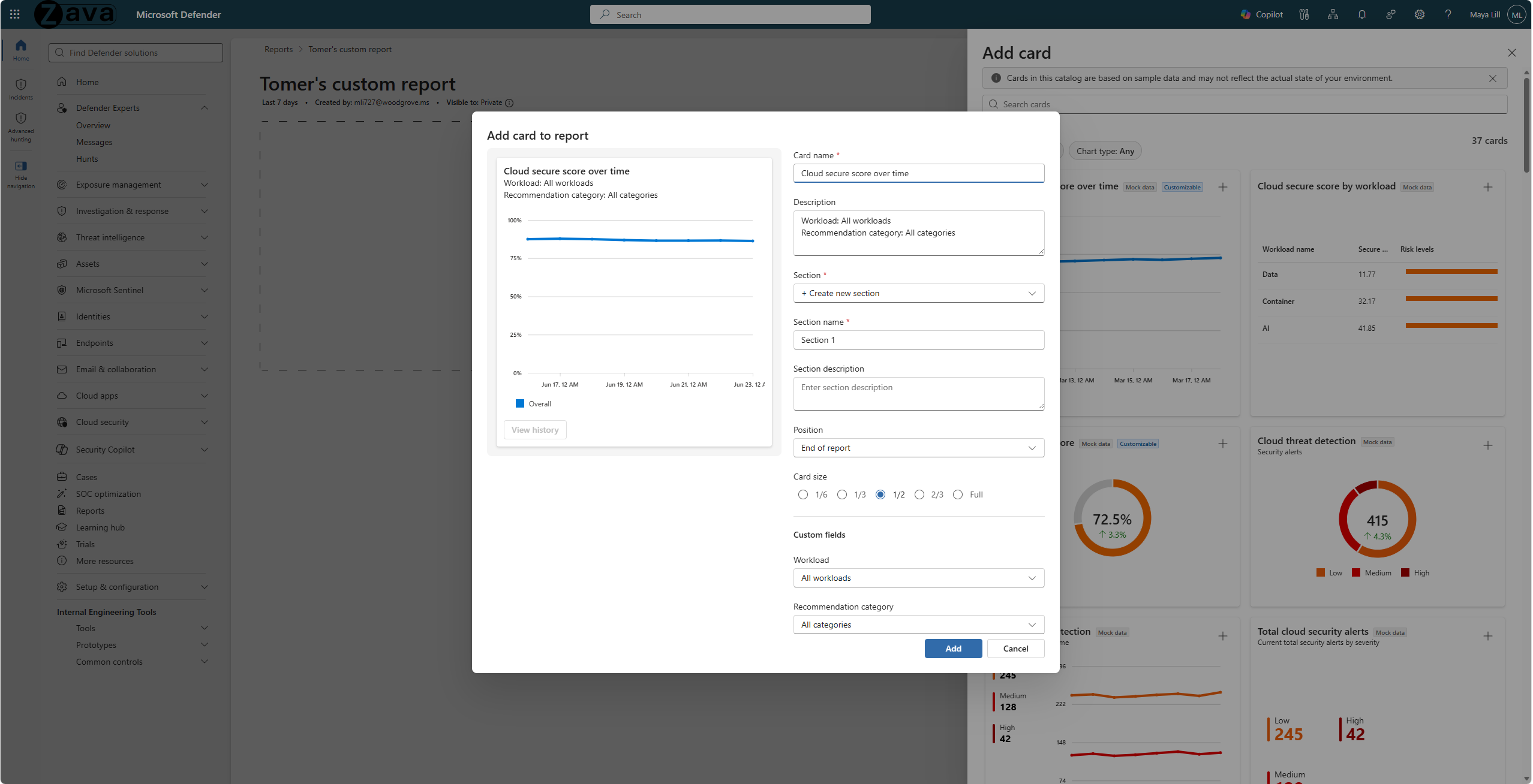
Defina as configurações do cartão:
- Nome do cartão: edite o nome de exibição do cartão.
- Descrição: Adicionar contexto que aparece abaixo do título do cartão.
- Seção: atribua o cartão a uma seção existente ou crie uma nova.
- Posição: escolha onde no relatório o cartão é exibido.
- Tamanho do cartão: selecione 1/6, 1/3, 1/2, 2/3 ou largura total.
- Campos personalizados: disponíveis para cartões rotulados como Personalizáveis. Configure filtros como carga de trabalho ou categoria de recomendação para adaptar os dados do cartão.
Selecione Adicionar para inserir o cartão no relatório.
Duplicar e editar um relatório
Você pode duplicar relatórios existentes e personalizá-los para criar variações.
Para duplicar e editar um relatório:
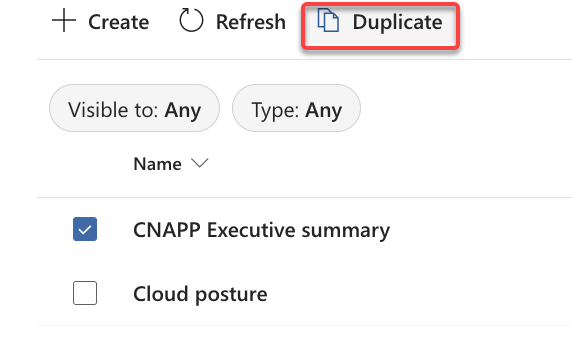
Na página Relatório , selecione um relatório.
Selecione Duplicar.
Na caixa de diálogo, configure o novo relatório:
- Inserir um nome
- Adicionar uma descrição
- Definir visibilidade
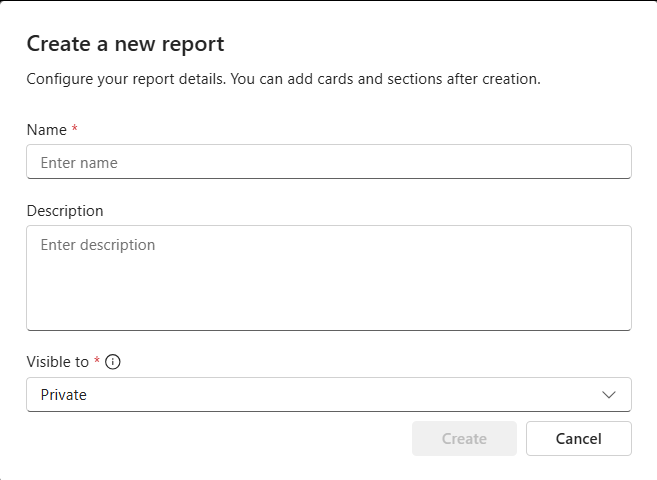
Selecione OK para criar a duplicata.
Abra o relatório duplicado e faça suas alterações:
- Reordenar seções
- Adicionar ou remover cartões
- Alterar títulos e tamanhos dos cartões
Selecione Salvar para preservar as alterações.
Exportar um relatório
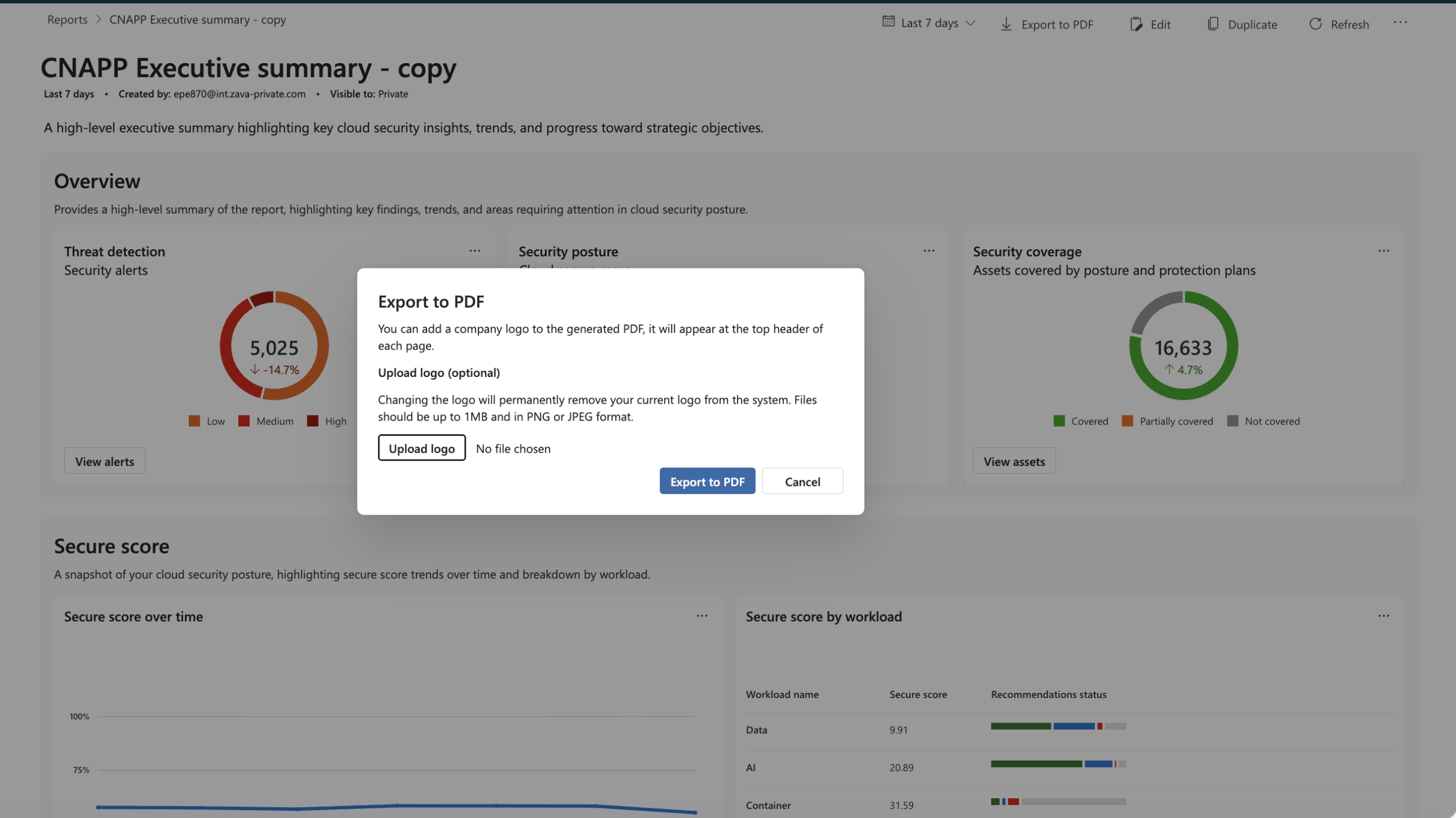
Você pode exportar relatórios para PDF para fins de compartilhamento ou arquivamento.
Para exportar um relatório:
- Abra o relatório que você deseja exportar.
- Selecione Exportar para PDF.
- Aguarde pela conclusão da exportação.
- Baixe o arquivo PDF para o seu dispositivo local.
Relatórios de filtro
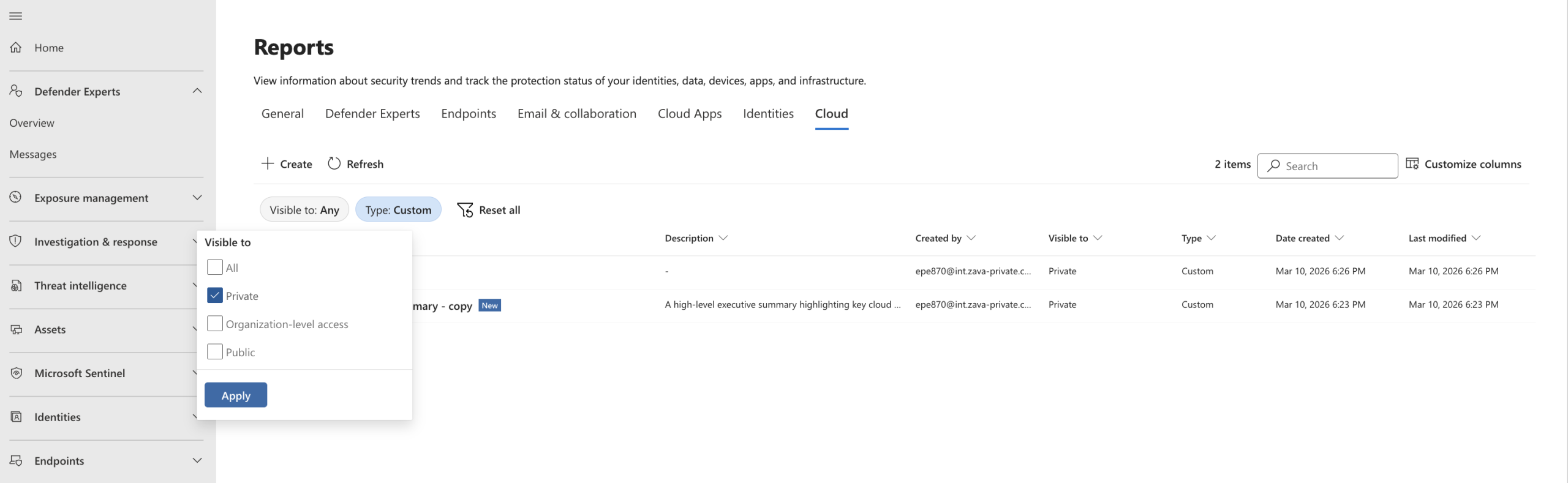
Você pode filtrar a lista de relatórios para localizar relatórios específicos.
Para filtrar relatórios:
Na página de Relatórios , use as opções de filtro:
- Tipo de relatório: Selecione Integrado ou Personalizado.
- Visibilidade: Selecione Privado, Acesso nível de Inquilino ou Público.
A lista de relatórios é atualizada para mostrar apenas relatórios correspondentes.
Gerenciar visibilidade do relatório
A visibilidade do relatório controla quem pode acessar cada relatório em sua organização.
Revise as opções de visibilidade de relatórios
As seguintes opções de visibilidade estão disponíveis para relatórios:
- Particular: somente você pode exibir este relatório.
- Acesso no nível do locatário: os usuários que têm permissão para exibir dados em todo o locatário podem exibir este relatório.
- Público: todos os usuários em seu locatário podem exibir este relatório.
Atualizar visibilidade do relatório
Para mudar a visibilidade de um relatório:
- Abra o relatório.
- Selecione Configurações ou Editar.
- Altere a configuração de visibilidade.
- Selecione Salvar.