Observação
O acesso a essa página exige autorização. Você pode tentar entrar ou alterar diretórios.
O acesso a essa página exige autorização. Você pode tentar alterar os diretórios.
Este guia fornece etapas de instalação e outras ações para ajudá-lo a integrar GitHub GHAS (Advanced Security) e Microsoft Defender para Nuvem e validar a integração de ponta a ponta. A integração ajuda a maximizar a segurança de aplicações nativas da nuvem da Microsoft ao correlacionar riscos em tempo de execução e contexto com o código que os originou, para uma correção assistida por IA mais rápida.
Seguindo este guia, você:
- Configure seu repositório GitHub para cobertura do Defender para Nuvem.
- Crie um fator de risco de tempo de execução.
- Teste casos reais de uso no Defender para Nuvem.
- Vincular código a recursos de runtime.
- Inicie uma campanha de segurança no GitHub. Esta campanha usa o contexto de runtime para priorizar alertas de segurança do GHAS.
- Crie problemas do GitHub a partir do Defender para Nuvem para iniciar a correção.
- Feche o loop entre as equipes de engenharia e segurança.
Pré-requisitos
| Aspecto | Detalhes |
|---|---|
| Requisitos ambientais | – Conta do GitHub com um conector criado no Defender para Nuvem - Licença do GitHub Advanced Security (GHAS) em repositórios conectados - Plano de Defender Cloud Security Posture Management (DCSPM) habilitado na assinatura - Microsoft Security Copilot (opcional para correção automatizada alimentada por IA) |
| Funções e permissões | - Permissões de administrador de segurança – Administrador de segurança na assinatura Azure (para exibir as descobertas no Defender para Nuvem) - Proprietário da organização no GitHub (para conectar repositórios e configurar campanhas de segurança) |
| Ambientes de nuvem | - Disponível somente em nuvens comerciais (não no Azure Governamental, no Azure operado pela 21Vianet ou em outras nuvens soberanas) |
Prepare o seu ambiente
Complete os passos a seguir para configurar seu repositório GitHub e as configurações do Defender para Nuvem antes de validar a integração.
Etapa 1: Configurar o repositório GitHub e executar o fluxo de trabalho
Para testar a integração, use seus próprios repositórios ou um projeto sandbox de exemplo. O projeto sandbox fornece um repositório de teste no GitHub com tudo o que você precisa para construir uma imagem de contêiner vulnerável.
Entre no portal do Azure.
Vá para Microsoft Defender para Nuvem>DevOps security.
Insira o nome do repositório de código na barra de pesquisa (exemplo: zava-webshop).
Valide se ele pertence à organização que você está monitorando, por exemplo, a organização zava-corporation .
Verifique se há alguma descoberta no repositório.
Verifique se o status de segurança avançada está ativado. Isso indica que GitHub Segurança Avançada está habilitada no repositório monitorado.
Se seu repositório não for encontrado, consulte o quickstart de integração do conector GitHub para orientações de solução de problemas e configuração.
Verifique se a verificação sem agente está ativada para o conector GitHub.
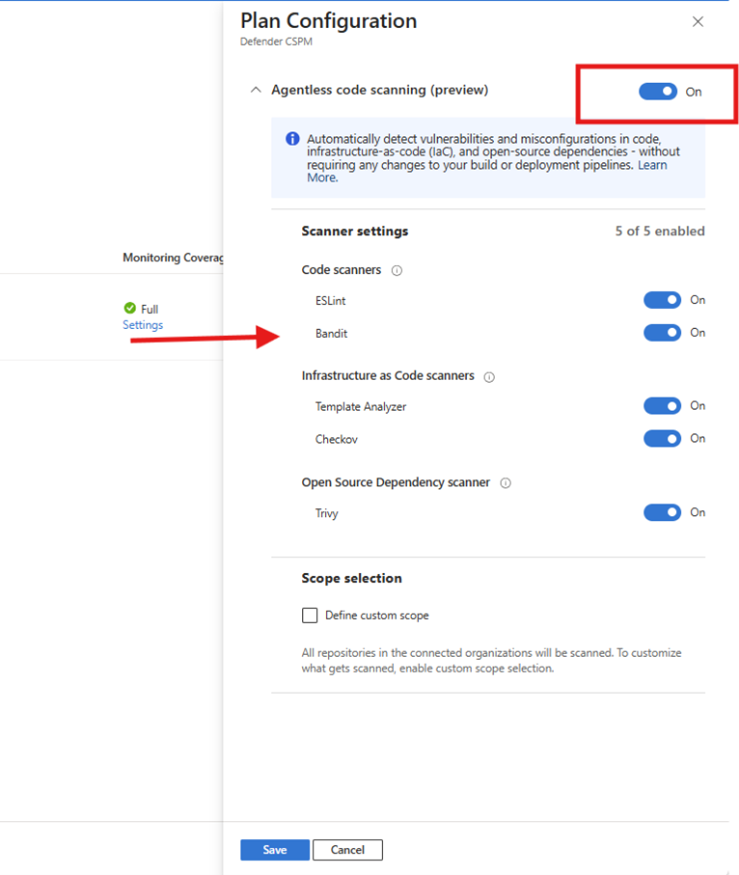
Etapa 2: Validar se seu ambiente está pronto
Essa validação do ambiente confirma que seu repositório e recursos em nuvem estão configurados corretamente. Ele verifica se o Defender pode mostrar recomendações code-to-runtime e produzir resultados úteis. Durante a etapa de validação ambiental, o Defender verifica que:
Valide a visibilidade completa do código para o tempo de execução
- Microsoft Defender para Nuvem monitora continuamente os repositórios de código-fonte para vulnerabilidades de segurança.
- Artefatos de compilação, como imagens de contêiner, são verificados em registros de contêineres antes da implantação.
- Cargas de trabalho de runtime implantadas em clusters do Kubernetes são monitoradas para riscos de segurança.
- O Defender para Nuvem correlaciona e rastreia cada artefato desde o código, passando pela compilação e implantação, até o tempo de execução e de volta.
Note
Pode levar até 24 horas após as etapas anteriores serem aplicadas para ver os resultados a seguir.
Teste se a verificação sem agente do GitHub seleciona o repositório.
Vá para Microsoft Defender para Nuvem>Cloud Security Explorer e execute a consulta. As consultas de validação testam se o Defender consegue identificar artefatos produzidos por seus pipelines e cargas de trabalho. Se as consultas retornarem resultados, isso indicará que a verificação e a correlação estão funcionando conforme o esperado.
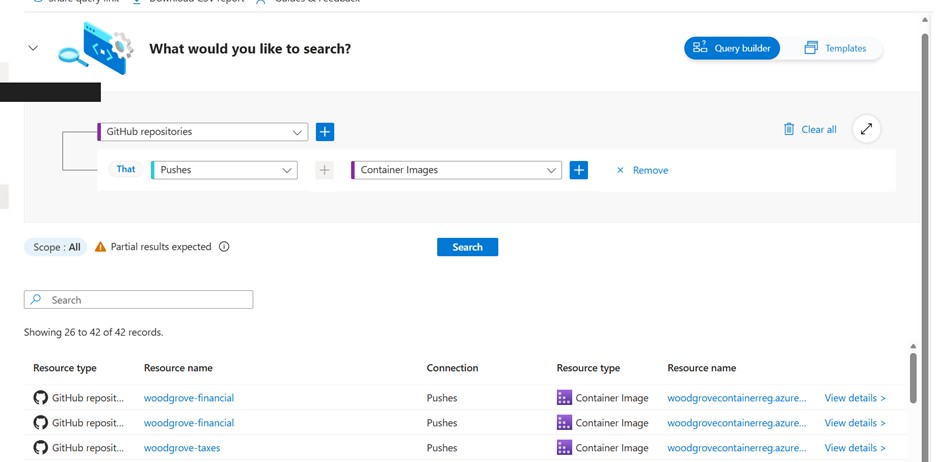
Note
Se nenhum resultado for retornado, isso pode indicar que os artefatos ainda não foram gerados, a verificação não está configurada ou que as permissões estão faltando. Consulte as funções de usuário e as permissões para obter mais informações.
Valide se o Defender para Nuvem (no Registro de Contêiner do Azure) examinou a imagem do contêiner e a usou para criar um contêiner.
Em sua consulta, adicione as condições para sua implantação específica.
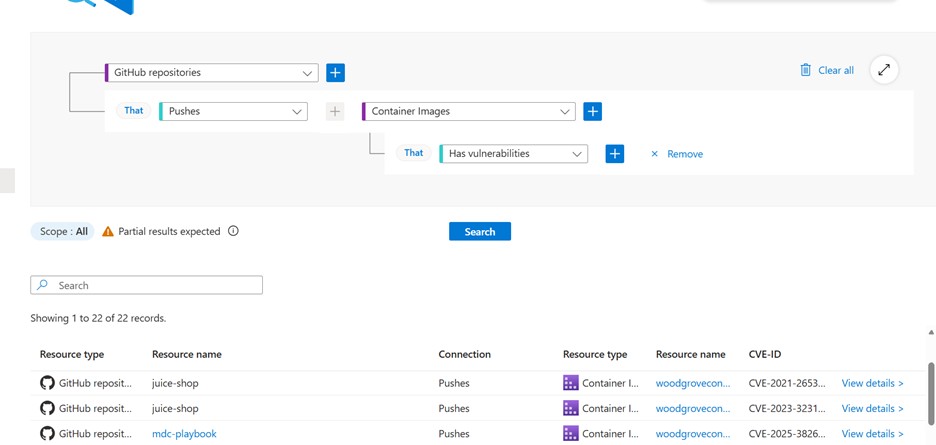
Valide se o contêiner está em execução e se o Defender para Nuvem examinou o cluster do AKS.
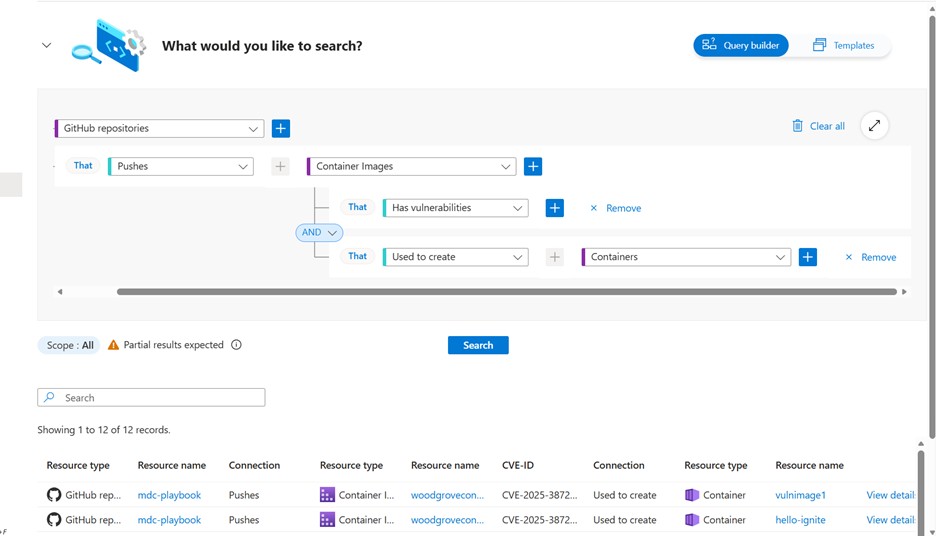
Valide se os fatores de risco estão configurados corretamente no lado do Defender para Nuvem. Pesquise o nome do contêiner na página de inventário do Defender para Nuvem e você deverá vê-lo marcado como crítico.
Note
Essa etapa será necessária somente se os fatores de risco ainda não estiverem configurados em seu ambiente. Se você já usa fatores de risco, pode verificar a configuração deles em Configurações > Criticidade do recurso.
A validação bem-sucedida garante que as próximas etapas, como recomendações, campanhas e geração de problemas GitHub, produzam resultados significativos.
Note
Depois de classificar seu recurso como crítico, pode levar até 12 horas para o Defender para Nuvem enviar os dados para o GitHub. Entenda alertas em código de produção.
Etapa 3: Criar uma campanha de GitHub
Para criar uma campanha de verificação, você deve trabalhar no nível da organização do GitHub. Essa experiência não está disponível no nível do repositório individual.
No GitHub, acesse a organização do GitHub que você usou para o teste de instalação.
Selecione Segurança>Campanhas>Criar campanha>A partir de filtros de varredura de código.
A campanha de risco em tempo de execução ajuda a priorizar as descobertas do GitHub Advanced Security (GHAS) que pertencem a códigos realmente implantados e em execução.
Selecione filtros de Riscos de Tempo de Execução para a campanha.
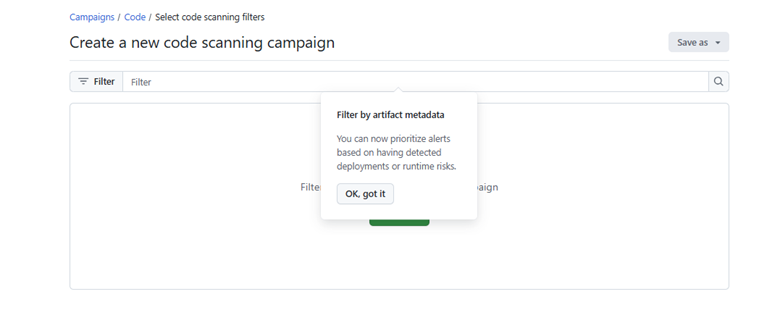
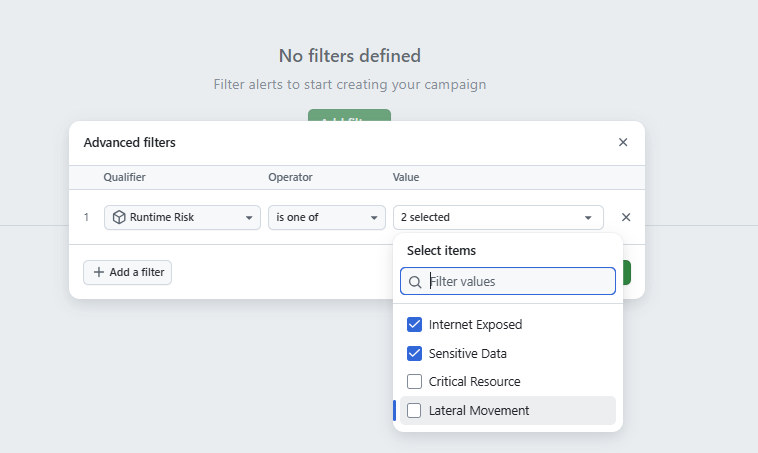
Selecione Salvar>Publicação como campanha. Insira as informações necessárias e, em seguida, publique a campanha.
Acompanhe o avanço da campanha.
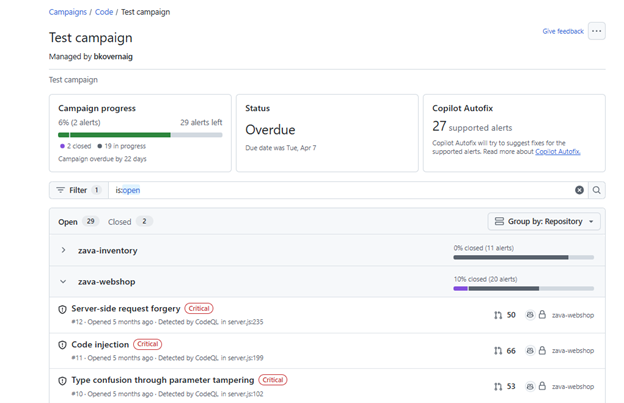
Passo 4: Agir conforme as recomendações
Use a funcionalidade de código para tempo de execução das recomendações do Containers VA e a correlação dos CVEs identificados com os alertas de segurança do Dependabot para entender o status dos problemas de segurança. Em seguida, você pode atribuir a recomendação de resolução à equipe de engenharia relevante com base no mapeamento de código para runtime.
No portal do Defender para Nuvem, acesse a guia Recomendações .
Pesquise o nome do contêiner que você criou com base no repositório de código.
Abra uma das recomendações de software de atualização ; o nome da recomendação começa com Update
Selecione a guia CVEs associados. Os alertas de segurança aparecem como parte do fluxo de avaliação de recomendações. Esses alertas indicam descobertas do GitHub Advanced Security que a equipe de engenharia já conhece. Observe que alguns IDs de CVE têm um link "Visualizar no GitHub" na coluna Alertas relacionados do GitHub.
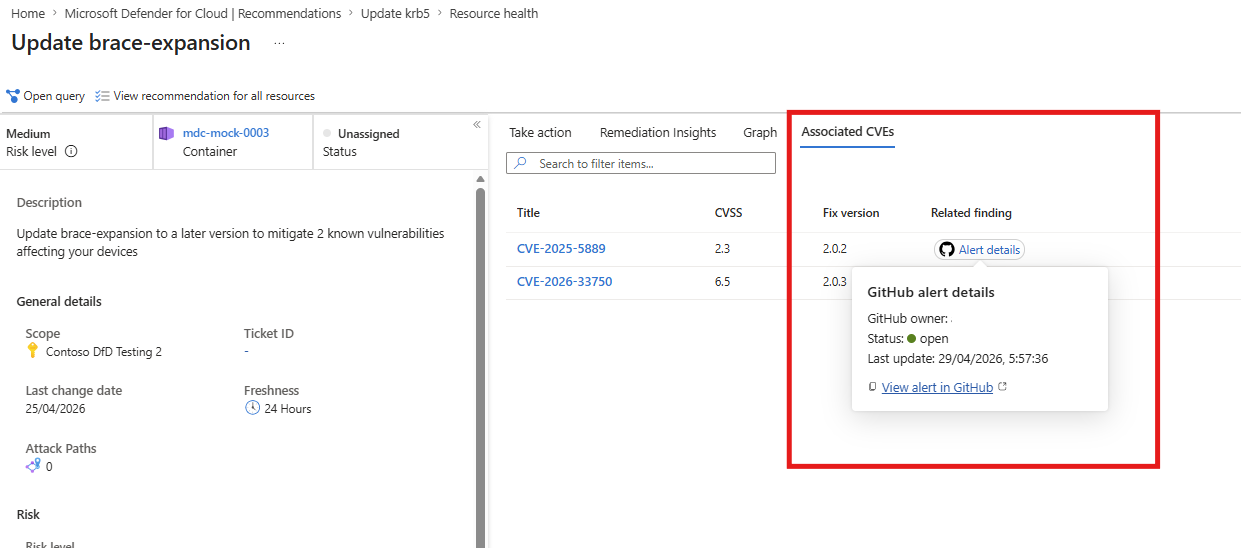
Selecione o link para abrir o alerta de segurança do GHAS relevante. (Para exibir o conteúdo do alerta GHAS no GitHub, você deve ter permissões de acesso para o repositório de GitHub relevante. Se você não tiver permissões de acesso, sempre poderá copiar o link para o próximo uso ou entrar em contato com o administrador do GitHub.)
Se a coluna Alertas Relacionados do GitHub mostrar um alerta Dependabot correspondente, a vulnerabilidade já é conhecida pela engenharia. Se o status do alerta for Ativo, ninguém corrigiu ainda, e o problema precisa ser priorizado para uma correção.
Se nenhum alerta correspondente do GitHub aparecer na coluna, o CVE representa um risco de runtime desconhecido para a engenharia que precisa ser priorizado para uma correção.
O que vem a seguir? Como eu saberia quem é a equipe relevante para a correção? Como saber qual contexto pode ajudar a engenharia com a correção?
Criar um problema do GitHub
Para fechar o loop entre as equipes de segurança e engenharia, você pode criar um problema do GitHub que prioriza os problemas de segurança nos quais a equipe de engenharia deve se concentrar. Essa priorização pode incluir a inclusão de resultados que o GHAS não detectou, mas que o Defender para Nuvem detectou para IDs de CVE que não fazem parte de dependências diretas. Essas descobertas podem incluir vulnerabilidades na imagem base, no sistema operacional ou no software, como o NGINX.
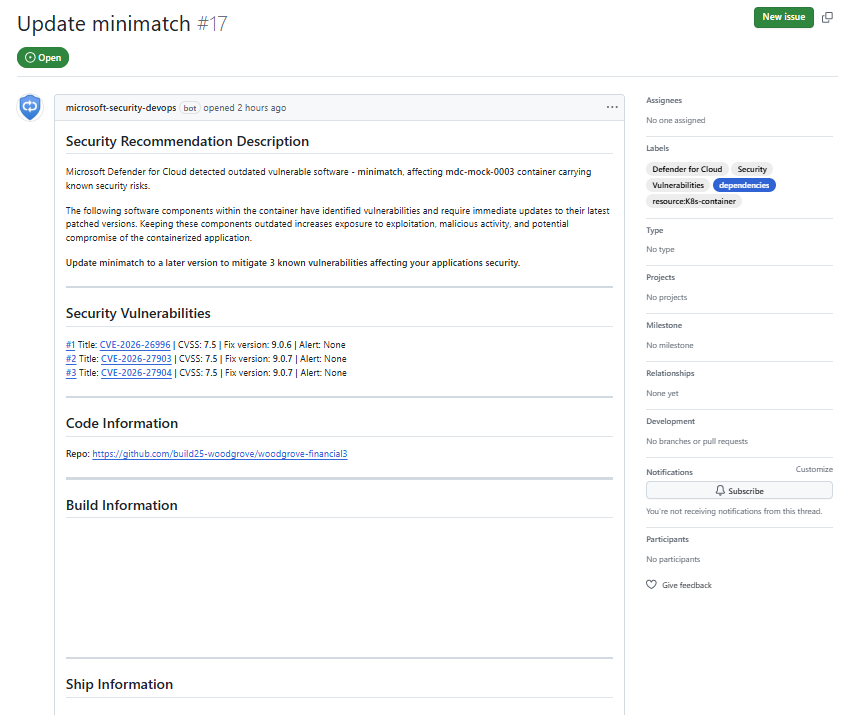
A issue no GitHub é gerada automaticamente no repositório de código-fonte com todas as IDs de CVE encontradas no escopo da recomendação, incluindo outros contextos relacionados ao runtime, ao contêiner e ao SDLC que podem ajudar na correção e nos testes.
No modo de exibição de recomendação, você pode gerar explicitamente um problema de GitHub para acompanhar o trabalho de correção.
Acesse a guia Informações sobre correção e visualize o diagrama de código para tempo de execução. O diagrama mapeia seu contêiner em execução para a imagem de contêiner no repositório de código e para o repositório de código de origem em GitHub.
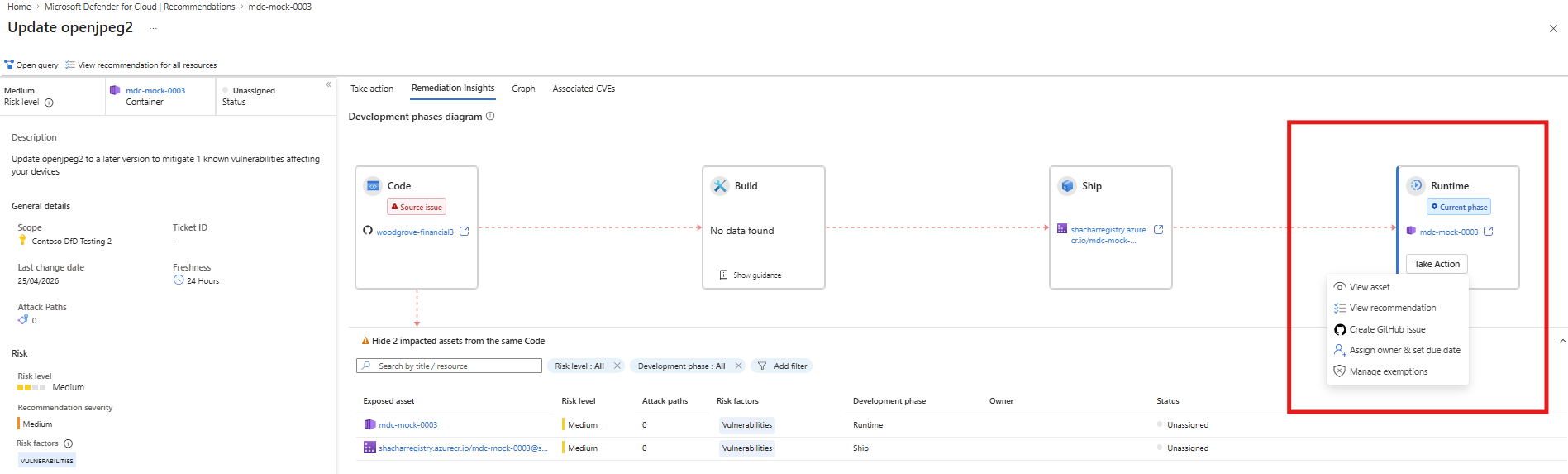
Na guia Informações sobre Correção, revise a caixa Runtime afetada.
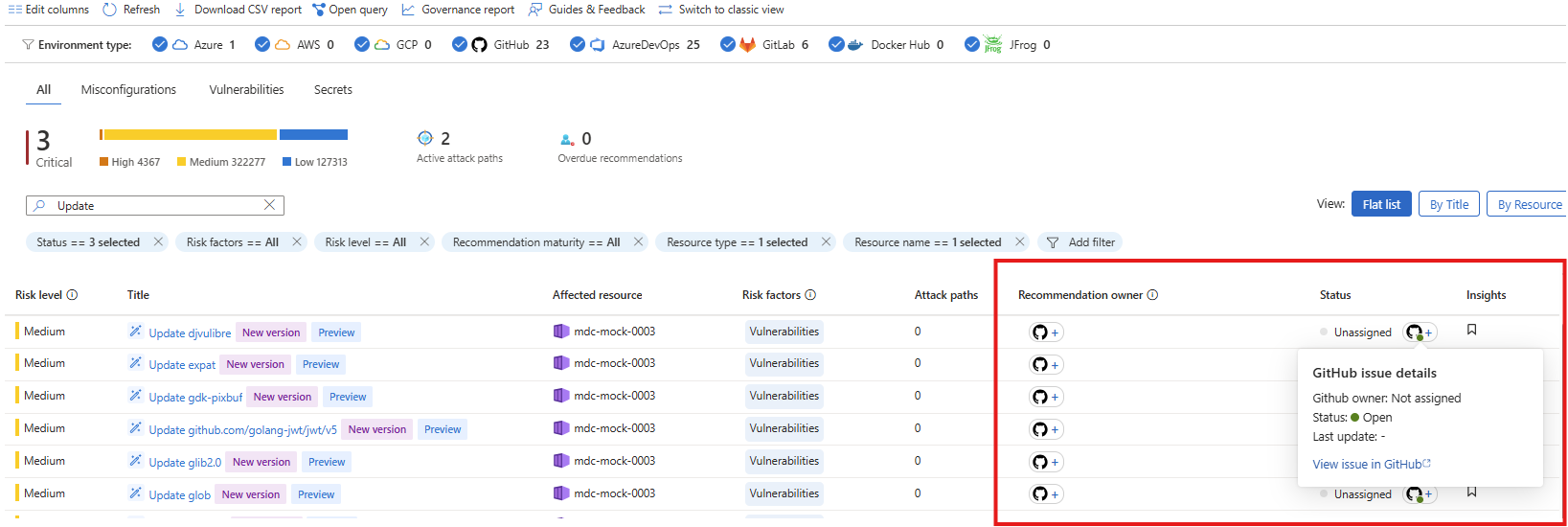
Validate se já existe um problema GitHub. Se já existir um problema de GitHub, um ícone de GitHub será exibido na caixa. Passe o mouse sobre o ícone para exibir os detalhes do problema.
Se não existir nenhum problema e você tiver as permissões necessárias, poderá gerar um novo problema do GitHub. Selecione Executar ação.
Selecione a opção Generate GitHub issue no popup.
Se o problema tiver sido criado com êxito, você verá uma notificação pop-up com um link para o problema. O problema é criado no repositório de código de origem.
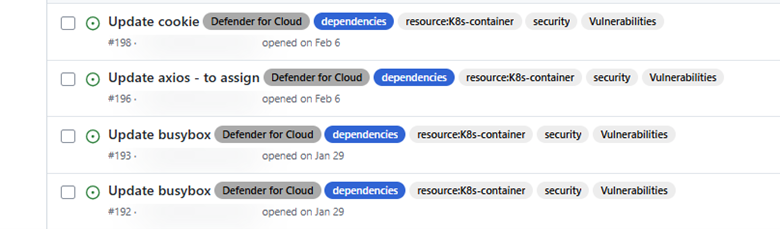
Note
Se a opção Criar issue no GitHub não estiver disponível, as permissões necessárias do GitHub ou do repositório podem estar ausentes. Entre em contato com o administrador do GitHub ou do repositório para solicitar acesso.
Acompanhe a responsabilidade e as atualizações de status — as alterações no status ou na atribuição do problema feitas no GitHub são refletidas no Microsoft Defender para Nuvem, permitindo que você acompanhe a responsabilidade e o progresso da correção na exibição Recomendações.
Fazer correções por meio de agentes
No lado do GitHub, se você tiver uma licença do GitHub Copilot, poderá resolver o problema com a ajuda do agente de codificação do GitHub:
- Atribua um agente de codificação do GitHub ao problema.
- Examine a correção gerada.
- Se a correção parecer razoável, aplique-a.
- Observe que o Defender para Nuvem atualiza o status do problema para Fechado.
Conteúdo relacionado
Saiba mais sobre GitHub Advanced Security e Defender para Nuvem: