Observação
O acesso a essa página exige autorização. Você pode tentar entrar ou alterar diretórios.
O acesso a essa página exige autorização. Você pode tentar alterar os diretórios.
Use o recurso de personalizações do Computador de Desenvolvimento da Microsoft para simplificar a configuração de ambientes de desenvolvimento baseados em nuvem. Iniciar um novo projeto ou ingressar em uma nova equipe pode ser complexo e demorado. As personalizações de equipe usam um arquivo de definição de imagem (imagedefinition.yaml) para pré-instalar ferramentas, clonar repositórios e definir configurações para cada computador de desenvolvimento em um pool. Com personalizações de equipe, os administradores podem fornecer estações de trabalho prontas para codificação com aplicativos, ferramentas, repositórios, bibliotecas de código, pacotes e scripts de build. Este artigo mostra como criar, testar e editar um arquivo de definição de imagem para seu computador de desenvolvimento no Visual Studio Code.
Você pode usar personalizações do Computador de Desenvolvimento de duas maneiras. As personalizações de equipe criam uma configuração compartilhada para uma equipe. As personalizações de usuário criam uma configuração pessoal para um desenvolvedor individual. A lista a seguir resume as diferenças entre esses tipos de personalização.
- Personalizações de equipe: definidas uma vez, aplicadas a cada computador de desenvolvimento em um pool por meio de imagedefinition.yaml em um catálogo.
- Personalizações de usuário: YAML pessoal carregado durante a criação do computador; afeta apenas esse computador.
- Use a equipe para ter consistência e conformidade; use o usuário para preferências pessoais.
Para saber mais, veja Personalizações do Computador de Desenvolvimento da Microsoft.
Configure as personalizações de equipe seguindo estas etapas:

Pré-requisitos
| Product | Requirements |
|---|---|
| Computador de Desenvolvimento da Microsoft | Configure um centro de desenvolvimento com um pool e um projeto de computador de desenvolvimento para que você possa criar um computador de desenvolvimento.
– Anexe um catálogo ao centro de desenvolvimento com tarefas que você pode usar no arquivo de definição de imagem. Se você não tiver um catálogo, consulte Adicionar e configurar um catálogo do GitHub ou do Azure Repos. – Permissões - Para criar um computador de desenvolvimento: ingresse no grupo de segurança Usuários do Computador de Desenvolvimento em, pelo menos, um projeto. - Para habilitar catálogos de nível do projeto para um centro de desenvolvimento: engenheiro da plataforma com acesso de gravação na assinatura. - Para habilitar as configurações de sincronização de catálogo para um projeto: engenheiro da plataforma com acesso de gravação na assinatura. - Para anexar um catálogo a um projeto: permissões de Administrador do projeto do centro de desenvolvimento ou Colaborador no projeto. |
| Visual Studio Code | – Instale a última versão |
Criar um arquivo de definição de imagem
Para definir as ferramentas, os pacotes e as configurações de que sua equipe precisa, crie um arquivo de definição de imagem no formato YAML que lista as tarefas necessárias para o ambiente do computador de desenvolvimento.
Usar tarefas internas ou um catálogo para tarefas personalizadas
As tarefas são ações reutilizáveis provenientes de primitivos internos (WinGet, PowerShell e git clone) ou de um catálogo anexado ao projeto do centro de desenvolvimento. Escolha a origem que melhor atenda às suas necessidades de personalização e aos requisitos de projeto.
Use as tarefas internas do WinGet, do PowerShell e do git clone. Os centros de desenvolvimento do Dev Box dão suporte a tarefas do PowerShell e do WinGet prontas para uso. Se as suas personalizações exigirem apenas o PowerShell, o WinGet ou o git clone, você poderá começar com essas tarefas internas e criar o arquivo de definição de imagem. Para obter mais informações, consulte Criar um arquivo de definição de imagem.
Importante
A tarefa interna do WinGet não é a mesma que o executável do WinGet. A tarefa integrada do WinGet é baseada no cmdlet do WinGet do PowerShell.
Use um catálogo para definir tarefas personalizadas. Crie suas regras personalizadas. Para disponibilizar tarefas personalizadas para toda a sua organização, anexe um catálogo que tenha definições de tarefa personalizadas ao centro de desenvolvimento. O Dev Box dá suporte a catálogos do Azure Repos e do GitHub. Como as tarefas são definidas apenas no centro de desenvolvimento, armazene tarefas e definições de imagem em repositórios separados.
Para saber mais sobre como definir tarefas personalizadas, veja Configurar tarefas para personalizações do Computador de Desenvolvimento.
O Computador de Desenvolvimento dá suporte a um fluxo de trabalho por meio de agentes com o modo de agente do GitHub Copilot. Use solicitações de linguagem natural para gerar o arquivo de definição de imagem (imagedefinition.yaml). O GitHub Copilot facilita a configuração do ambiente do Computador de Desenvolvimento porque você descreve suas necessidades em uma conversa em vez de criar manualmente arquivos YAML.
O fluxo de trabalho por meio de agentes do Computador de Desenvolvimento permite que você:
- Simule seu ambiente de desenvolvimento atual – Gere ou altere uma definição que corresponda à configuração do computador atual.
- Use o contexto do repositório – Crie ou altere uma definição no contexto de um repositório GitHub específico.
- Use instruções de linguagem natural – Gere um arquivo de definição de imagem descrevendo o ambiente de desenvolvimento desejado.
Observação
O fluxo de trabalho por meio de agentes só dá suporte a tarefas primitivas do Computador de Desenvolvimento, incluindo o WinGet, o PowerShell e o git clone.
Gerar o arquivo de definição de imagem
Abra o Visual Studio Code.
Instale a extensão Computador de Desenvolvimento.
Abra Extensões (Ctrl+Shift+X), pesquise Computador de Desenvolvimento e instale a extensão.

Verifique se o modo de agente está habilitado definindo chat.agent.enabled no editor de Configurações. Essa configuração exige o Visual Studio Code 1.99 ou posterior.
Abra o Copilot Chat no VS Code.
Verifique se Ferramentas do Computador de Desenvolvimento estão pré-selecionadas em Selecionar ferramentas.


Selecione Modo de Agente e escolha o modelo: Claude 3.5 Sonnet.

Forneça solicitações em linguagem natural, como:
“Quero configurar um computador de desenvolvimento com todas as ferramentas e pacotes necessários para funcionar neste repositório [nome do repositório].”
“Quero pré-instalar o Visual Studio 2022 Enterprise, o Visual Studio Code, o Git, o SDK do .NET 8, o Node.js LTS e o Docker Desktop em um computador de desenvolvimento e clonar o repositório [URL] da equipe no computador de desenvolvimento.”
“Quero configurar um computador de desenvolvimento com todas as ferramentas de desenvolvimento e pacotes instalados no meu computador atual.”
Dica
Clone e abra o repositório específico no Visual Studio Code se você quiser gerar a definição no contexto de um repositório.
Siga as solicitações para configurar pacotes.
Quando solicitado, selecione Continuar para continuar com a configuração do pacote.
O Copilot gera o arquivo imagedefinition.yaml.
Refine-o com mais prompts.
- Continue interagindo com o agente até que as ferramentas e os pacotes desejados apareçam no arquivo.


Carregar o arquivo de definição de imagem em um repositório
Você pode usar um repositório GitHub ou o Azure Repos como um catálogo para tornar seu arquivo de definição de imagem acessível em um projeto de computador de desenvolvimento. Cada projeto pode ter um catálogo que armazena vários arquivos de definição de imagem, que você pode configurar em pools para se alinhar às necessidades das equipes de desenvolvedores.
Depois de obter um arquivo de definição de imagem que deseja usar, carregue-o em um catálogo. As seções a seguir mostram como anexar seu catálogo a um projeto e disponibilizar a definição de imagem para seleção ao configurar os pools de computadores de desenvolvimento.
Configurar definições de imagem no projeto
Os projetos ajudam você a gerenciar recursos do Computador de Desenvolvimento com eficiência. Você pode atribuir a cada equipe de desenvolvedor um projeto próprio para organizar os recursos com eficiência. Crie várias definições de imagem no repositório de catálogo, cada uma em uma pasta própria destinada a equipes de desenvolvedor diferentes no projeto.
Habilitar catálogos no nível do projeto
Habilite catálogos no projeto no nível do centro de desenvolvimento antes de adicionar um catálogo a um projeto. Para habilitar os catálogos do projeto no nível do centro de desenvolvimento:
No portal do Azure, acesse o centro de desenvolvimento.
No menu esquerdo, em Configurações, selecione Configurações do centro de desenvolvimento.
Em catálogos de nível de projeto, selecione Habilitar catálogos por projeto e selecione Aplicar.
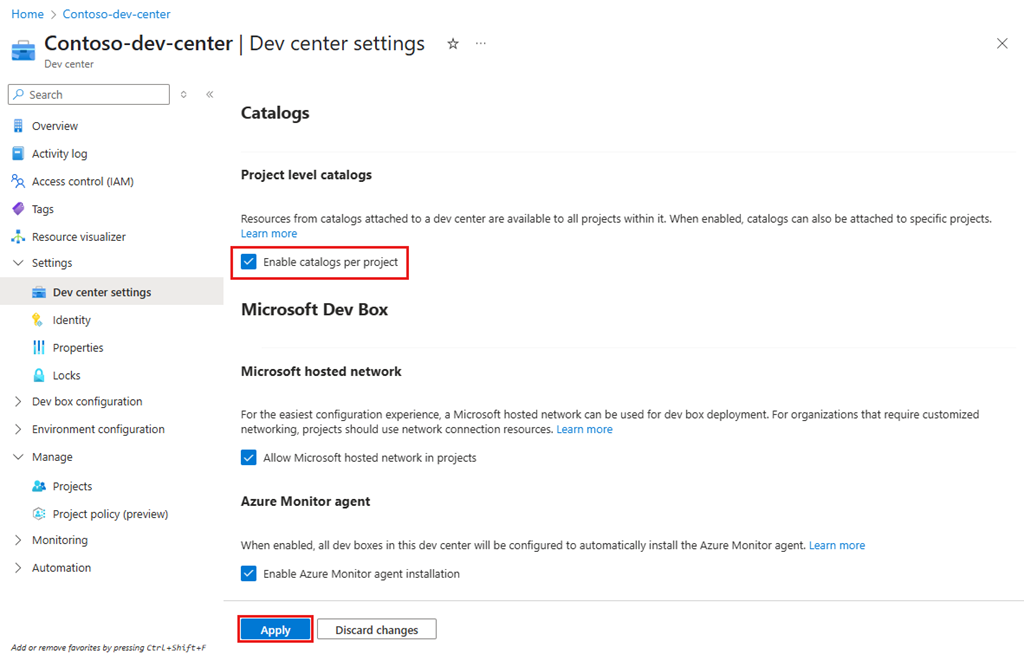
Para obter mais informações sobre como adicionar catálogos a projetos, consulte Adicionar e configurar um catálogo do GitHub ou do Azure Repos.
Definir configurações de sincronização de catálogo para o projeto
Configure seu projeto para sincronizar definições de imagem por meio do catálogo. Essa configuração permite que você use as definições de imagem no catálogo para criar pools de computadores de desenvolvimento.
Entre no portal do Azure.
Na caixa de pesquisa, insira projetos. Na lista de resultados, selecione Projetos.
Abra o projeto do Computador de Desenvolvimento no qual você deseja definir as configurações de sincronização de catálogo.
Selecione Catálogos.
Selecione Configurações de sincronização.

No painel Configurações de sincronização, selecione Definições de imagem e selecione Salvar.

Anexar o catálogo que contém o arquivo de definição de imagem
Para usar um arquivo de definição de imagem, anexe o catálogo que contém o arquivo ao seu projeto. Isso disponibiliza a definição de imagem para seleção ao configurar os pools de computadores de desenvolvimento.
O painel Definições de imagem mostra as definições de imagem que o projeto pode usar.

Para saber como anexar catálogos, veja Adicionar e configurar um catálogo por meio do GitHub ou do Azure Repos.
Configurar um pool dos computadores de desenvolvimento para usar uma definição de imagem
Permita que a sua equipe de desenvolvimento use personalizações configurando um pool de computadores de desenvolvimento com um arquivo de definição de imagem. Armazene o arquivo de definição de imagem em um repositório vinculado ao projeto como um catálogo. Especifique esse arquivo como a definição de imagem para o pool e as personalizações serão aplicadas a novos computadores de desenvolvimento.
Siga estas etapas para criar um pool de computadores de desenvolvimento e especificar uma definição de imagem:
Entre no portal do Azure.
Na caixa de pesquisa, insira projetos. Na lista de resultados, selecione Projetos.
Abra o projeto de Computador de Desenvolvimento ao qual você deseja associar o novo pool de computador de desenvolvimento.
Selecione Pools de computadores de desenvolvimento e Criar.
No painel Criar um pool de computadores de desenvolvimento, insira os seguintes valores:
Configurações Valor Nome Insira um nome para o pool. O nome do pool fica visível para os desenvolvedores quando criam computadores de desenvolvimento. Ele precisa ser exclusivo em um projeto. Definição Esse computador lista definições de imagem de catálogos acessíveis e definições de computador de desenvolvimento. Selecione um arquivo de definição de imagem. Conexão de rede Selecione Implantar em uma rede hospedada da Microsoft ou use uma conexão de rede existente. Habilitar logon único Selecione Sim para permitir o logon único para os computadores de desenvolvimento nesse pool. O logon único precisa ser configurado para a organização. Para obter mais informações, consulte Habilitar logon único para os computadores de desenvolvimento. Privilégios de Criador do Computador de Desenvolvimento Selecione Administrador Local ou Usuário Padrão. Habilitar Parada automática Sim é o padrão. Selecione Não para desativar o agendamento de parada automática. Você pode configurar um agendamento de parada automática depois de criar o pool. Hora de término Selecione um horário para parar todos os computadores de desenvolvimento no pool. Fuso horário Selecione o fuso horário para a hora de parada. Licenciamento Marque essa caixa de seleção para confirmar que a organização tem licenças do Benefício Híbrido do Azure a serem aplicadas aos computadores de desenvolvimento nesse pool. 
Selecione Criar.
Verifique se o novo pool de computador de desenvolvimento aparece na lista. Talvez você precise atualizar a tela.

Criar um computador de desenvolvimento usando o portal do desenvolvedor
Para verificar se as personalizações do arquivo de definição de imagem foram aplicadas, crie um computador de desenvolvimento no portal do desenvolvedor do Computador de Desenvolvimento. Siga as etapas no Início Rápido: Criar e conectar-se a uma caixa de desenvolvimento usando o portal do desenvolvedor do Dev Box. Em seguida, conecte-se ao novo computador de desenvolvimento e verifique se as personalizações funcionam conforme o esperado.
Faça alterações no arquivo de definição de imagem e crie um computador de desenvolvimento para testá-las. Quando tiver certeza de que as personalizações estão corretas, crie uma imagem reutilizável.
Usar scripts e arquivos modulares em personalizações do Dev Box
Scripts e arquivos modulares, como scripts do PowerShell, arquivos DSC (Desired State Configuration), arquivos de configuração, arquivos de texto ou imagens podem ser armazenados em um catálogo compartilhado para que você possa reutilizar e padronizar personalizações do Dev Box em várias imagens.
Eles foram projetados para:
- Promover a reutilização em várias configurações do Dev Box
- Reduzir a sobrecarga de duplicação e manutenção
- Habilitar práticas de configuração consistentes
Estrutura de catálogo
Os arquivos na mesma pasta que imagedefinition.yaml, ou em suas subpastas, são copiados para a caixa de desenvolvimento na criação. Você pode usar esses arquivos ao executar tarefas de personalização.
O diagrama a seguir mostra uma estrutura de catálogo para scripts e arquivos modulares em personalizações do Dev Box.

No nível superior, há uma pasta de definições de imagem . No interior, você encontra subpastas de definição de imagem, como frontend-imagedef e back-end-imagedef. A pasta frontend-imagedef tem um arquivo de script do PowerShell. A pasta back-end-imagedef inclui uma subpasta que contém arquivos DSC. Você pode usar qualquer estrutura para armazenar scripts e outros arquivos.
Referenciar scripts ou arquivos modulares
O arquivo definição de imagem define uma lista de tarefas executadas no contexto do sistema e userTasks que são executadas após a primeira entrada na nova caixa de desenvolvimento, no contexto do usuário. Use nomes de exibição para tarefas para esclarecer a finalidade de cada tarefa. No arquivo de definição de imagem, faça referência aos scripts modulares que você deseja executar ou aos arquivos que deseja incluir.
$schema: "1.0"
name: "modular-script"
image: microsoftvisualstudio_visualstudioplustools_vs-2022-ent-general-win11-m365-gen2
description: "This definition shows examples of referencing PowerShell scripts and DSC configuration files."

tasks:
  - name: ~/powershell
    displayName: "Modular Script"
    parameters:
      script: C:\ProgramData\Microsoft\DevBoxAgent\ImageDefinitions\catalog-name\modular-script\contoso.ps1
  - name: ~/winget
    displayName: "Install VS Code"
    parameters:
      configurationFile: C:\ProgramData\Microsoft\DevBoxAgent\ImageDefinitions\catalog-name\modular-script\contoso.dsc.yaml

userTasks:
  - name: ~/winget
    displayName: "Install Insomnia"
    parameters:
      configurationFile: C:\ProgramData\Microsoft\DevBoxAgent\ImageDefinitions\catalog-name\modular-script\contoso-user.dsc.yaml
O Computador de Desenvolvimento da Microsoft valida se todas as tarefas referenciam elementos intrínsecos (como PowerShell ou WinGet) ou se estão disponíveis no nível do DevCenter. Ele baixa todos os arquivos de Definição de Imagem para um diretório definido na nova caixa de desenvolvimento, juntamente com os arquivos de tarefa relevantes. Em seguida, ele executa cada tarefa em seu diretório de tarefas baixado e carrega o status da tarefa após a conclusão.
Próxima etapa
Agora que você tem um arquivo de definição de imagem que configura e cria caixas de desenvolvimento para sua equipe de desenvolvimento, saiba como otimizar o tempo de criação da caixa de desenvolvimento com a geração de imagens do centro de desenvolvimento.