Observação
O acesso a essa página exige autorização. Você pode tentar entrar ou alterar diretórios.
O acesso a essa página exige autorização. Você pode tentar alterar os diretórios.
Este artigo mostra como instalar Azure Skills, autenticar em sua conta Azure e verificar a instalação. Após a configuração, você pode gerenciar os recursos do Azure a partir de sua interface de chat.
Pré-requisitos
Certifique-se de que tem:
- Node.js LTS (Suporte a Longo Prazo): baixe de nodejs.org ou use um gerenciador de versões como o nvm.
- Azure conta: Criar uma conta gratuita se você não tiver uma.
- Um assistente de IA: GitHub Copilot CLI, Claude Code ou outra plataforma compatível.
- Azure CLI (recomendado para desenvolvimento local): simplifica a autenticação. Instalar Azure CLI. Variáveis de ambiente ou identidade gerenciada podem ser usadas como alternativas em pipelines de CI/CD.
Observação
Azure Skills usa a mesma autenticação que Azure MCP Server. Se você já tiver se autenticado para Azure SERVIDOR MCP, Azure Skills usará essas credenciais.
Autenticar no Azure
Azure Skills precisa de credenciais para acessar seus recursos de Azure. Escolha o método que se ajusta ao seu caso de uso.
Esse método é o mais fácil para desenvolvimento e teste local.
Instalar Azure CLI:
- Visite o guia de instalação Azure CLI.
- Ou use um gerenciador de pacotes:
brew install azure-cli(macOS)apt-get install azure-cli(Linux).
Entre no Azure:
az loginUma janela do navegador é aberta. Entre usando suas credenciais de conta Azure.
Verifique a autenticação:
az account showVocê verá os detalhes da assinatura no terminal. Azure Skills detecta essa autenticação.
Instalar habilidades de Azure
Escolha o método de instalação para seu assistente de IA.
Adicionar o marketplace (somente pela primeira vez):
/plugin marketplace add microsoft/azure-skills
Instale o plug-in:
/plugin install azure@azure-skills
Atualize o plug-in:
/plugin update azure@azure-skills
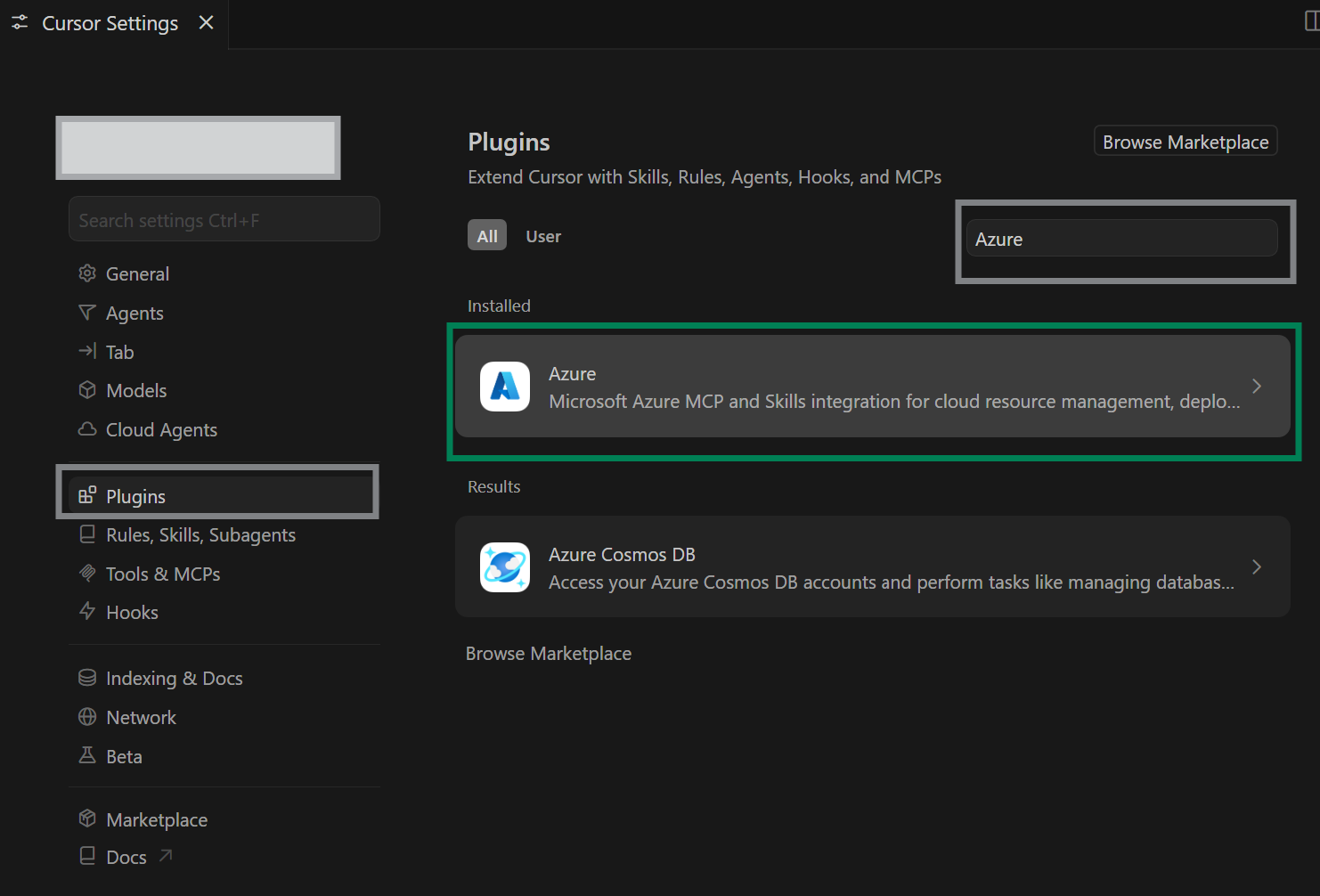
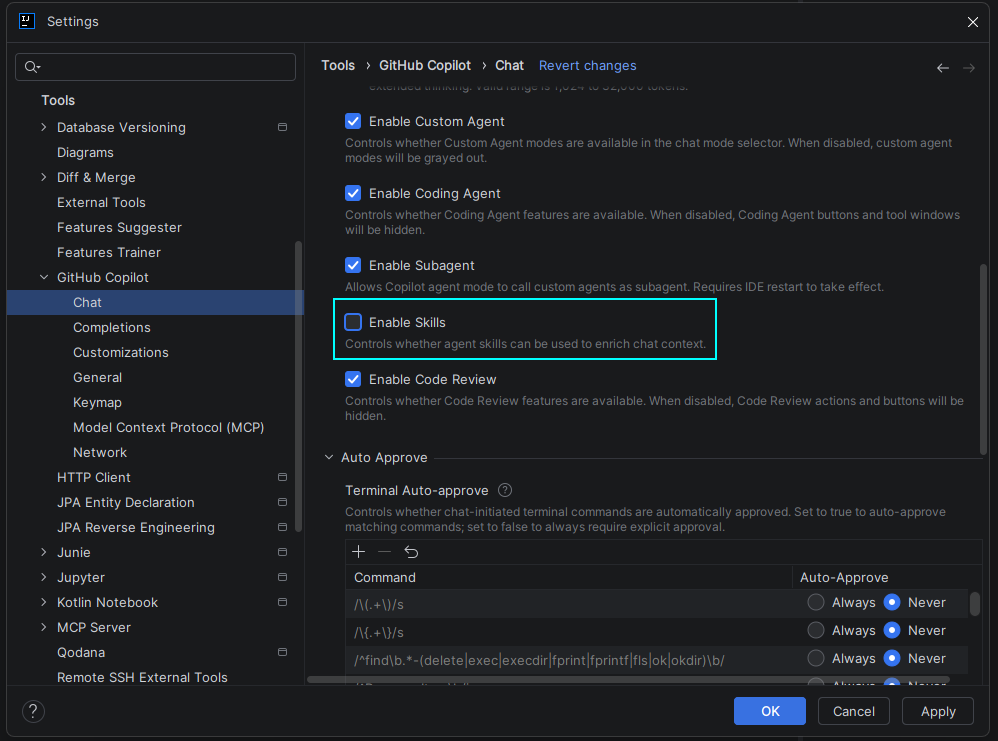

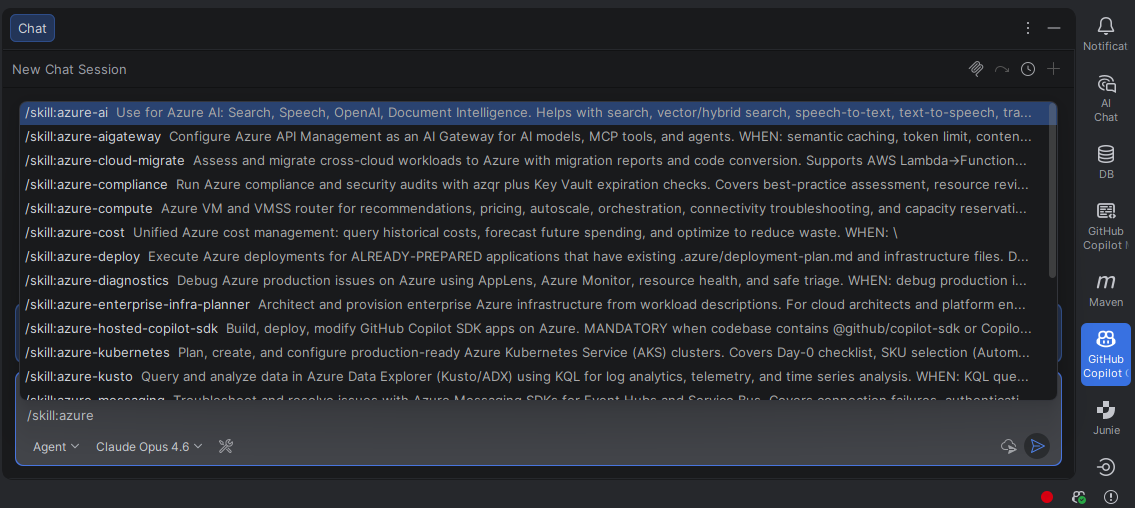
Para obter a lista completa de hosts com suporte e opções de instalação, consulte o repositório Azure Skills.
Verifique a instalação
Após a instalação, confirme se Azure Skills está pronto para uso.
Listar plug-ins instalados:
/plugin listA saída inclui
azure@azure-skillse as habilidades disponíveis.Teste com um comando rápido:
/ask List my Azure subscriptionsSeu assistente de IA consulta sua conta Azure e exibe suas assinaturas.
Experimentar habilidades de Azure
Depois de instalar e verificar as Habilidades do Azure, experimente estes prompts na janela de chat do assistente de IA:
Prepare um plano de implantação para seu projeto:
Analyze my project structure and prepare a deployment plan for deploying to Azure. What infrastructure do I need and how should I set it up?
Resposta esperada: o assistente analisa sua base de código e gera modelos de infraestrutura como código. Ele cria um plano de implantação em .azure/plan.md e pede sua aprovação.
Diagnosticar um problema de integridade do recurso do Azure:
I'm getting errors from my Azure App Service. What's wrong and how do I fix it?
Resposta esperada: o assistente inspeciona seu serviço de aplicativo, verifica logs e analisa implantações recentes. Ele identifica problemas e fornece etapas de correção.
Configurar o monitoramento e a observabilidade:
Configure monitoring and alerting for my application. Which Application Insights features should I enable? What metrics should I track?
Resposta esperada: o assistente propõe uma estratégia de monitoramento e gera código de instrumentação. Ele configura alertas de Azure para métricas críticas adaptadas à pilha de aplicativos.
Assistentes de IA com suporte
Você pode usar Azure Skills entre estas plataformas:
- GitHub Copilot CLI: integração completa com ferramentas de GitHub Copilot
- Claude Code: por meio do PROTOCOLO MCP (Model Context Protocol)
- Outros assistentes de IA compatíveis com MCP: qualquer ferramenta que dê suporte ao MCP
Para obter uma lista completa de ferramentas que suportam a integração com Azure, consulte ferramentas suportadas pelo Servidor Azure MCP.
Opções de configuração
Telemetria
Por padrão, Azure Skills coletam telemetria de uso para melhorar o serviço.
Para desabilitar a telemetria:
export AZURE_MCP_COLLECT_TELEMETRY=false
Solução de problemas
Erro "Falha na autenticação"
Problem: seu assistente de IA não pode se autenticar no Azure.
Soluções:
-
Azure CLI: Execute
az loginnovamente e verifique se você está autenticado. -
Variáveis de ambiente: Verifique
AZURE_TENANT_IDeAZURE_CLIENT_IDAZURE_CLIENT_SECRETesteja definido corretamente. - Identidade gerenciada: Confirme se o recurso do Azure tem uma identidade gerenciada atribuída.
Erro "Plug-in não encontrado"
Problem: O plug-in Azure Skills não está instalado ou reconhecido.
Soluções:
- Para registrar o marketplace, execute
/plugin marketplace add microsoft/azure-skills. - Para instalar o plug-in, execute
/plugin install azure@azure-skills. - Reinicie o assistente de IA.
- Verifique se Node.js está instalado.
Erro de "permissões insuficientes"
Problem: sua conta de Azure não tem as permissões necessárias.
Soluções:
- Verifique suas atribuições de função no controle de acesso baseado em função (RBAC) do Azure.
- Solicite mais funções do administrador do Azure.
- Use uma assinatura diferente em que você tenha permissões mais altas.
Erro de "assinatura inválida"
Problem: Azure Skills não consegue localizar ou acessar sua assinatura especificada.
Soluções:
- Para ver as assinaturas disponíveis, execute
az account list. - Verifique se a ID ou o nome da assinatura está correto.
- Verifique se suas credenciais têm acesso à assinatura.