Observação
O acesso a essa página exige autorização. Você pode tentar entrar ou alterar diretórios.
O acesso a essa página exige autorização. Você pode tentar alterar os diretórios.
Você pode usar um modelo personalizado com a modernização do GitHub Copilot no Visual Studio Code quando trabalha em um ambiente com restrição de rede. Instale a extensão e o AppCAT manualmente e configure Visual Studio Code para usar um ponto de extremidade de modelo que seu ambiente possa alcançar.
Você não precisa fazer login no GitHub Copilot para esse fluxo de trabalho.
Warning
O código-fonte e o contexto de avaliação são enviados para o ponto de extremidade do modelo que você configurar. Um modelo personalizado não garante o isolamento total da rede e alguns recursos de modernização ainda exigem acesso à rede. Você é responsável pela postura de segurança e conformidade do provedor de modelos.
Prerequisites
- Visual Studio Code.
- Um computador com acesso à rede que você pode usar para baixar a extensão e os pacotes AppCAT.
- Uma maneira de transferir os pacotes baixados para o computador com restrição de rede.
- Um ponto de extremidade de modelo personalizado que o computador restrito à rede pode alcançar.
- A URL do ponto de extremidade, o modelo ou o nome da implantação e uma chave de API se o ponto de extremidade exigir autenticação.
Instalar a extensão a partir de um VSIX
Baixe o pacote de extensão em um computador conectado e instale-o no computador com restrição de rede.
No computador conectado, abra a visualização Extensões no Visual Studio Code.
Encontre a extensão de modernização do aplicativo GitHub Copilot.
Abra o menu de contexto da extensão e selecione Baixar VSIX.
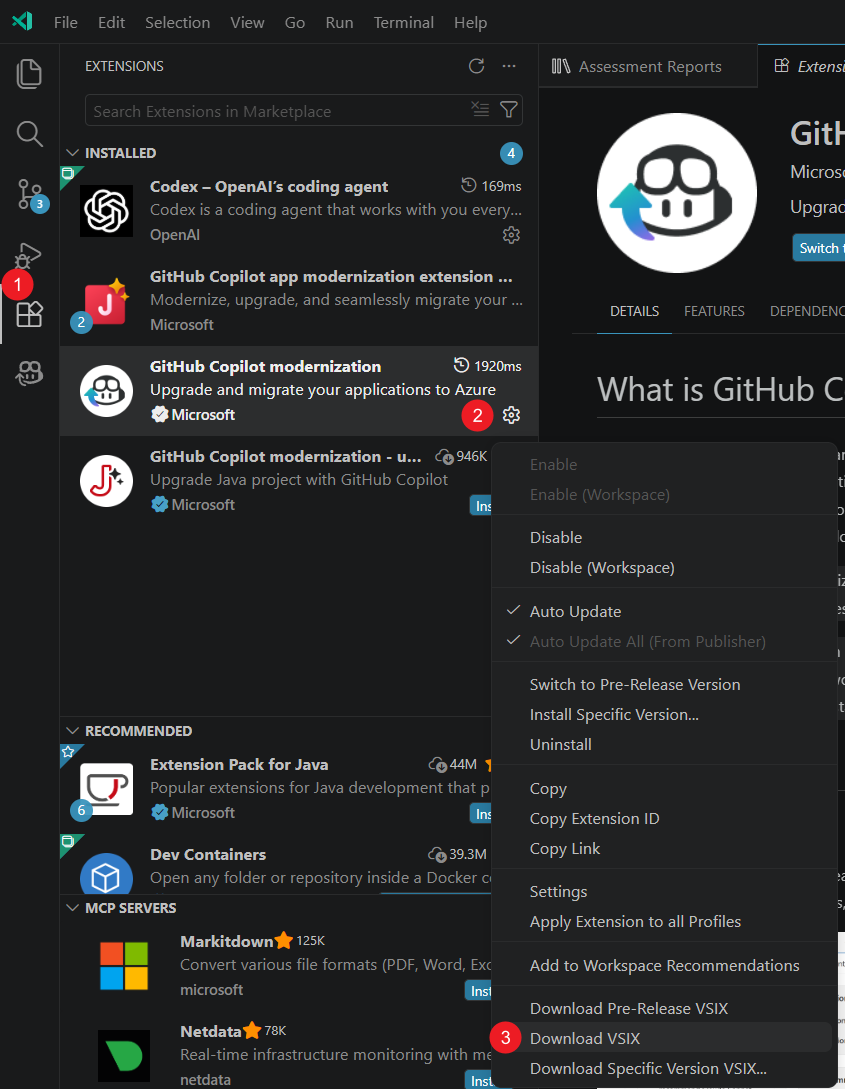
Transfira o arquivo VSIX para o computador com restrição de rede.
No computador restrito à rede, abra a exibição Extensões.
Selecione Exibições e Mais Ações (...) e, em seguida, selecione Instalar do VSIX....
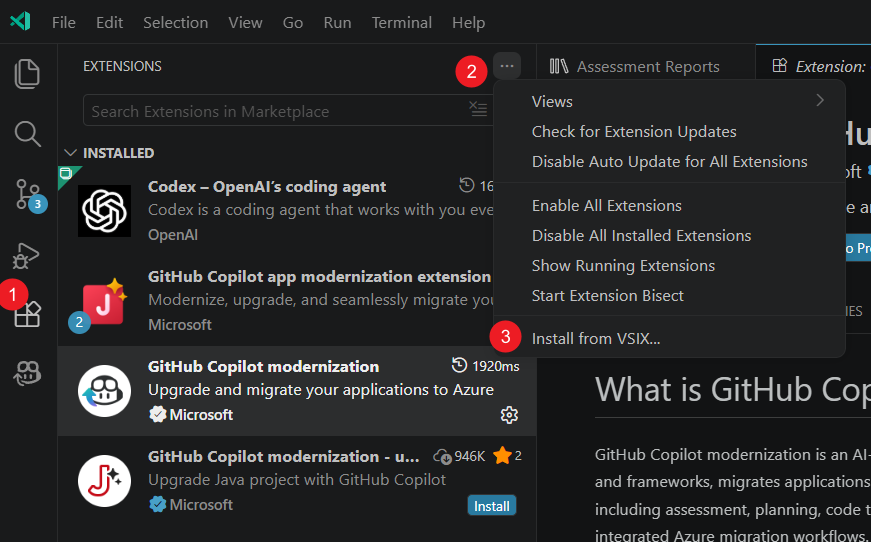
Selecione o arquivo VSIX transferido.
Instalar o AppCAT manualmente
A extensão não pode baixar o AppCAT automaticamente sem acesso à rede pública. Instale o AppCAT antes de executar uma avaliação.
No computador conectado, vá para Instalar o AppCAT e baixe o pacote de aplicativos.
Transfira o pacote para o computador restrito à rede.
Extraia o pacote em
~/.appcat.Verifique se o executável AppCAT está em um dos seguintes locais:
- Windows:
~/.appcat/appcat.exe - Linux ou macOS:
~/.appcat/appcat
- Windows:
Adicionar
~/.appcatao sistemaPATH.Reinicie Visual Studio Code.
Note
Se a versão do AppCAT instalada não corresponder à versão esperada pela extensão, a extensão tentará baixar outra versão. Sem acesso à rede, o download falha e a avaliação pode parecer ser executada indefinidamente. Instale o pacote appCAT mais recente manualmente para resolver o problema.
Adicionar um modelo de idioma personalizado
Pressione Ctrl+Shift+P para abrir a Paleta de Comandos.
Executar Chat: Gerenciar Modelos de Linguagem.
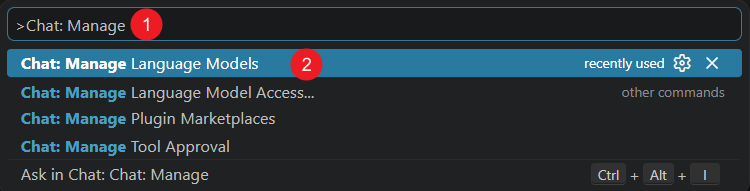
Na caixa de diálogo Modelos de Linguagem , selecione Adicionar Modelos....
Selecione o provedor que corresponde ao endpoint. Por exemplo, selecione Azure, OpenAI, OpenAI Compatível ou Ponto de Extremidade Personalizado.
Insira os detalhes de conexão exigidos pelo provedor, incluindo o nome do modelo, a chave de API e o endpoint.
Verifique se o modelo aparece em Modelos de Linguagem.
Selecionar e testar o modelo personalizado
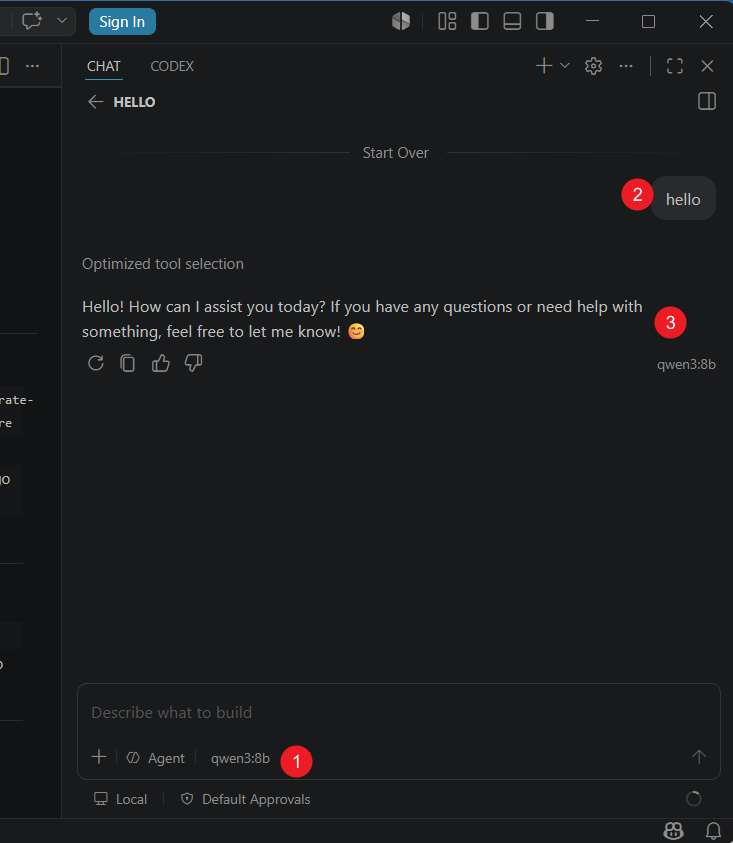
Abra o Chat no Visual Studio Code.
Selecione o modelo personalizado na lista Escolher Modelo.
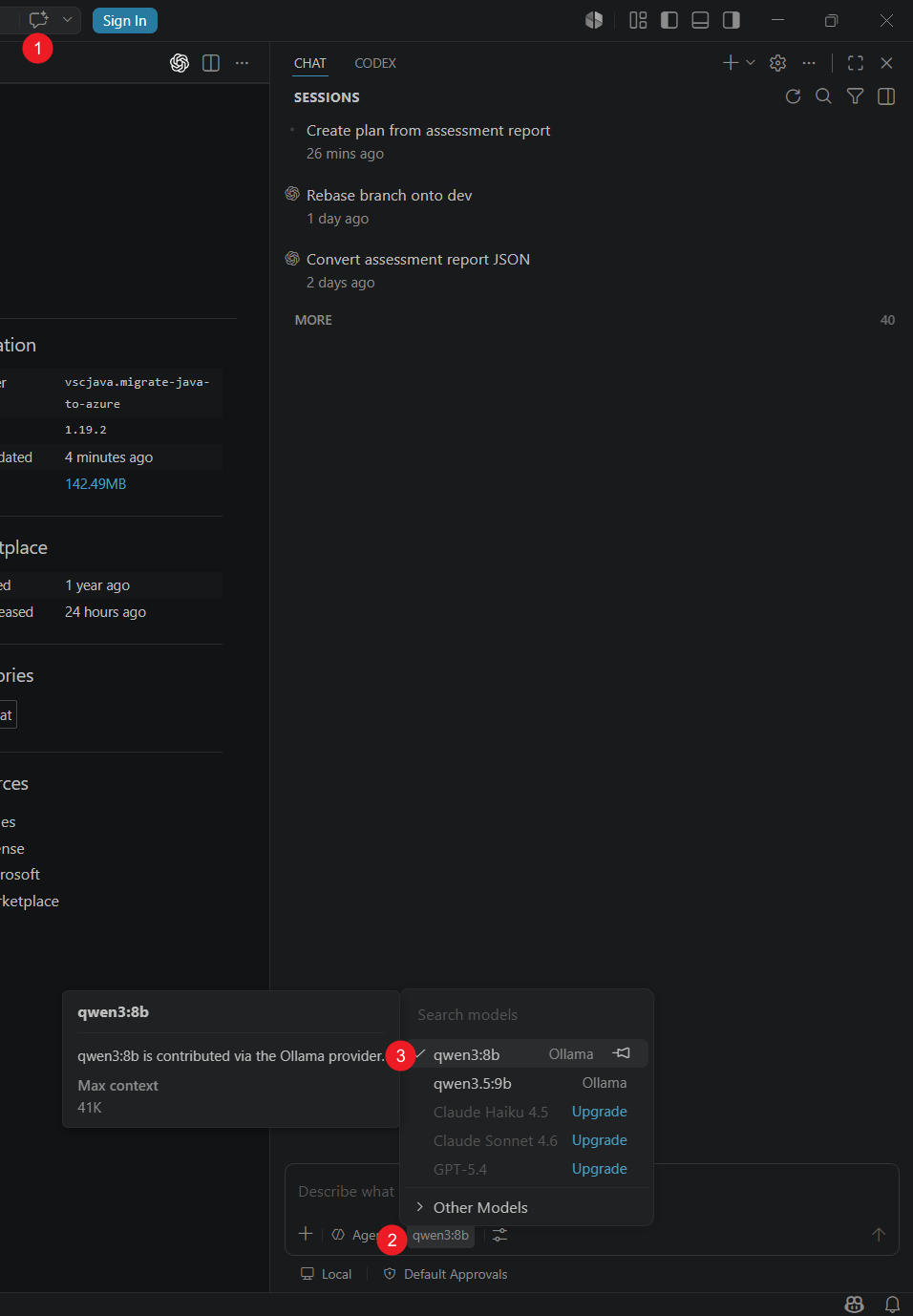
Envie uma mensagem de teste e verifique se o modelo responde.
Configurar os modelos de utilitário
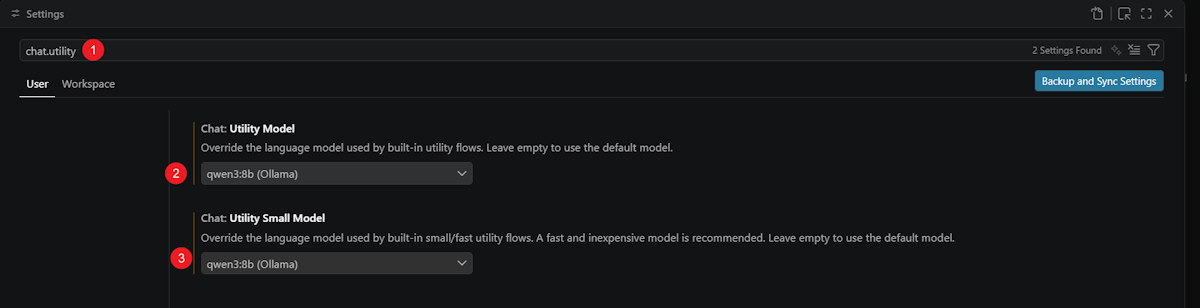
A Modernização do GitHub Copilot usa as configurações do modelo de utilitário do Visual Studio Code para fluxos de utilitário internos.
Abra Configurações.
Pesquise por
chat.utility.Definir Chat: Utility Model para o modelo personalizado.
Definir Chat: Utility Small Model para o modelo personalizado.
Executar uma avaliação e criar um plano
- Abra GitHub Copilot Modernization.
- Selecione Iniciar Avaliação ou Abrir Painel de Avaliação.
- Execute a avaliação e abra o relatório de avaliação.
- Selecione as descobertas de modernização que você deseja abordar.
- Selecione Criar Plano.
A extensão envia as conclusões de avaliação selecionadas para o Chat e invoca o agente de modernização, as ferramentas e as habilidades com o modelo configurado.
Limitações e problemas conhecidos
- O domínio de avaliação de segurança requer acesso à rede e não está disponível em um ambiente restrito à rede.
- A verificação e a resolução de problemas de segurança exigem acesso à rede.
- As incompatibilidades de versão do AppCAT podem disparar um download automático que falha sem acesso à rede pública.
- Os resultados dependem dos recursos do modelo personalizado. Um modelo que não suporta as ferramentas ou o contexto necessários pode não concluir o fluxo de trabalho.
- A configuração de um modelo personalizado não fornece isolamento de rede completo. Use os controles de rede para impor os requisitos de saída da sua organização.