Observação
O acesso a essa página exige autorização. Você pode tentar entrar ou alterar diretórios.
O acesso a essa página exige autorização. Você pode tentar alterar os diretórios.
Neste início rápido, você usará as principais ferramentas de desenvolvedor do Azure para implantar um aplicativo de exemplo no Azure. No final, você tem experiência prática com:
- CLI do Desenvolvedor do Azure (azd) para configurar e implantar um aplicativo full-stack.
- Pacote de extensão das Ferramentas do Azure para VS Code para navegar e gerenciar seus recursos implantados
- GitHub Copilot para Azure para obter respostas assistidas por IA sobre seus recursos do Azure
Pré-requisitos
- Uma conta do Azure com uma assinatura ativa. Criar um gratuitamente.
- Uma assinatura do GitHub Copilot – exigida pelo GitHub Copilot para a Azure
- Use a instalação local das ferramentas ou o VS Code baseado em navegador para a experiência da Web. Para a instalação local, verifique se você tem:
- Código do Visual Studio
- Git – exigido pela CLI do Desenvolvedor do Azure para clonar o repositório de modelos
Configurar as ferramentas
Você pode optar por usar as ferramentas diretamente no navegador com o VS Code para a Web ou instalá-las localmente. A experiência baseada em navegador é a maneira mais rápida de começar, enquanto a instalação local fornece um ambiente de desenvolvimento local.
O VS Code para a Web (vscode.dev/azure) fornece um ambiente vs code baseado em navegador com CLIs e várias extensões pré-instaladas. Nenhuma instalação local é necessária.
- Abra vscode.dev/azure no navegador.
- Entre usando sua conta do Azure quando solicitado.
- Algumas extensões do Azure são pré-instaladas. Para todas as ferramentas do Azure, instale o pacote de extensão ferramentas do Azure Você pode instalá-lo no modo de exibição Extensões no VS Code para a Web. Pesquise "Ferramentas do Azure" e selecione Instalar.
Agora você tem acesso às extensões das Ferramentas do Azure e ao GitHub Copilot para Azure diretamente no navegador.
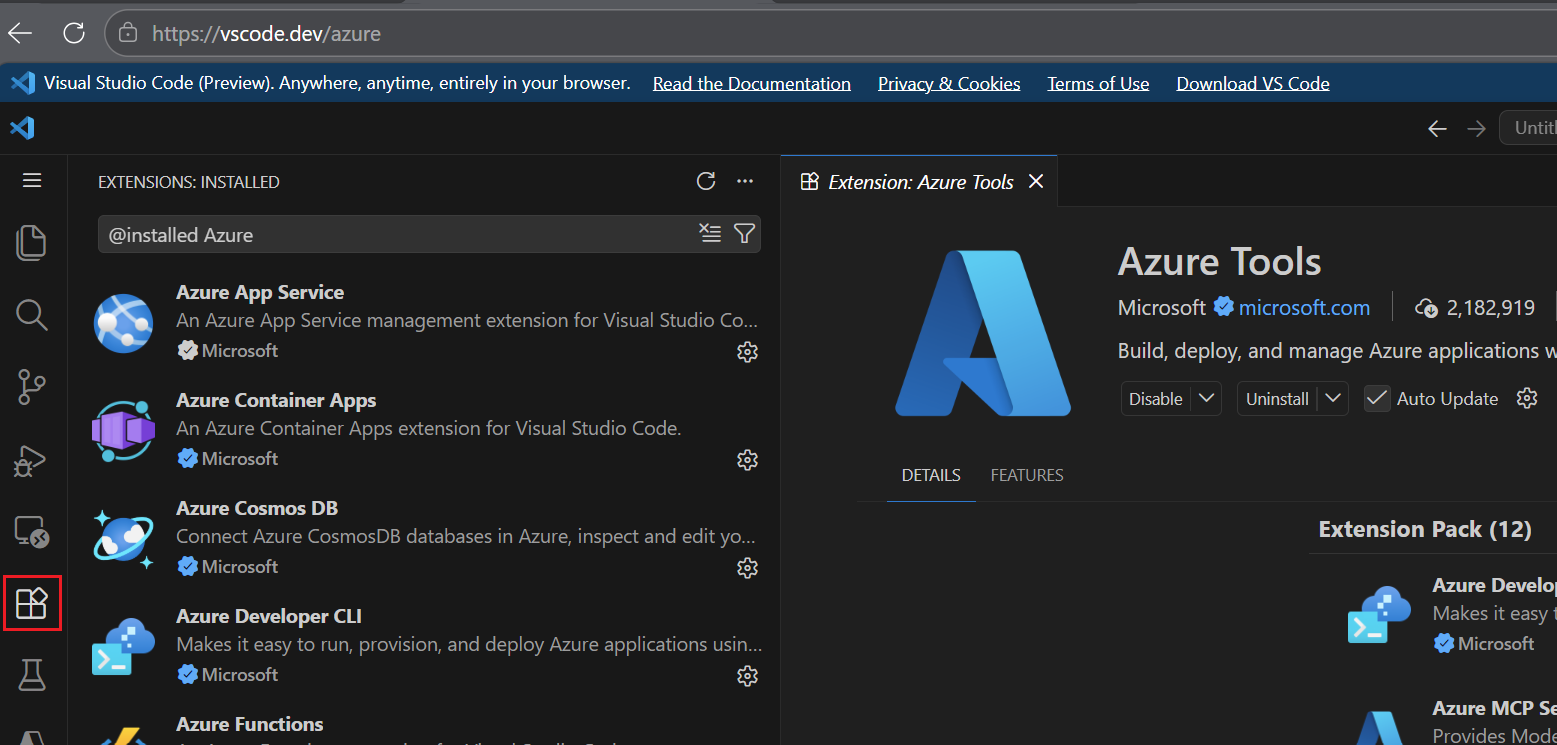
Para obter mais informações sobre como usar o VS Code para o desenvolvimento da Web para o Azure, consulte VS Code para a Web – Azure.
Implantar um aplicativo de exemplo com azd
Utilize a CLI de Desenvolvedores do Azure para implantar um aplicativo de lista de tarefas de pilha completa no Azure. Esta etapa cria todos os recursos do Azure e implanta o código do aplicativo.
Abra o terminal na Paleta de Comandos por meio do Terminal > Criar Novo Terminal.
No terminal, crie e mude para um novo diretório para o seu projeto.
mkdir my-todo-app && cd my-todo-appInicialize um projeto a partir de um template inicial. O
todo-nodejs-mongotemplate é um aplicativo full-stack criado com Node.js, Express e MongoDB. O modelo inclui um modelo do ARM (Azure Resource Manager) que define os recursos necessários do Azure, como um Serviço de Aplicativo para hospedar o aplicativo e uma conta do Azure Cosmos DB para o banco de dados.azd init --template todo-nodejs-mongoQuando solicitado, insira um nome de ambiente como
my-todo-dev. Use esse nome como um prefixo para os recursos do Azure.Entre no Azure:
azd auth loginProvisione recursos do Azure e implante o aplicativo:
azd upQuando solicitado, selecione uma assinatura e uma região.
O comando
azd up:- Cria um grupo de recursos com a infraestrutura definida no modelo.
- Provisiona os serviços necessários do Azure, como o Serviço de Aplicativo e o Azure Cosmos DB.
- Implanta o código do aplicativo.
Esse processo leva alguns minutos. Quando terminar, a CLI do Desenvolvedor do Azure exibirá a URL do aplicativo implantado.
Abra a URL no navegador para verificar se o aplicativo está em execução. Você vê um aplicativo to-do em que pode adicionar e concluir tarefas.
Para obter mais informações, consulte O que é a CLI do Desenvolvedor do Azure.
Procurar recursos com as Ferramentas do Azure para VS Code
Agora, use a extensão ferramentas do Azure para explorar os recursos que a CLI do Desenvolvedor do Azure criou.
Verifique se você está conectado ao Azure executando o seguinte comando no terminal:
azd auth statusSe o comando retornar os detalhes da conta, você já está conectado. Caso contrário, entre por meio do VS Code:
- Abra a Paleta de comandos.
- Digite Azure: entrar e selecione.
- Conclua o fluxo de autenticação no navegador.
Abra o modo de exibição do Azure selecionando o ícone do Azure na Barra de Atividades (barra lateral esquerda). Expanda recursos para ver suas assinaturas do Azure. Verifique se a lista de recursos está agrupada pelo Grupo de Recursos selecionando o ícone Agrupar por na parte superior da exibição Recursos e escolhendo Grupo de Recursos. Expanda sua assinatura e localize o grupo de recursos criado pela CLI do Desenvolvedor do Azure. O nome do grupo de recursos começa com o nome do ambiente que você escolheu ao executar
azd init.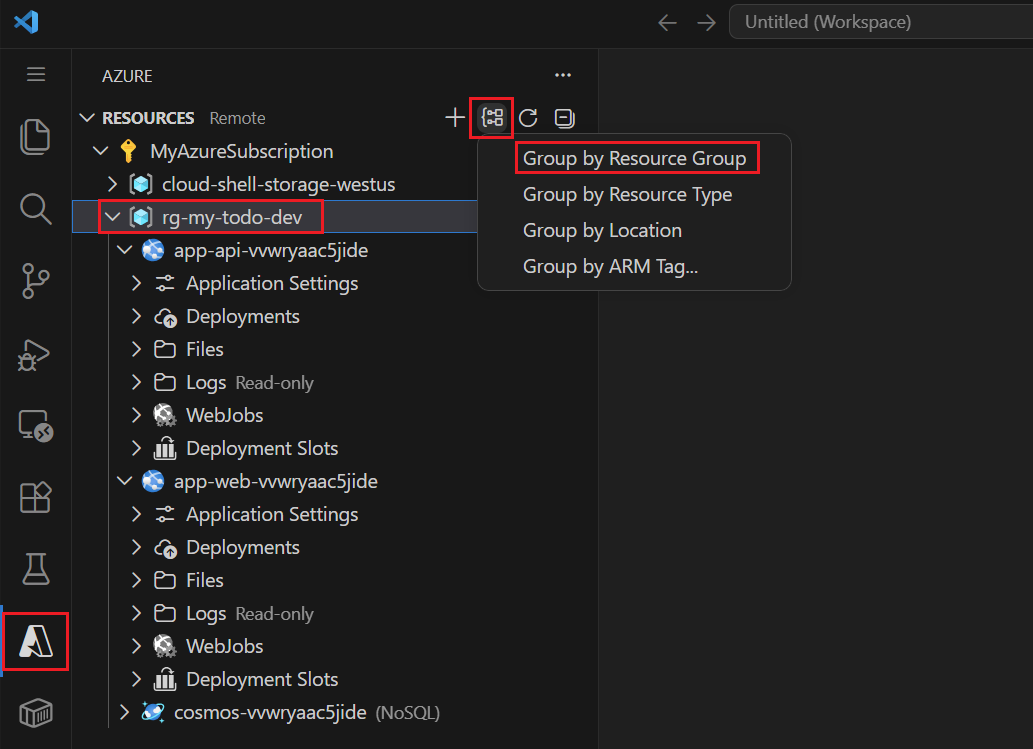
Explore os recursos implantados:
- Expanda o grupo de recursos para ver o Serviço de Aplicativo, a conta do Cosmos DB e outros recursos.
- Clique com o botão direito do mouse no recurso do Serviço de Aplicativo e selecione Procurar Site para abrir seu aplicativo implantado.
- Clique com o botão direito do mouse na conta do Cosmos DB e selecione Abrir no Portal para exibir o banco de dados no portal do Azure.
Exibir logs de aplicativo:
- Clique com o botão direito do mouse no recurso do Serviço de Aplicativo .
- Selecione Iniciar Logs de Transmissão para ver a saída ao vivo dos logs do aplicativo em execução.
- Abra seu aplicativo to-do em um navegador e adicione uma tarefa para ver as entradas de log aparecerem.
Para obter mais informações, consulte o pacote de extensão das Ferramentas do Azure.
Usar o GitHub Copilot para a Azure
Use o GitHub Copilot para Azure para saber mais sobre os recursos implantados e obter diretrizes sobre as próximas etapas.
No VS Code, abra o modo de exibição Copilot Chat selecionando o ícone de chat na barra de atividades.
Peça orientação sobre seu aplicativo:
How can I add authentication to my Azure App Service?O Copilot fornece diretrizes passo a passo adaptadas ao aplicativo implantado.
Para obter exemplos de prompts, consulte:
- Exemplo de prompts para aprender sobre o Azure e seu aplicativo com o GitHub Copilot para Azure
- Exemplo de prompts para criar e desenvolver seu aplicativo com o GitHub Copilot para a Azure
- Exemplo de prompts para implantar seu aplicativo com o GitHub Copilot para a Azure
Para obter mais informações sobre o GitHub Copilot para Azure, consulte a visão geral do GitHub Copilot para Azure.
Limpar os recursos
Quando terminar de explorar, exclua os recursos do Azure para evitar incorrer em encargos:
azd down
Esse comando exclui todos os recursos do Azure criados por azd up, incluindo o grupo de recursos, o Serviço de Aplicativos e a conta do Banco de Dados Cosmos.
Próximas Etapas
Agora que você usou as principais ferramentas de desenvolvedor do Azure, explore mais:
- Modelos da CLI do Desenvolvedor do Azure – localizar modelos para diferentes linguagens e arquiteturas.
- Documentação do GitHub Copilot para Azure – saiba mais sobre o desenvolvimento do Azure assistido por IA.
- Ferramentas do Azure para VS Code – Explore todas as extensões disponíveis.