Observação
O acesso a essa página exige autorização. Você pode tentar entrar ou alterar diretórios.
O acesso a essa página exige autorização. Você pode tentar alterar os diretórios.
Este artigo fornece uma visão geral de como os desenvolvedores Java podem modernizar seus aplicativos usando o plug-in GitHub Copilot no Copilot CLI. Usando essa abordagem, os desenvolvedores podem modernizar aplicativos onde quer que eles codificam. O plug-in oferece uma experiência perfeita de ponta a ponta - desde a atualização e a migração até a implantação - ajudando as equipes a acelerar a transformação, aumentar a produtividade e mover seus aplicativos com confiança para plataformas modernas.
Observação
GitHub Copilot CLI está disponível com os planos GitHub Copilot Pro, GitHub Copilot Pro+, GitHub Copilot Business e GitHub Copilot Enterprise. Se você receber Copilot de uma organização, a política da CLI Copilot deverá ser habilitada nas configurações da organização.
Usando Copilot CLI para modernização, você pode executar tarefas de modernização diretamente do terminal, sem a necessidade de mudar para um IDE. Essa abordagem dá suporte a fluxos de trabalho interativos – humano no ciclo – e em lote.
O que você pode fazer
| Capacidade | Description |
|---|---|
| atualização do Java | Atualizar Java versão (8 → 11 → 17 → 21 → 25), migrar Spring Boot 2.x para 3.x, javax para jakarta e APIs preteridas |
| Migração do Azure | Avaliar e migrar aplicativos Java para serviços de Azure (Barramento de Serviço do Azure, SQL do Azure, Redis, Azure Key Vault, Application Insights, Identidade Gerenciada) |
| Correção de CVE e vulnerabilidade | Examinar e corrigir vulnerabilidades de CVE em dependências do Maven, incluindo análise de dependência do Log4j, Spring, Jackson e OWASP |
| Rearquitectura do aplicativo | Regravações estruturais, como decomposição de monolito para microsserviços, modernização da interface do usuário herdada e extração de módulo |
| Implantar no Azure | Implantar aplicativos Java atualizados ou migrados diretamente para Azure |
Pré-requisitos
- GitHub Copilot CLI.
- Uma assinatura GitHub Copilot. Para obter mais informações, consulte planos do Copilot.
- Node.js versão 22 ou posterior.
Observação
Uma conta do Azure é necessária apenas para implantar recursos no Azure e não é necessária ao usar a modernização com o GitHub Copilot para fazer alterações de código.
Instalar o plug-in
Adicione o marketplace e instale o plug-in:
copilot plugin marketplace add microsoft/github-copilot-modernization
copilot plugin install github-copilot-modernization@github-copilot-modernization
Verifique se o plug-in está instalado listando plug-ins instalados:
/plugin listVocê deve ver
github-copilot-modernization@github-copilot-modernizationna lista.
Dica
Para atualizar o plug-in quando uma nova versão estiver disponível, execute:
copilot plugin update github-copilot-modernization@github-copilot-modernization
Iniciar uma tarefa de modernização
Opção 1: iniciar diretamente com o agente
Navegue até a pasta Java projeto e inicie Copilot CLI com o agente de modernização:
cd /path/to/your/java-app
copilot --agent=github-copilot-modernization:modernize
Opção 2: Selecionar o agente de dentro da CLI Copilot
Se você já estiver em uma sessão da CLI Copilot, use o comando /agent para alternar para o agente de modernização:
/agent
Selecione modernize na lista.
Importante
Você deve selecionar o github-copilot-modernization:modernize agente antes de executar os prompts de modernização. Sem selecionar o agente, Copilot CLI usa o agente padrão, que não pode usar a orquestração completa de vários agentes e os recursos de migração especializados fornecidos pelo plug-in.
Executar um prompt de modernização
Depois que o agente estiver ativo, descreva o que você deseja em linguagem natural:
modernize my application
Ou seja mais específico:
upgrade this app to Java 21 and Spring Boot 3.2
migrate this Spring Boot app to Azure
fix CVE vulnerabilities in my project
Para execução autônoma, use o --allow-all sinalizador:
copilot --agent=github-copilot-modernization:modernize --allow-all
Como funciona o fluxo de trabalho
O plug-in usa um fluxo de trabalho de três fases que é executado automaticamente. Você não precisa invocar cada fase manualmente – o orquestrador manipula o roteamento com base em sua solicitação.
Fase 1: Avaliação
- Detecta aplicativos Java no caminho especificado.
- Analisa dependências, estruturas e Java versão.
- Identifica oportunidades e riscos de modernização.
- Salva resultados em
.github/modernize/assessment/.
Fase 2: Planejamento
- Carrega os resultados da avaliação.
- Gera um plano de tarefa executável.
- Salva o plano em
.github/modernize/<app>/plan.mdetasks.json.
Fase 3: Execução
- Roteia tarefas para agentes executores especializados com base no tipo de tarefa.
- Cada executor consulta uma base de dados de conhecimento para padrões de migração.
- Monitora o progresso com nova tentativa automática em caso de falha.
- Cria confirmações detalhadas por tarefa para revisão.
O orquestrador dá suporte a vários pontos de entrada, dependendo de sua intenção:
| Workflow | Quando ele é ativado | O que acontece |
|---|---|---|
| Intenção ampla | "modernizar meu aplicativo" | Avaliar → plano completo → executar o pipeline |
| Tarefa específica | "atualizar para Java 21" | Ignora a avaliação, vai direto para o plano → executar |
| Executar plano existente | "executar o plano" | Ignora a avaliação e o planejamento, executa um plano existente |
| Headless | Execução sem supervisão com --allow-all |
Igual à intenção abrangente sem solicitações do usuário |
Cenários comuns
Atualizar seu aplicativo Java
Para atualizar seu aplicativo Java para uma versão mais recente do runtime ou da estrutura, use o seguinte exemplo:
copilot --agent=github-copilot-modernization:modernize
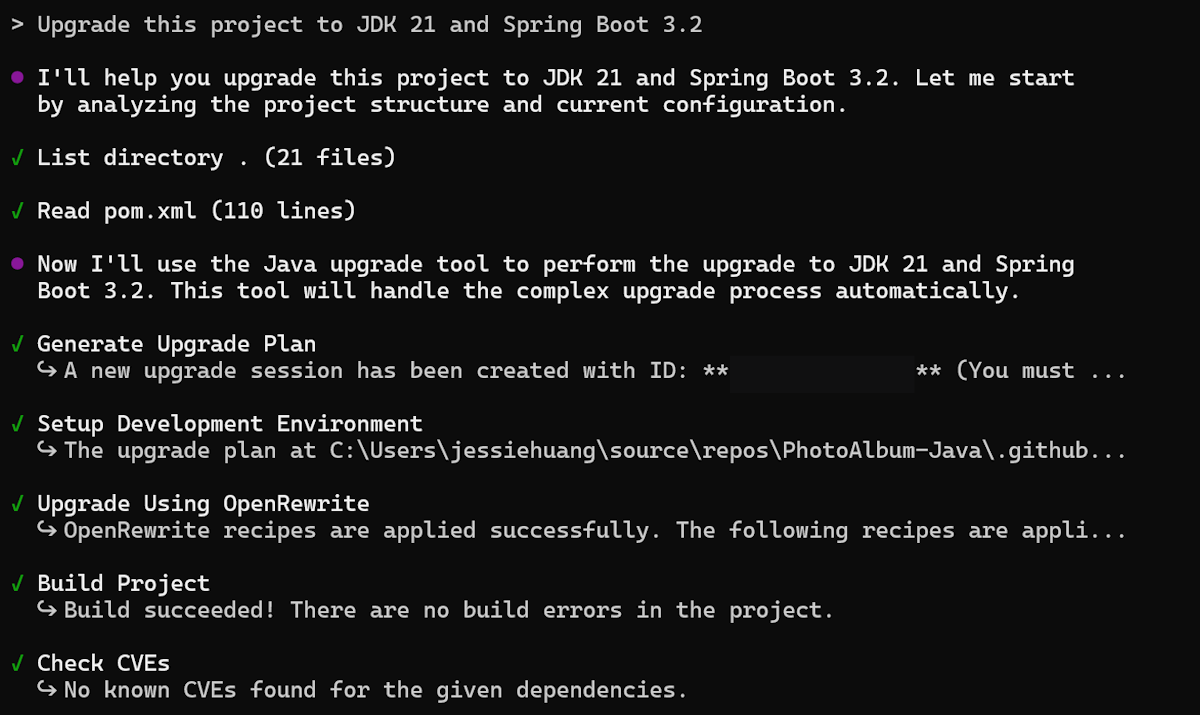
upgrade this project to JDK 21 and Spring Boot 3.2
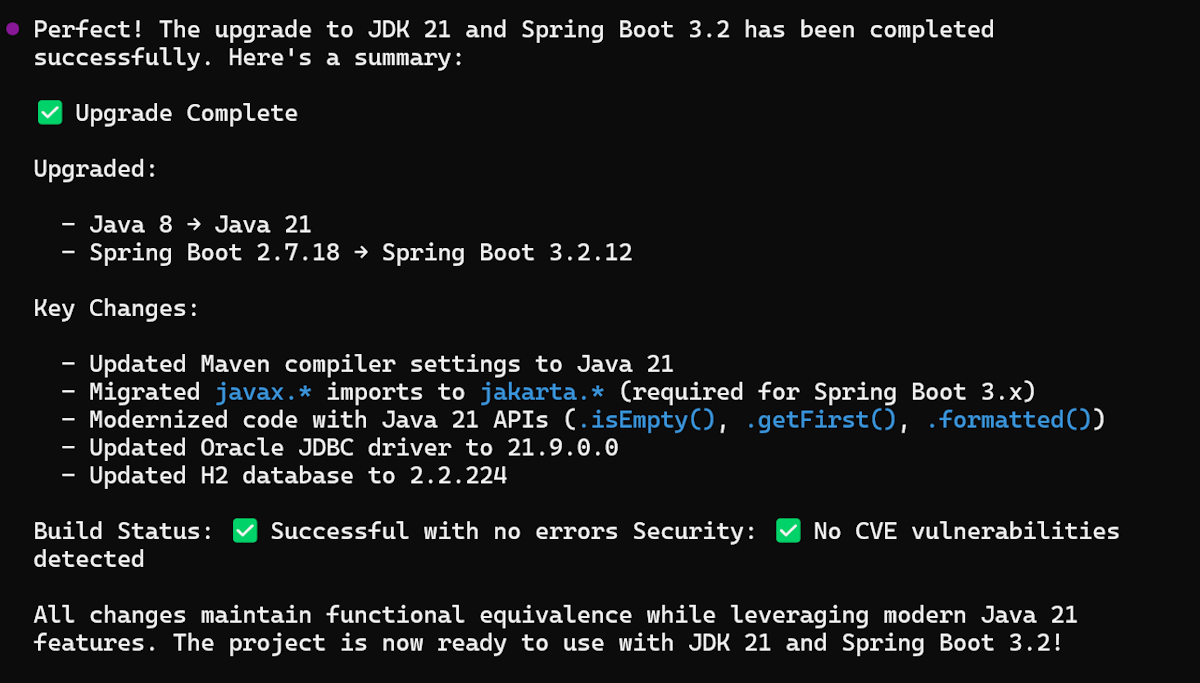
Em seguida, a tarefa de modernização é executada, incluindo a geração do plano de atualização, a execução da correção de código, a criação do projeto e a verificação de vulnerabilidades, conforme mostrado na captura de tela a seguir:
O projeto foi atualizado com êxito para o JDK 21 e o Spring Boot 3.2 e um resumo da atualização é exibido.
Migrar seu aplicativo Java para Azure
Para migrar seu aplicativo Java para Azure, descreva seu cenário de migração, conforme mostrado no exemplo a seguir. Para obter mais informações sobre tarefas de migração predefinidas, consulte Tarefas Predefinidas para a modernização do GitHub Copilot para desenvolvedores Java.
copilot --agent=github-copilot-modernization:modernize
migrate this application from S3 to Azure Blob Storage
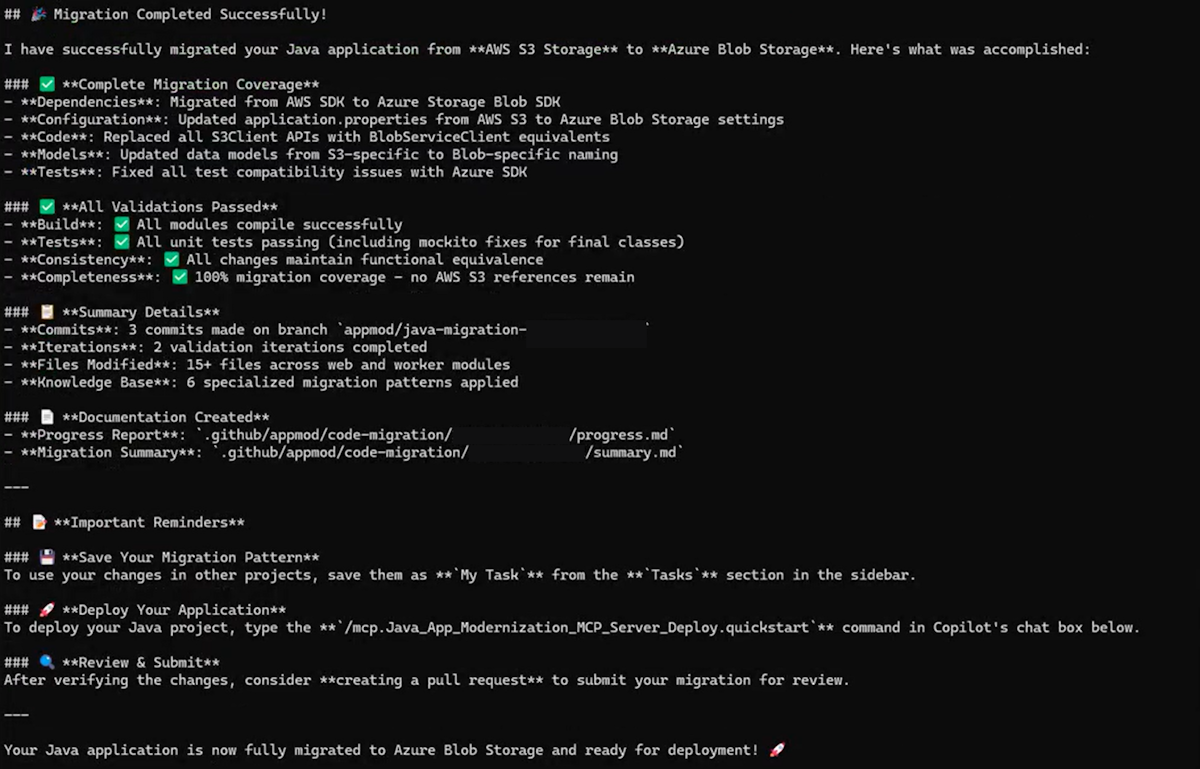
Com esse prompt, a tarefa de migração é executada e mostra o progresso na CLI Copilot.
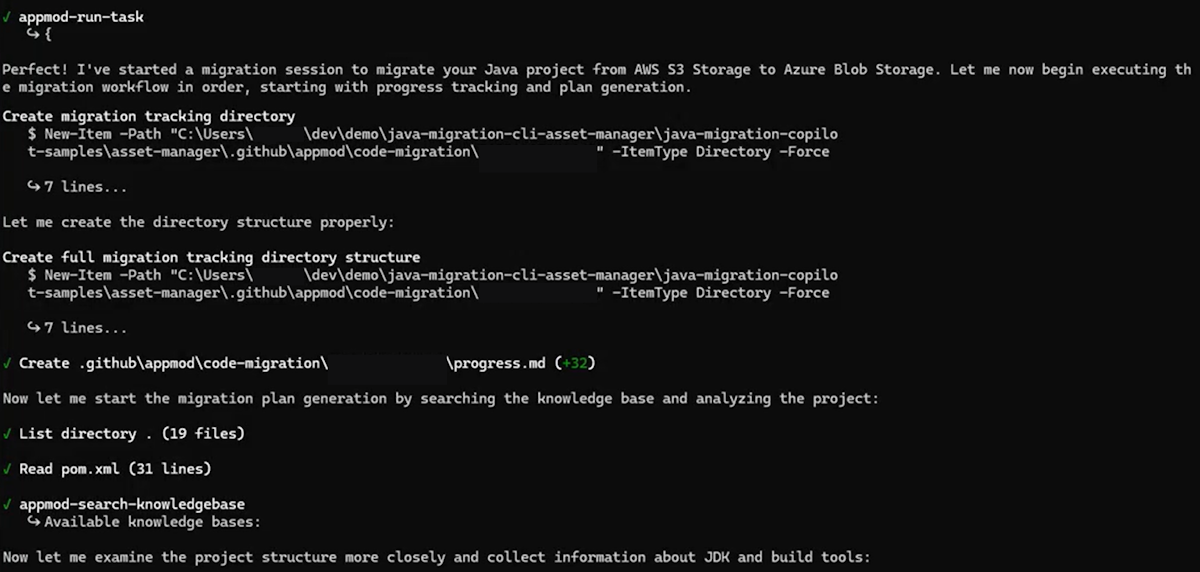
Quando o projeto é migrado com êxito para o Microsoft Armazenamento de Blobs do Azure, um resumo da migração é exibido.
Implantar seu aplicativo Java para Azure
Depois de atualizar ou migrar seu aplicativo, você pode implantá-lo diretamente da CLI Copilot usando o seguinte exemplo:
copilot --agent=github-copilot-modernization:modernize
Scan my project and help me plan how to containerize my application using the #appmod-get-containerization-plan tool. Execute the plan. The end goal is to have Dockerfiles that are able to be built.
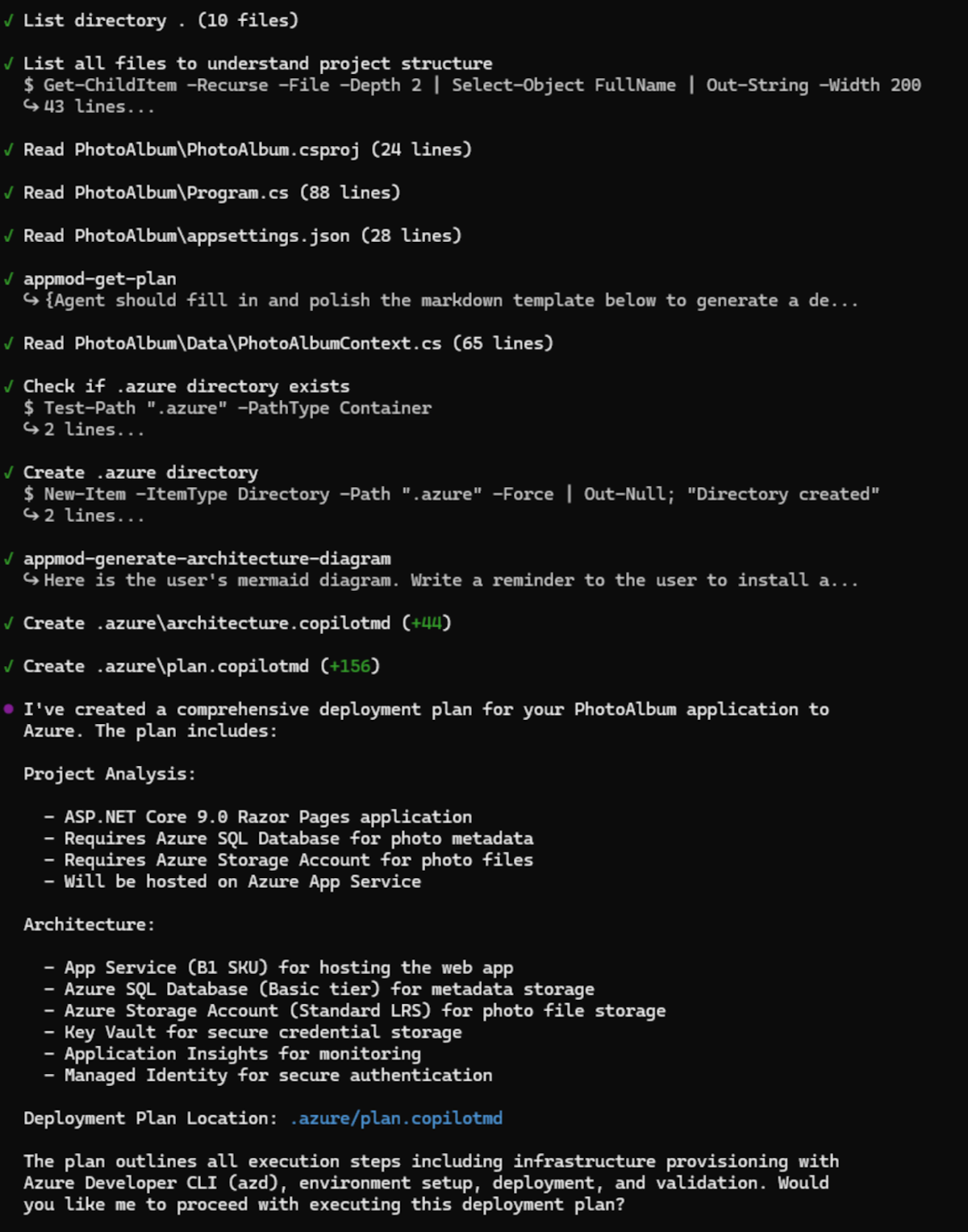
Usando esse prompt, a tarefa de implantação é executada e mostra o progresso na CLI Copilot.
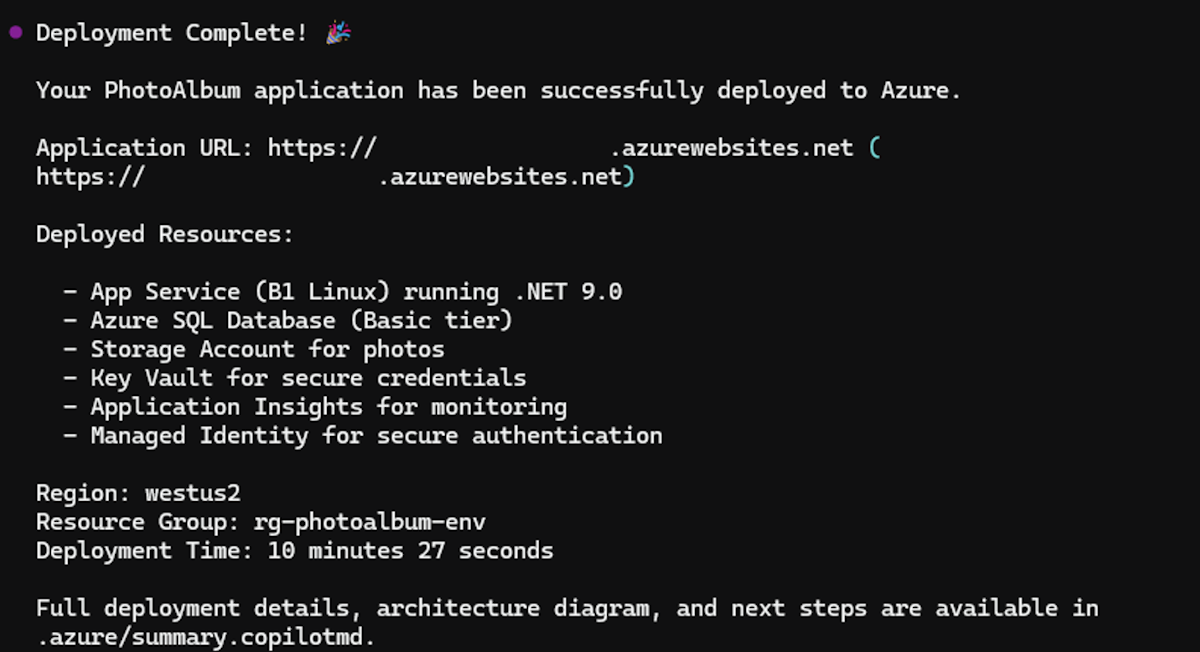
Quando o projeto é implantado com êxito, um resumo da implantação é exibido.
Resolução de problemas
Plug-in não encontrado
# Verify marketplace is added
copilot plugin marketplace list

# Re-add the marketplace if needed
copilot plugin marketplace add microsoft/github-copilot-modernization

# Reinstall
copilot plugin install github-copilot-modernization@github-copilot-modernization
Falha na avaliação: nenhum aplicativo Java encontrado
- Verifique se
pom.xmloubuild.gradleexiste na raiz do seu projeto. - Verifique se você está no diretório correto antes de iniciar Copilot CLI.
Problemas de servidor MCP
O plug-in usa o servidor MCP definido em sua configuração. Se você encontrar problemas, tente reinstalar o plug-in para redefinir a configuração do MCP.
Fornecer comentários
Se você tiver algum comentário sobre o plug-in de modernização do GitHub Copilot, abra uma issue no repositório github-copilot-appmod.