Observação
O acesso a essa página exige autorização. Você pode tentar entrar ou alterar diretórios.
O acesso a essa página exige autorização. Você pode tentar alterar os diretórios.
Este guia abrangente aborda os recursos de avaliação avançada na modernização do GitHub Copilot para ajudá-lo a maximizar o valor do processo de avaliação de modernização do aplicativo.
A avaliação do aplicativo é uma primeira etapa crítica em seu percurso de modernização. Este artigo aborda o fluxo de trabalho de avaliação completo para ajudá-lo a trabalhar efetivamente com relatórios de avaliação, configurar avaliações para diferentes cenários e gerenciar dados de avaliação em todo o processo de modernização.
As principais funcionalidades incluem:
- Vários relatórios por execução: cada execução de avaliação gera um relatório independente. Você pode acessar relatórios anteriores da lista de relatórios para acompanhar o histórico de avaliação e comparar resultados ao longo do tempo.
-
Duas entradas de avaliação para fins diferentes: a modernização do GitHub Copilot fornece duas maneiras de iniciar uma avaliação:
- Avaliação recomendada: inicie rapidamente uma avaliação selecionando de domínios recomendados sem configuração manual.
- Avaliação personalizada: configure propriedades de avaliação específicas para adaptar a análise às suas necessidades exatas.
Avaliação recomendada
A avaliação recomendada fornece uma maneira simplificada de iniciar uma avaliação sem configuração manual. Essa abordagem é ideal quando você deseja avaliar rapidamente a preparação do aplicativo para cenários comuns de migração.
Para executar uma avaliação recomendada, use as seguintes etapas:
- Selecione Iniciar Avaliação ou Abrir Painel de Avaliação na seção INÍCIO RÁPIDO do painel de modernização do GitHub Copilot.
- Selecione Avaliação Recomendada.
- Selecione os domínios que você deseja avaliar na lista de opções recomendadas. Cada domínio representa um cenário de migração comum com configurações pré-configuradas.
- Selecione OK para iniciar a avaliação.
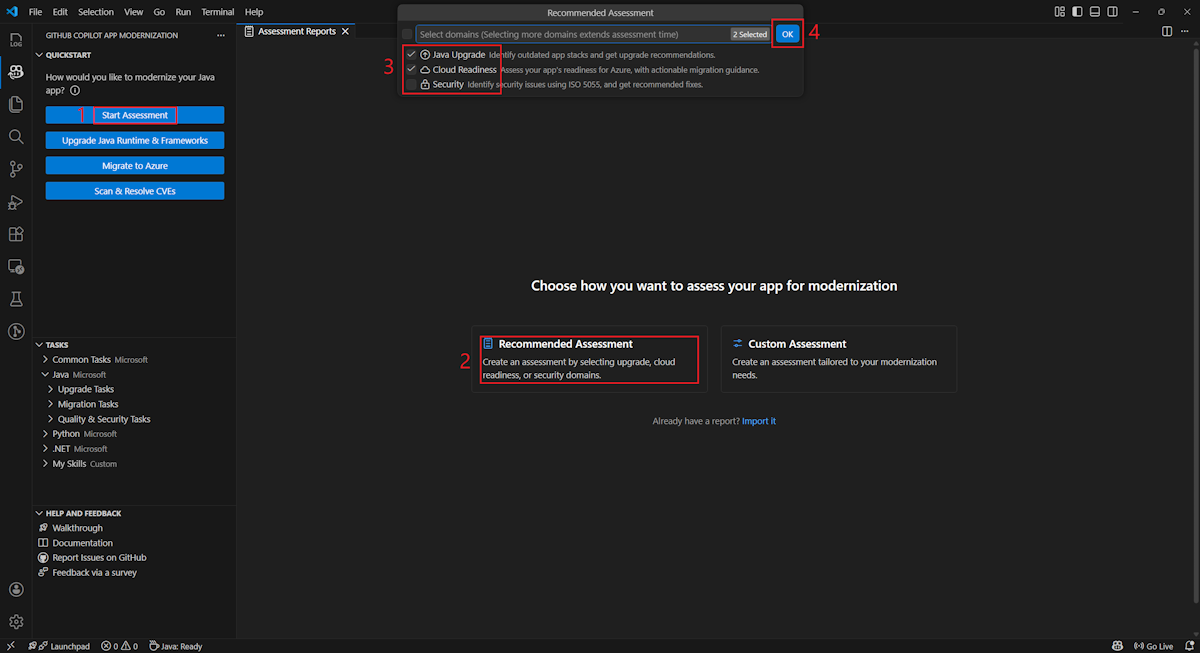
Após a conclusão da avaliação, o processo gera um novo relatório e o adiciona à lista de relatórios. Você pode exibir o relatório selecionando-o na lista.
Avaliação personalizada
A avaliação personalizada permite que você adapte a análise de avaliação às suas necessidades de migração específicas. Use essa abordagem quando precisar de controle refinado sobre a configuração de avaliação.
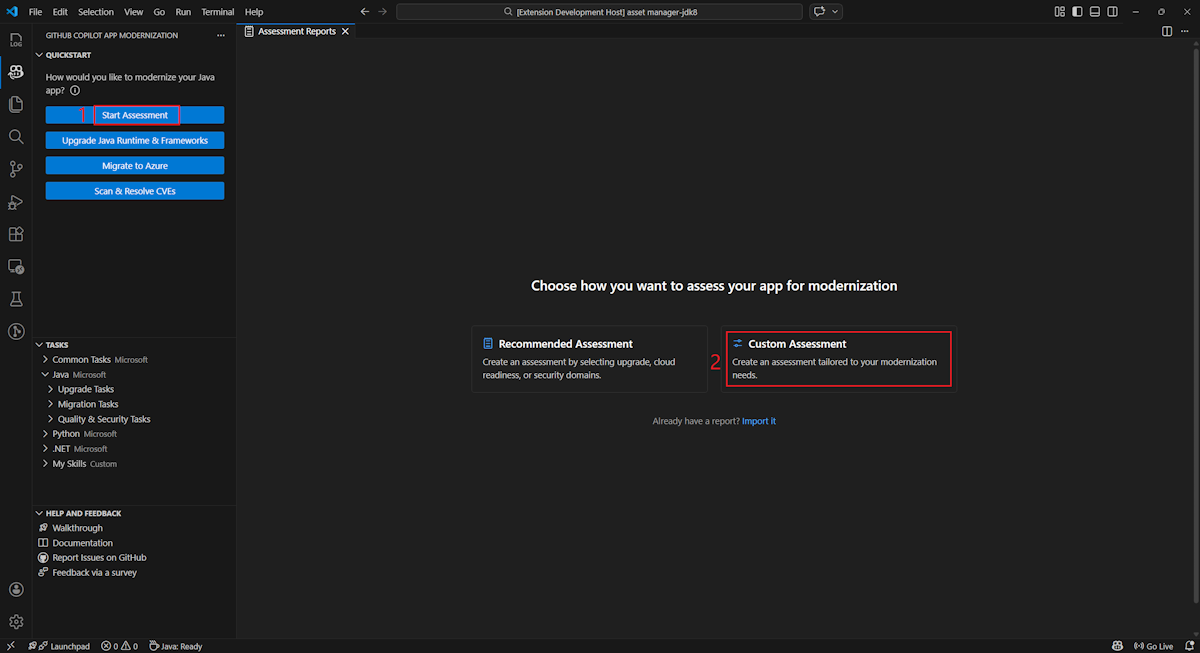
Para configurar e executar uma avaliação personalizada, use as seguintes etapas:
- Selecione Iniciar Avaliação ou Abrir Painel de Avaliação na seção INÍCIO RÁPIDO do painel de modernização do GitHub Copilot.
- Selecione Avaliação Personalizada.
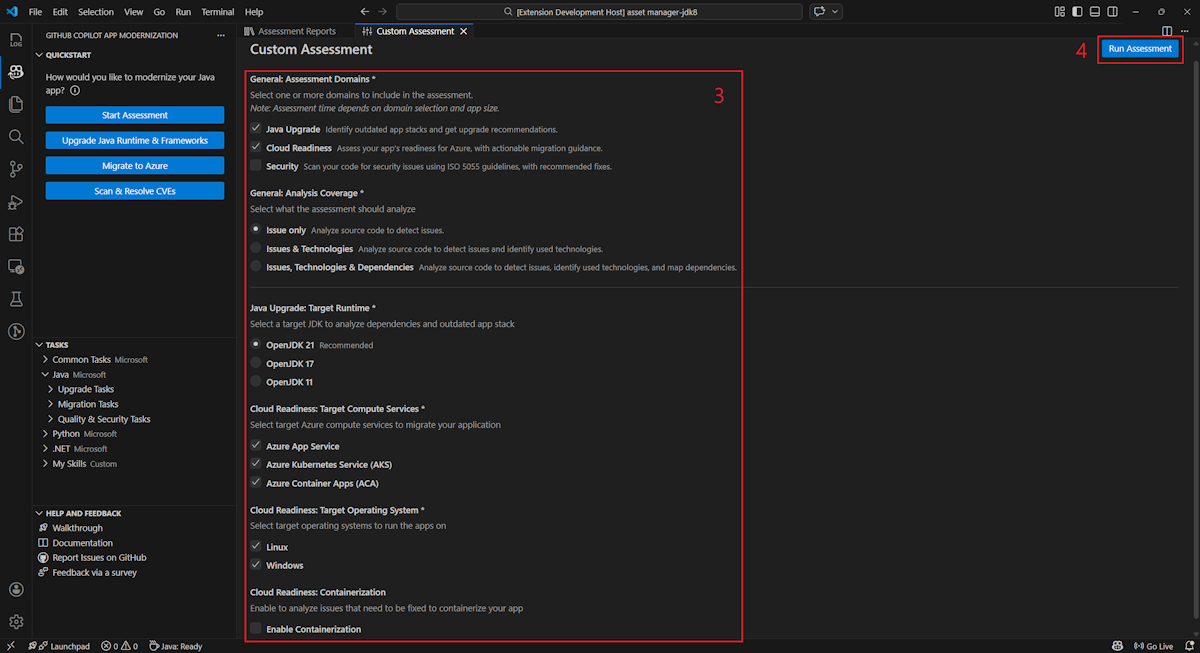
- Configure as propriedades de avaliação, conforme descrito na seção a seguir.
- Selecione Executar para iniciar a avaliação.
Propriedades de configuração
O formulário de configuração de avaliação personalizada consiste em configurações gerais e configurações específicas do domínio. O formulário exibe as configurações específicas do domínio com base nos domínios de avaliação selecionados.
Geral: Domínios de Avaliação
Selecione um ou mais domínios a serem incluídos na avaliação. O tempo de avaliação depende da seleção do domínio e do tamanho do aplicativo.
| Domínio | Description |
|---|---|
| Atualização do Java | Identifique pilhas de aplicativos desatualizadas e obtenha recomendações de atualização. |
| Preparação para a nuvem | Avalie a preparação do aplicativo para o Azure, com diretrizes de migração acionáveis. |
| Security | Examine seu código em busca de problemas de segurança usando as diretrizes iso 5055, com correções recomendadas. |
Geral: Cobertura da análise
Selecione o que a avaliação deve analisar.
| Value | Description |
|---|---|
| Somente problema | Analise o código-fonte para detectar problemas. |
| Problemas > Tecnologias | Analise o código-fonte para detectar problemas e identificar tecnologias usadas. |
| Problemas, tecnologias e dependências | Analise o código-fonte para detectar problemas, identificar tecnologias usadas e mapear dependências. |
Atualização do Java: Ambiente de execução de destino
O formulário exibe essa configuração quando você seleciona o domínio Atualização do Java. Selecione um JDK de destino para analisar as dependências e a pilha de aplicativos desatualizada.
| Value | Description |
|---|---|
| OpenJDK 25 | Práticas recomendadas para migrar para o OpenJDK 25. (Recomendado) |
| OpenJDK 21 | Práticas recomendadas para migrar para o OpenJDK 21. |
| OpenJDK 17 | Práticas recomendadas para migrar para o OpenJDK 17. |
| OpenJDK 11 | Práticas recomendadas para migrar para o OpenJDK 11. |
Preparação para a nuvem: Serviços de Computação de Destino
O formulário exibe essa configuração quando você seleciona o domínio preparação para a nuvem . Selecione os serviços de computação do Azure de destino para migrar seu aplicativo. Escolha vários destinos se você ainda não decidiu qual deles usar. Em seguida, você pode comparar os alvos no relatório de avaliação.
| Value | Description |
|---|---|
| Serviço de Aplicativo do Azure | Práticas recomendadas para implantar um aplicativo no Serviço de Aplicativo do Azure. |
| AKS (Serviço de Kubernetes do Azure) | Práticas recomendadas para implantar um aplicativo no Serviço de Kubernetes do Azure. |
| Aplicativos de Contêiner do Azure (ACA) | Práticas recomendadas para implantar um aplicativo nos Aplicativos de Contêiner do Azure. |
Preparação para a nuvem: sistema operacional de destino
O formulário exibe essa configuração quando você seleciona o domínio preparação para a nuvem . Selecione os sistemas operacionais de destino para executar os aplicativos.
| Value | Description |
|---|---|
| Linux | Práticas recomendadas para migrar aplicativos para a plataforma Linux. |
| Windows | Práticas recomendadas para migrar aplicativos para a plataforma Windows. |
Preparação para a nuvem: contêinerização
O formulário exibe essa configuração quando você seleciona o domínio preparação para a nuvem . Habilite a análise de problemas que precisam ser corrigidos para colocar seu aplicativo em contêiner.
| Value | Description |
|---|---|
| Habilitar a contêinerização | Práticas recomendadas para a conteinerização de aplicativos. |
Exemplos
Os exemplos a seguir descrevem alguns cenários de configuração comuns:
Exemplo um: você deseja migrar seus aplicativos para o AKS como contêineres do Linux e deseja entender quais problemas precisam ser corrigidos. Use a seguinte configuração:
- Domínios de Avaliação: Selecionar Preparação para a Nuvem
- Cobertura de análise: selecionar Somente problema
- Serviços de Computação de Destino: Selecione o AKS (Serviço de Kubernetes do Azure)
- Sistema operacional de destino: selecione Linux
- Contêinerização: Selecione Habilitar Contêinerização
Exemplo dois: você deseja migrar seus aplicativos para o Serviço de Aplicativo Linux e deseja entender quais problemas precisam ser corrigidos. Use a seguinte configuração:
- Domínios de Avaliação: Selecionar Preparação para a Nuvem
- Cobertura de análise: selecionar Somente problema
- Serviços de Computação de Destino: Selecionar Serviço de Aplicativo do Azure
- Sistema operacional de destino: selecione Linux
Exemplo três: você deseja modernizar seus aplicativos para o JDK 25 e deseja entender quais problemas precisam ser corrigidos. Use a seguinte configuração:
- Domínios de Avaliação: Selecionar Atualização java
- Cobertura de análise: selecionar Somente problema
- Runtime de destino: Selecione OpenJDK 25
Depois que a ferramenta concluir a avaliação, ela gerará um novo relatório e o adicionará à lista de relatórios. O painel interativo é aberto automaticamente, fornecendo resultados de análise abrangentes. Depois de configurar vários destinos de serviço do Azure, você pode alternar facilmente entre eles para comparar abordagens de migração e exibir recomendações específicas do serviço.
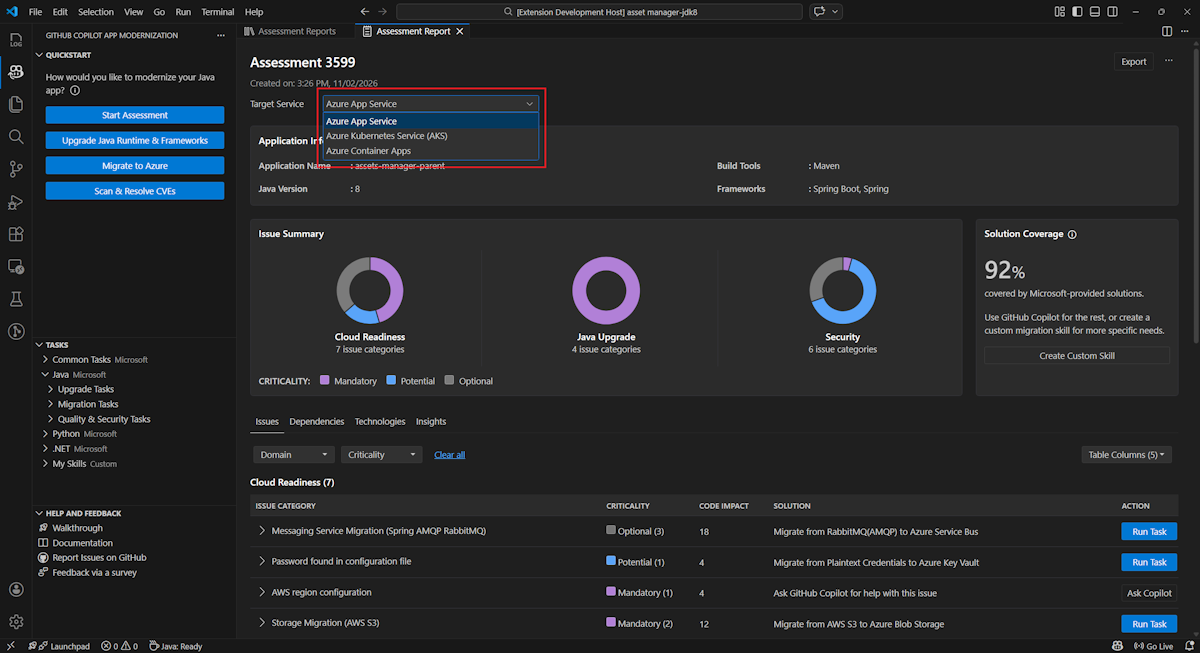
Interpretar o relatório de avaliação
O relatório de avaliação fornece resultados de análise abrangentes para ajudá-lo a entender a preparação do aplicativo para a migração e modernização do Azure. Esta seção orienta você pela estrutura do relatório e ajuda você a interpretar as descobertas para que você possa tomar decisões de migração informadas.
Visão geral da estrutura do relatório
O relatório de avaliação consiste em várias seções principais:
- Application Information: informações básicas sobre seu aplicativo, incluindo Java versão, estruturas, ferramentas de build e estrutura de projeto.
- Resumo do Problema: Visão geral dos problemas de migração categorizados pelo domínio com percentuais de criticidade.
-
Análise Detalhada: o relatório detalhado é organizado nas quatro subseções a seguir.
- Problemas: fornece um resumo conciso de todos os problemas que exigem atenção.
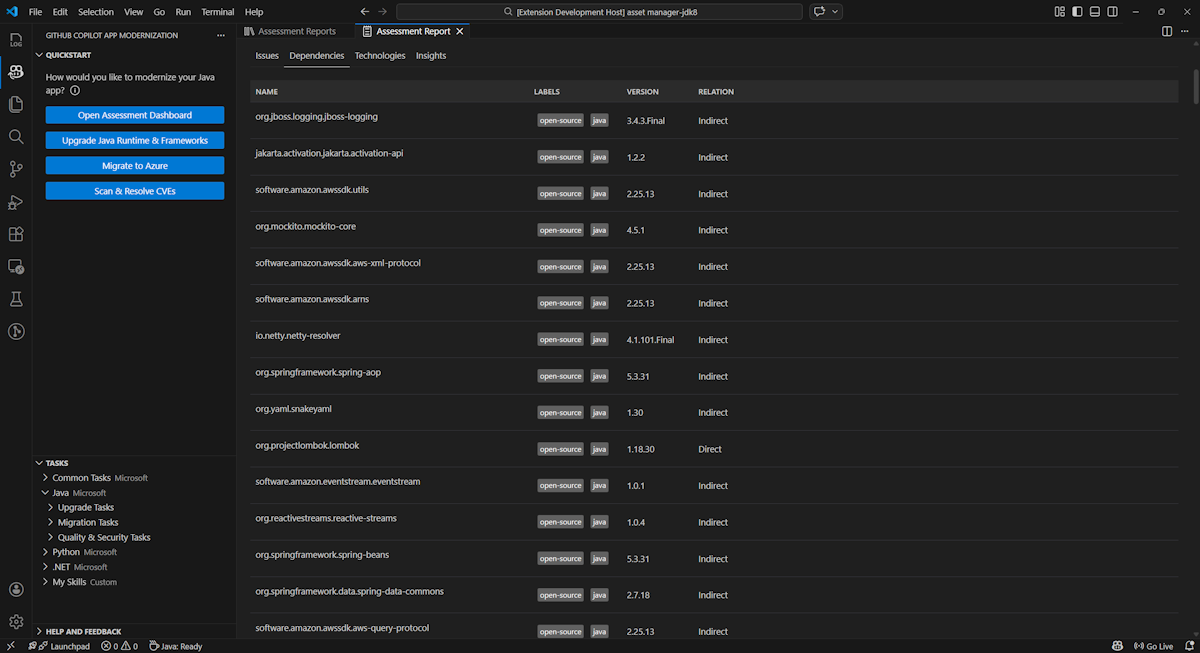
- Dependências: exibe todas as dependências empacotadas em Java encontradas no aplicativo.
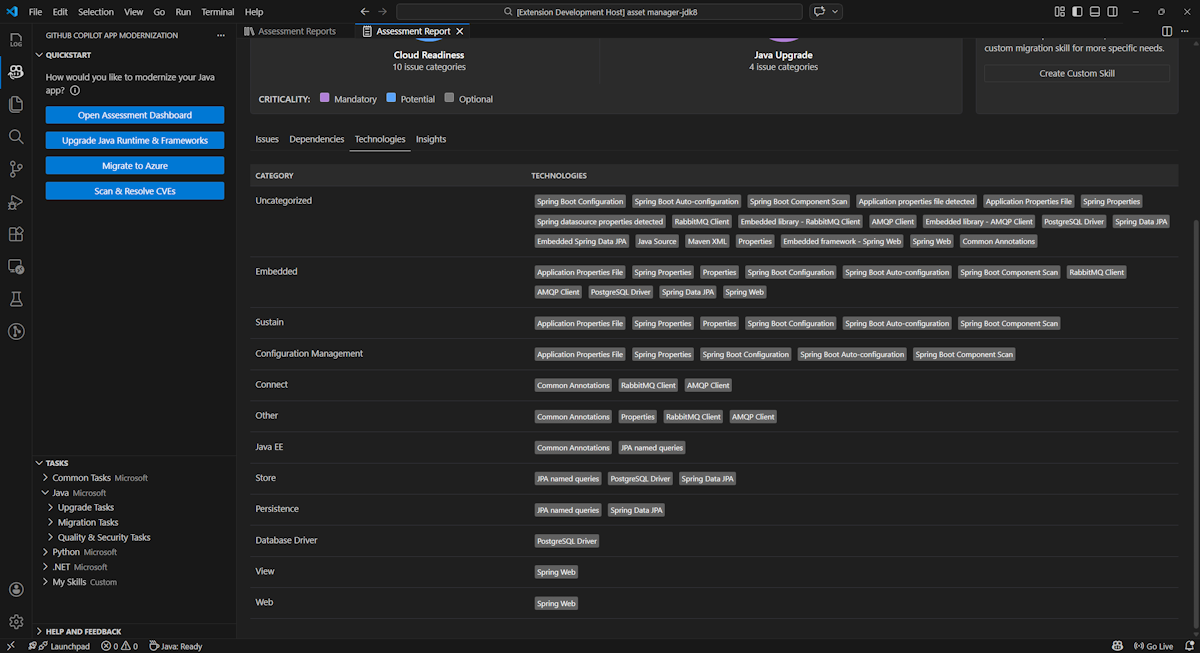
- Tecnologias: exibe todas as bibliotecas inseridas agrupadas por funcionalidade, para que você possa exibir rapidamente as tecnologias usadas no aplicativo.
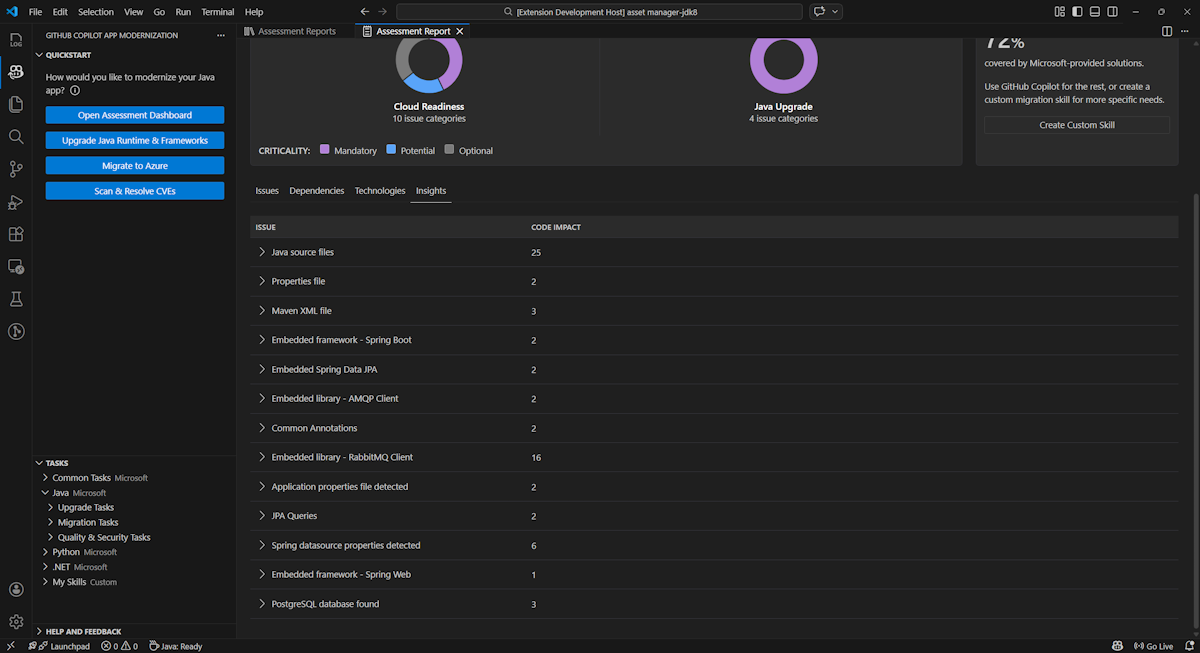
- Insights: exibe detalhes e informações do arquivo para ajudá-lo a entender as tecnologias detectadas.
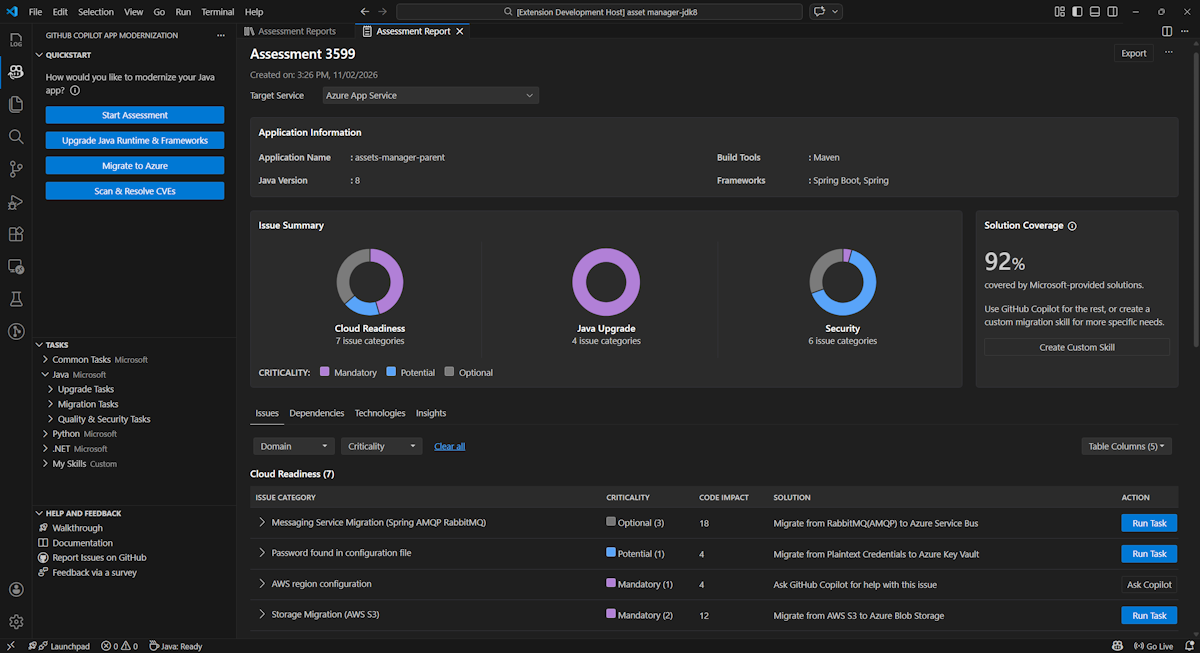
Problemas
Acesse esta parte selecionando a guia Problemas . Essa guia fornece uma lista categorizada de problemas para vários aspectos de Preparação para a Nuvem, Atualização de Java e Segurança que você precisa resolver para migrar com êxito o aplicativo para o Azure. As tabelas a seguir descrevem os valores domínio e criticidade :
| Domínio | Description |
|---|---|
| Atualização do Java | Identifique pilhas de aplicativos desatualizadas e obtenha recomendações de atualização. |
| Preparação para a nuvem | Avalie a preparação do aplicativo para o Azure, com diretrizes de migração acionáveis. |
| Security | Examine seu código em busca de problemas de segurança usando as diretrizes iso 5055, com correções recomendadas. |
| Severidade | Description |
|---|---|
| Obrigatório | Problemas que você deve corrigir para migração para o Azure. |
| Potencial | Problemas que podem afetar a migração e precisam de revisão. |
| Opcional | Problemas de baixo impacto. Corrigi-los é recomendado, mas opcional. |
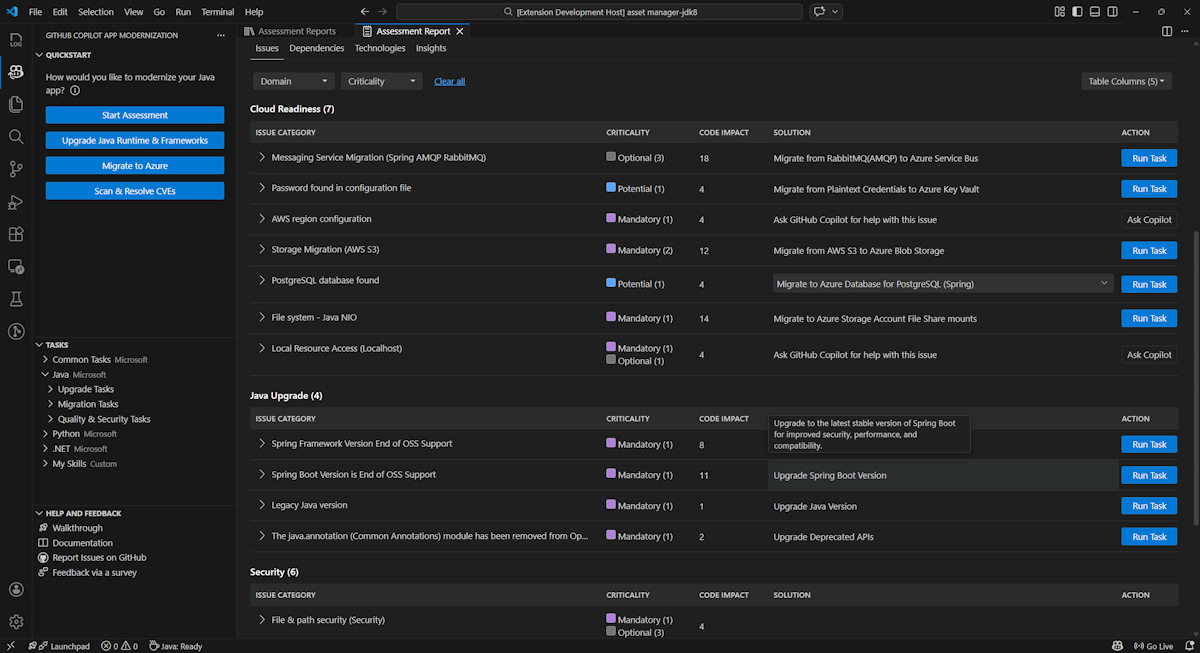
Para obter mais informações, expanda cada problema relatado selecionando o título. Esse relatório fornece as seguintes informações:
- Uma lista de arquivos em que os incidentes ocorreram, juntamente com o número de linhas de código afetadas. Se o arquivo for um arquivo de origem Java, selecionar o número da linha de arquivo direcionará você para o relatório de origem correspondente.
- Uma descrição detalhada do problema. Essa descrição descreve o problema, fornece soluções conhecidas e faz referência à documentação de suporte sobre o problema ou a resolução.
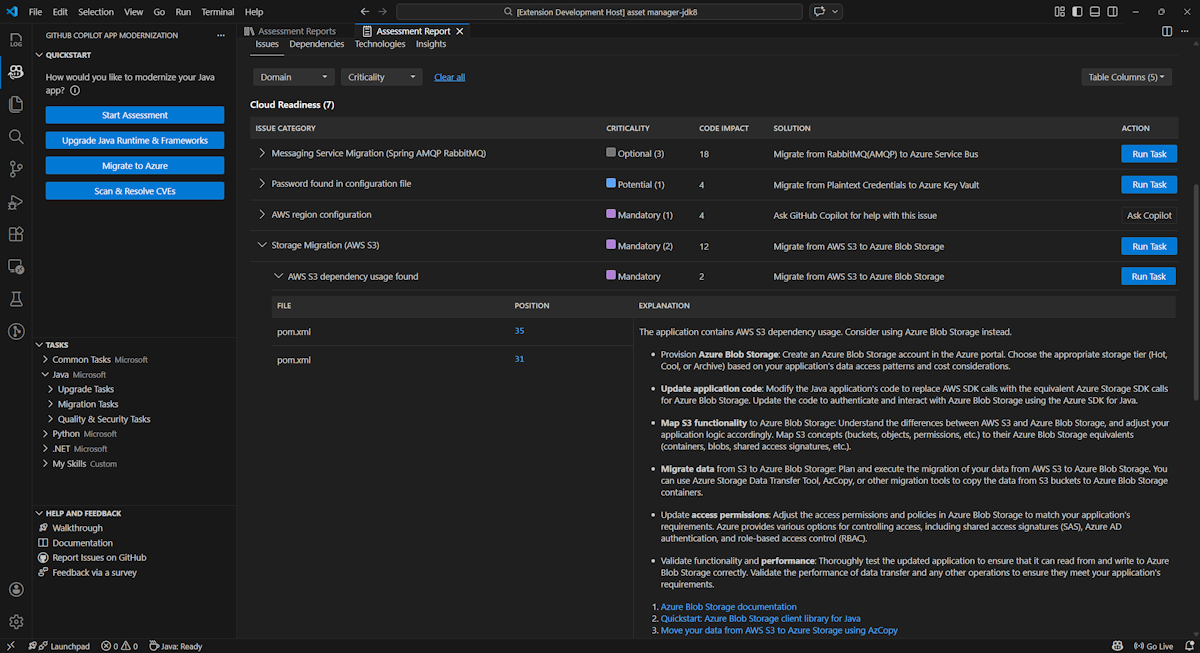
Dependências
Acesse essa parte selecionando a guia Dependências . Essa guia exibe todas as dependências empacotadas em Java encontradas no aplicativo.
Tecnologias
Acesse esta parte selecionando a guia Tecnologias . Essa guia lista as ocorrências de tecnologias, agrupadas por função, no aplicativo analisado. Este relatório fornece uma visão geral das tecnologias encontradas no aplicativo e foi projetado para ajudá-lo a entender rapidamente a finalidade de cada aplicativo.
Insights
Acesse esta parte selecionando a guia Insights . Ele exibe detalhes e informações do arquivo para ajudá-lo a entender as tecnologias detectadas.
Gerenciar relatórios de avaliação
O gerenciamento efetivo de relatórios permite a colaboração, mantém o histórico de avaliação e se integra aos fluxos de trabalho existentes. Cada execução de avaliação gera um relatório independente na lista de relatórios. Você pode importar, exportar ou excluir relatórios individuais conforme necessário.
Importar relatório de avaliação
Além de executar a avaliação diretamente na modernização do GitHub Copilot, você também pode importar relatórios de avaliação. Os relatórios podem vir de resultados da CLI do AppCAT , como report.jsonum relatório exportado de modernização do GitHub Copilot ou um arquivo de contexto de aplicativo do Dr. Migrate.
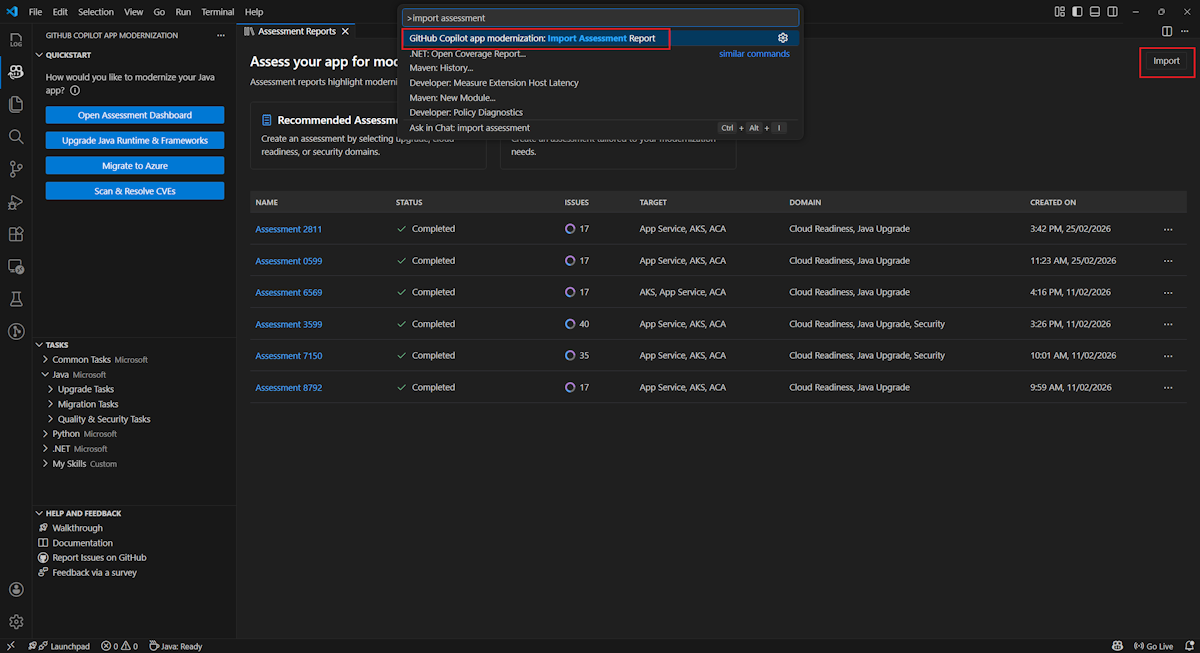
Para importar um relatório de avaliação para a modernização do GitHub Copilot, selecione Importar na página de relatórios de avaliação ou pressione Ctrl+Shift+P e procure o relatório de avaliação de importação.
Relatório de avaliação de exportação
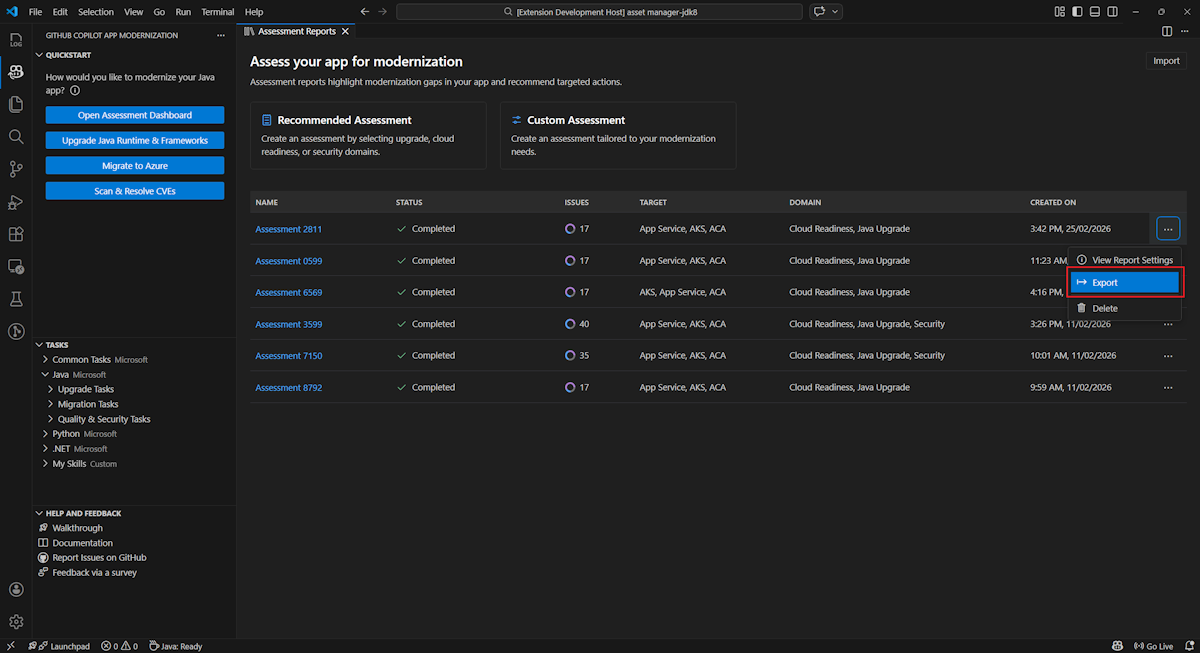
No painel de avaliação, você pode exibir os problemas detectados pela avaliação e escolher a solução de migração para determinar a decisão. Você pode exportar o relatório e compartilhá-lo com outras pessoas. Se você exportar o relatório, outras pessoas não precisarão executar a avaliação sozinhas e poderão importar o relatório e exibir a decisão de avaliação e migração diretamente.
Para exportar um relatório de avaliação da modernização do GitHub Copilot, selecione o botão ... (mais ações) no relatório de destino na lista de relatórios e selecione Exportar.
Excluir relatório de avaliação
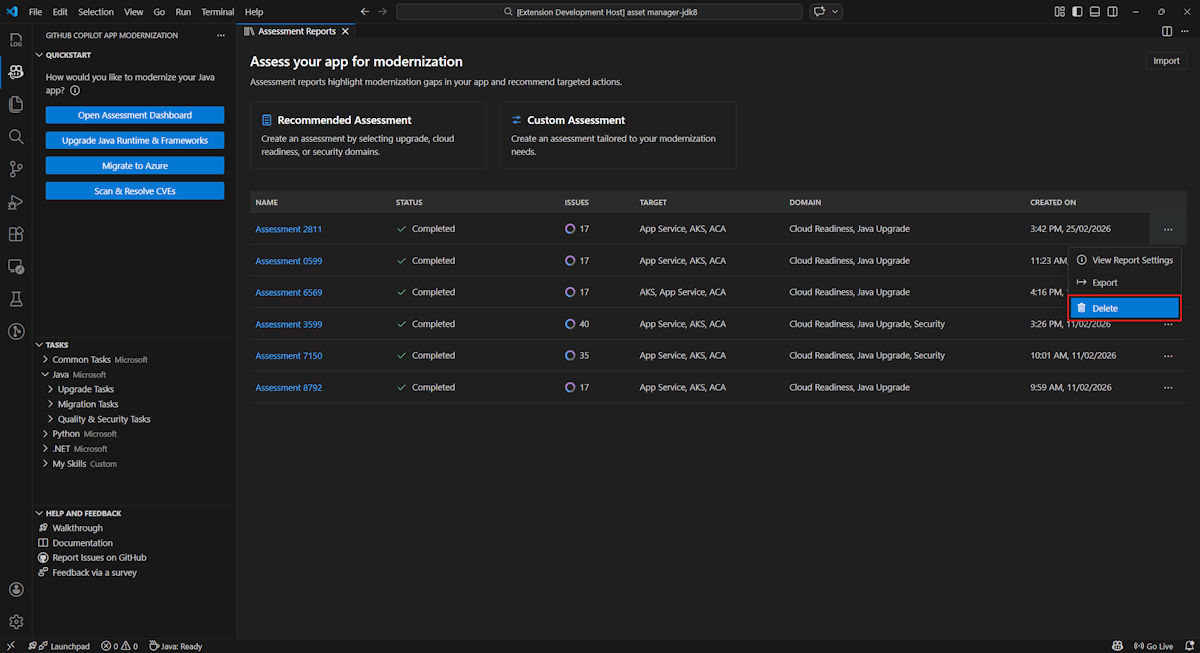
Se você não precisar mais de um relatório, poderá excluí-lo da lista de relatórios.
Para remover um relatório de avaliação, selecione o botão ... (mais ações) no relatório de destino na lista de relatórios e selecione Excluir.
Configurar antes de executar a avaliação
Antes de executar a avaliação, configure-a selecionando Configurar Avaliação no painel avaliação de modernização do GitHub Copilot.

Propriedades de configuração
Atualmente, você pode configurar as propriedades target, capability, os e mode da avaliação.
Por padrão, a avaliação é executada com o AKS (Serviço de Kubernetes do Azure), o Serviço de Aplicativo do Azure e os Aplicativos de Contêiner do Azure (ACA) como destinos de serviço.
target: o serviço de computação do Azure no qual executar os aplicativos. Escolha vários destinos se você não tiver certeza de qual deles usar. Em seguida, você pode comparar os alvos no relatório de avaliação.Value Description azure-aksPráticas recomendadas para implantar um aplicativo no Serviço de Kubernetes do Azure. azure-appservicePráticas recomendadas para implantar um aplicativo no Serviço de Aplicativo do Azure. azure-container-appsPráticas recomendadas para implantar um aplicativo nos Aplicativos de Contêiner do Azure. capability: a tecnologia de destino para a qual os aplicativos serão modernizados.Value Description containerizationPráticas recomendadas para a conteinerização de aplicativos. openjdk11Práticas recomendadas para migrar para o OpenJDK 11. openjdk17Práticas recomendadas para migrar para o OpenJDK 17. openjdk21Práticas recomendadas para migrar para o OpenJDK 21. openjdk25Práticas recomendadas para migrar para o OpenJDK 25. os: o sistema operacional de destino no qual executar os aplicativos.Value Description linuxPráticas recomendadas para migrar aplicativos para a plataforma Linux. windowsPráticas recomendadas para migrar aplicativos para a plataforma Windows. mode: o modo de análise.Value Description issue-onlyAnalise o código-fonte para detectar apenas problemas. source-onlyAnalise o código-fonte para detectar problemas e tecnologias usadas. fullAnalise o código-fonte para detectar problemas e tecnologias usadas e listar dependências.
Exemplos
Os exemplos a seguir descrevem algumas configurações:
Exemplo um: você deseja migrar seus aplicativos para o AKS como contêineres do Linux e deseja entender quais problemas precisam ser corrigidos. Use a seguinte configuração:
appcat:
- target:
    - azure-aks
  os:
    - linux
  mode: issue-only
Exemplo dois: você deseja migrar seus aplicativos para o Serviço de Aplicativo Linux e deseja entender quais problemas precisam ser corrigidos. Use a seguinte configuração:
appcat:
- target:
    - azure-appservice
  os:
    - linux
  mode: issue-only
Exemplo três: você deseja modernizar seus aplicativos para o JDK 25 e deseja entender quais problemas precisam ser corrigidos. Use a seguinte configuração:
appcat:
- capability:
    - openjdk25
  mode: issue-only
Depois que a ferramenta executa uma avaliação, ela abre automaticamente o painel interativo, que fornece resultados de análise abrangentes.
Interpretar o relatório de avaliação
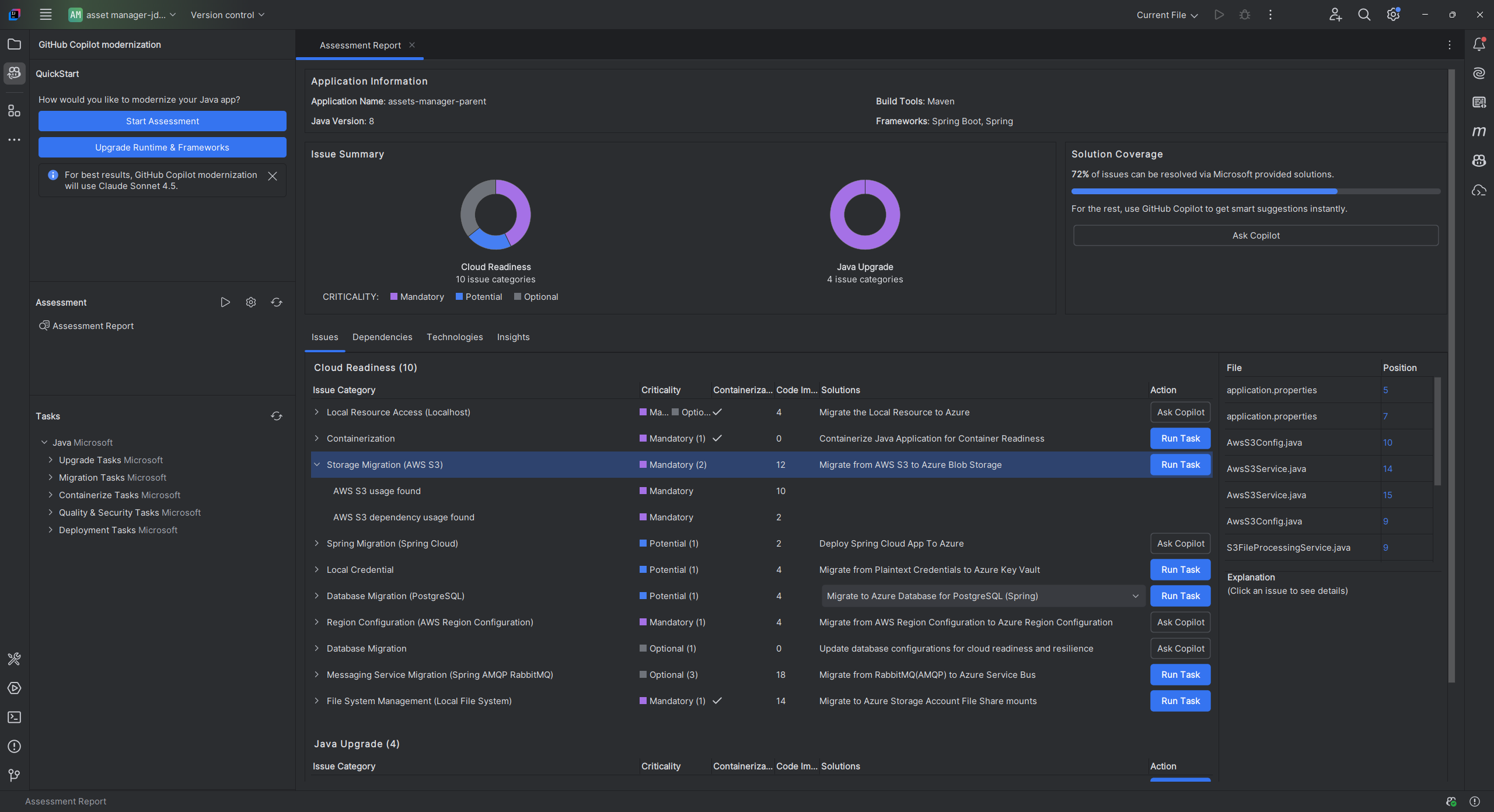
O relatório de avaliação fornece resultados de análise abrangentes para ajudá-lo a entender a preparação do aplicativo para a migração e modernização do Azure. Esta seção orienta você pela estrutura do relatório e ajuda você a interpretar as descobertas para tomar decisões de migração informadas.
Visão geral da estrutura do relatório
O relatório de avaliação consiste em várias seções principais:
- Application Information: informações básicas sobre seu aplicativo, incluindo Java versão, estruturas, ferramentas de build, estrutura de projeto e serviço de Azure de destino.
- Resumo do Problema: Visão geral dos problemas de migração categorizados pelo domínio com percentuais de criticidade.
-
Análise Detalhada: o relatório detalhado é organizado nas quatro subseções a seguir.
- Problemas: fornece um resumo conciso de todos os problemas que exigem atenção.
- Dependências: exibe todas as dependências empacotadas em Java encontradas no aplicativo.
- Tecnologias: exibe todas as bibliotecas inseridas agrupadas por funcionalidade, permitindo que você exiba rapidamente as tecnologias usadas no aplicativo.
- Insights: exibe detalhes e informações do arquivo para ajudá-lo a entender as tecnologias detectadas.
Problemas
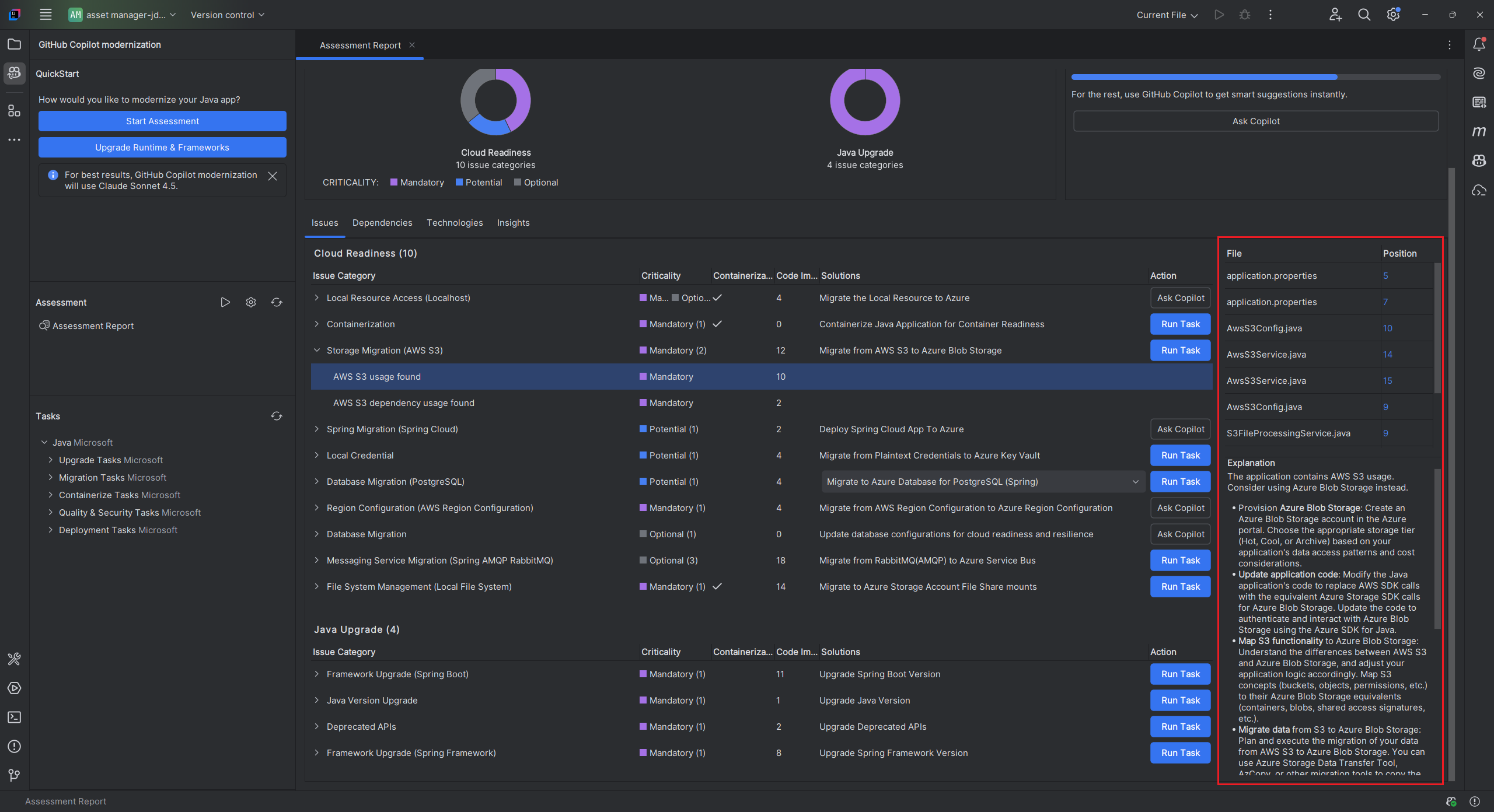
Acesse esta parte selecionando a guia Problemas . Essa guia fornece uma lista categorizada de problemas para vários aspectos de preparação para a nuvem e atualização java que você precisa abordar para migrar com êxito o aplicativo para o Azure. As tabelas a seguir descrevem os valores domínio e criticidade :
| Domínio | Description |
|---|---|
| Preparação para a nuvem | Avalia as dependências do aplicativo para sugerir serviços do Azure e garantir a preparação nativa da nuvem. |
| Atualização do Java | Identifica problemas de JDK e estrutura para atualização de versão. |
| Severidade | Description |
|---|---|
| Obrigatório | Problemas que você deve corrigir para migração para o Azure. |
| Potencial | Problemas que podem afetar a migração e precisam de revisão. |
| Opcional | Problemas de baixo impacto. Corrigi-los é recomendado, mas opcional. |
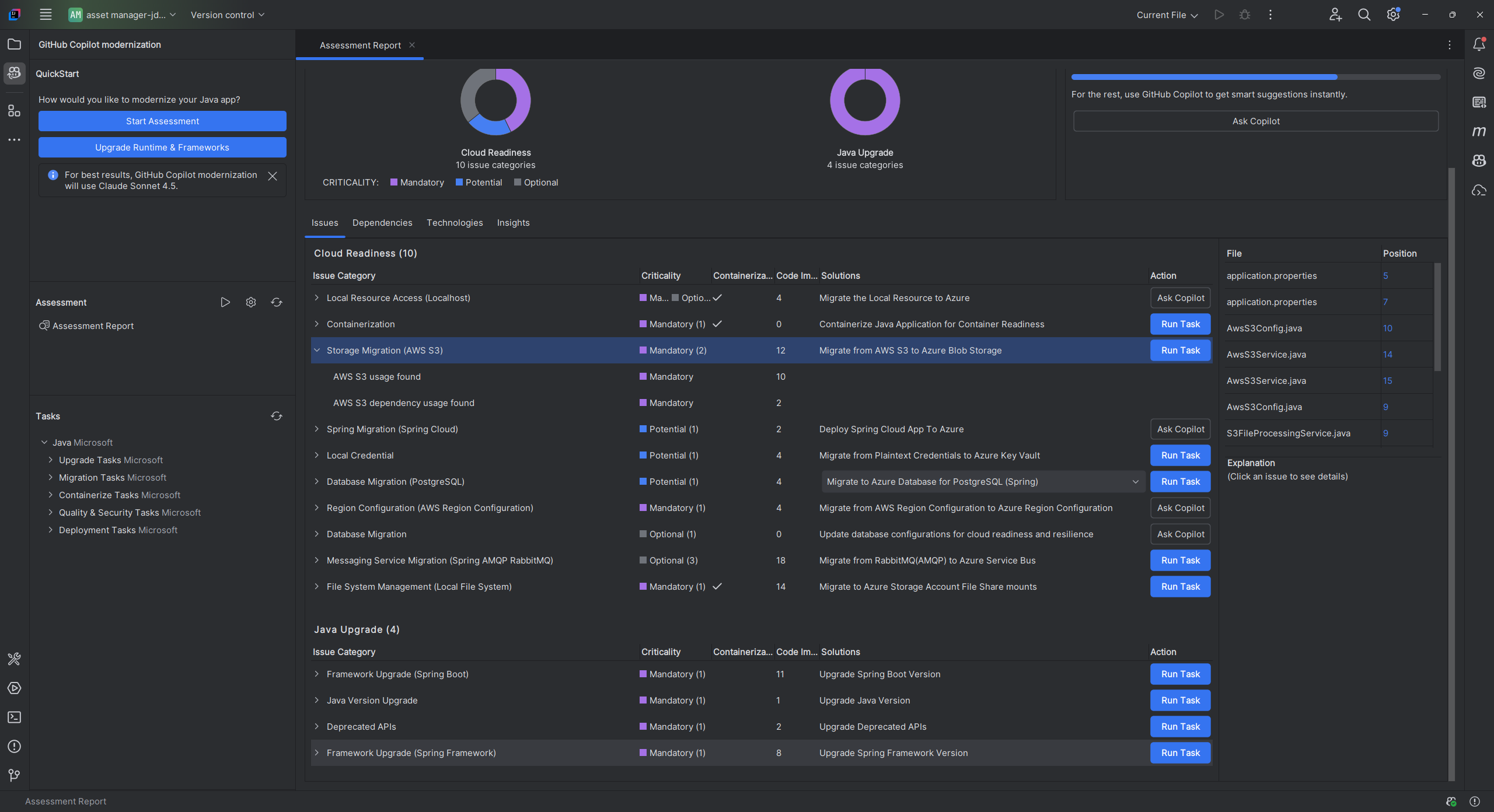
Para obter mais informações, expanda cada problema relatado selecionando o título. Esse relatório fornece as seguintes informações:
- Uma lista de arquivos em que os incidentes ocorreram, juntamente com o número de linhas de código afetadas. Se o arquivo for um arquivo de origem Java, selecionar o número da linha de arquivo direcionará você para o relatório de origem correspondente.
- Uma descrição detalhada do problema. Essa descrição descreve o problema, fornece soluções conhecidas e faz referência à documentação de suporte sobre o problema ou a resolução.
Dependências
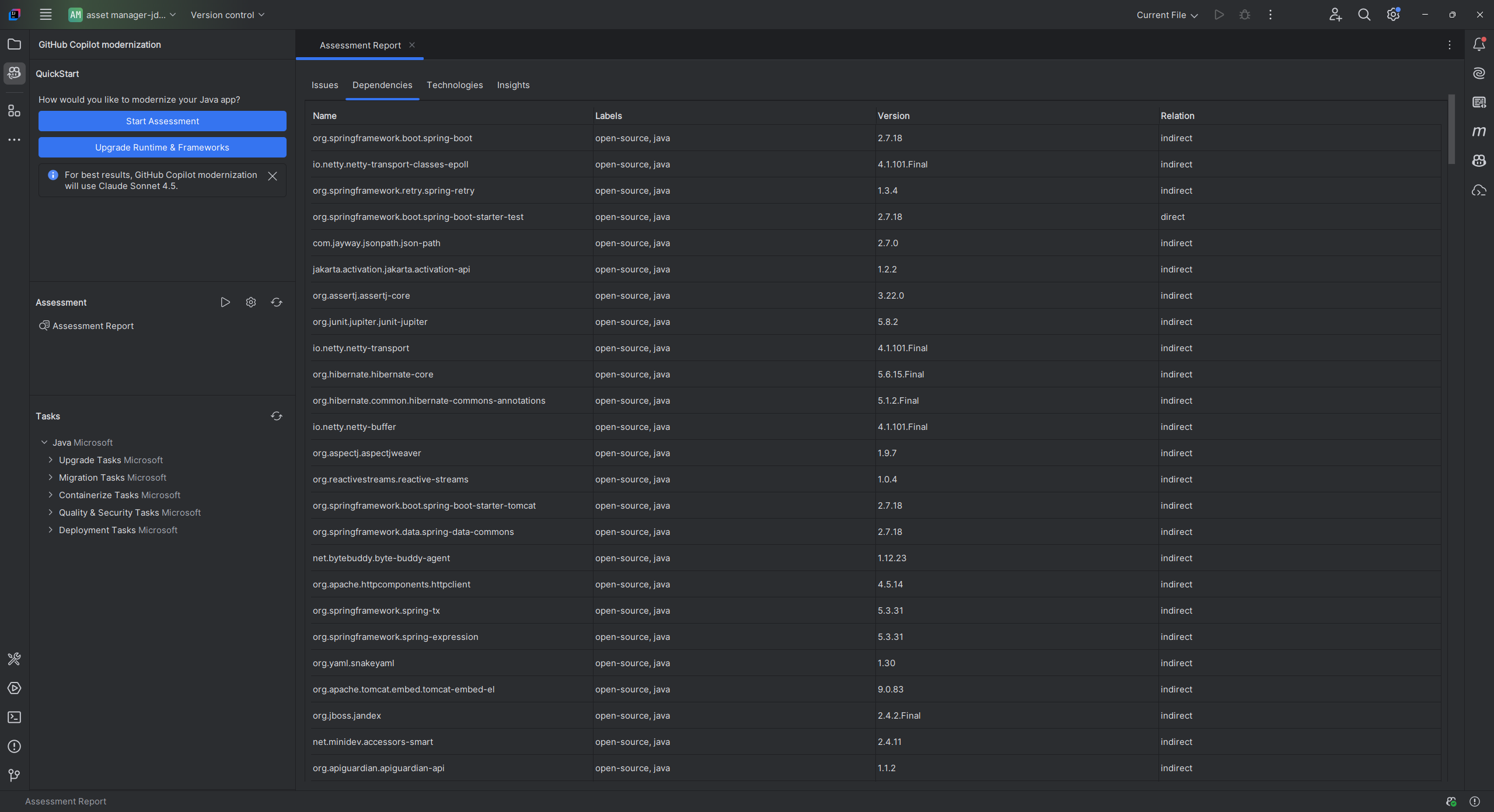
Acesse essa parte selecionando a guia Dependências . Essa guia exibe todas as dependências empacotadas em Java encontradas no aplicativo.
Tecnologias
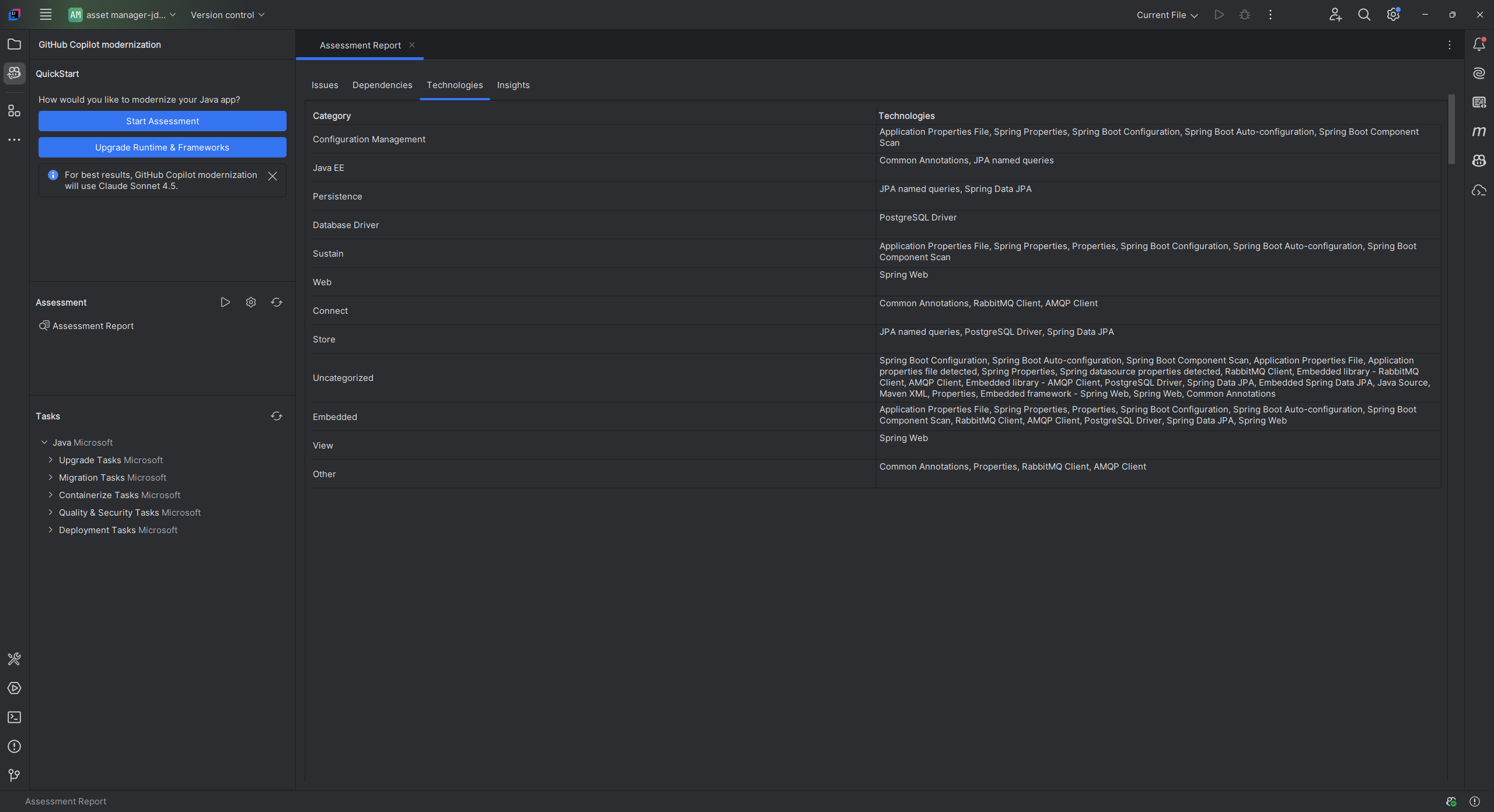
Acesse esta parte selecionando a guia Tecnologias . Essa guia lista as ocorrências de tecnologias, agrupadas por função, no aplicativo analisado. Este relatório fornece uma visão geral das tecnologias encontradas no aplicativo e foi projetado para ajudá-lo a entender rapidamente a finalidade de cada aplicativo.
Insights
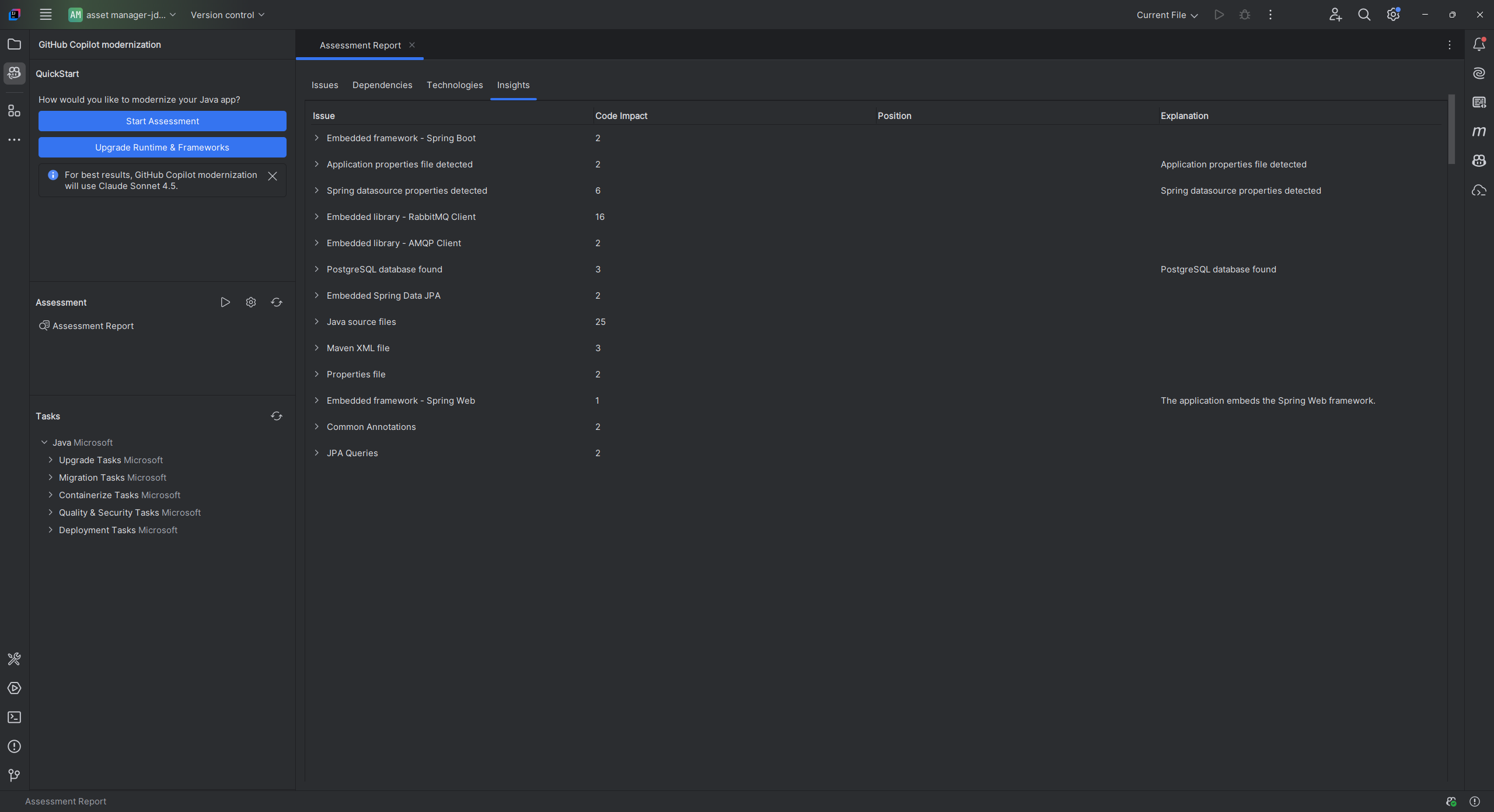
Acesse esta parte selecionando a guia Insights . Exibe detalhes e informações do arquivo para ajudá-lo a entender as tecnologias detectadas.
Excluir relatório de avaliação
Se você não precisar mais do relatório, poderá excluí-lo.
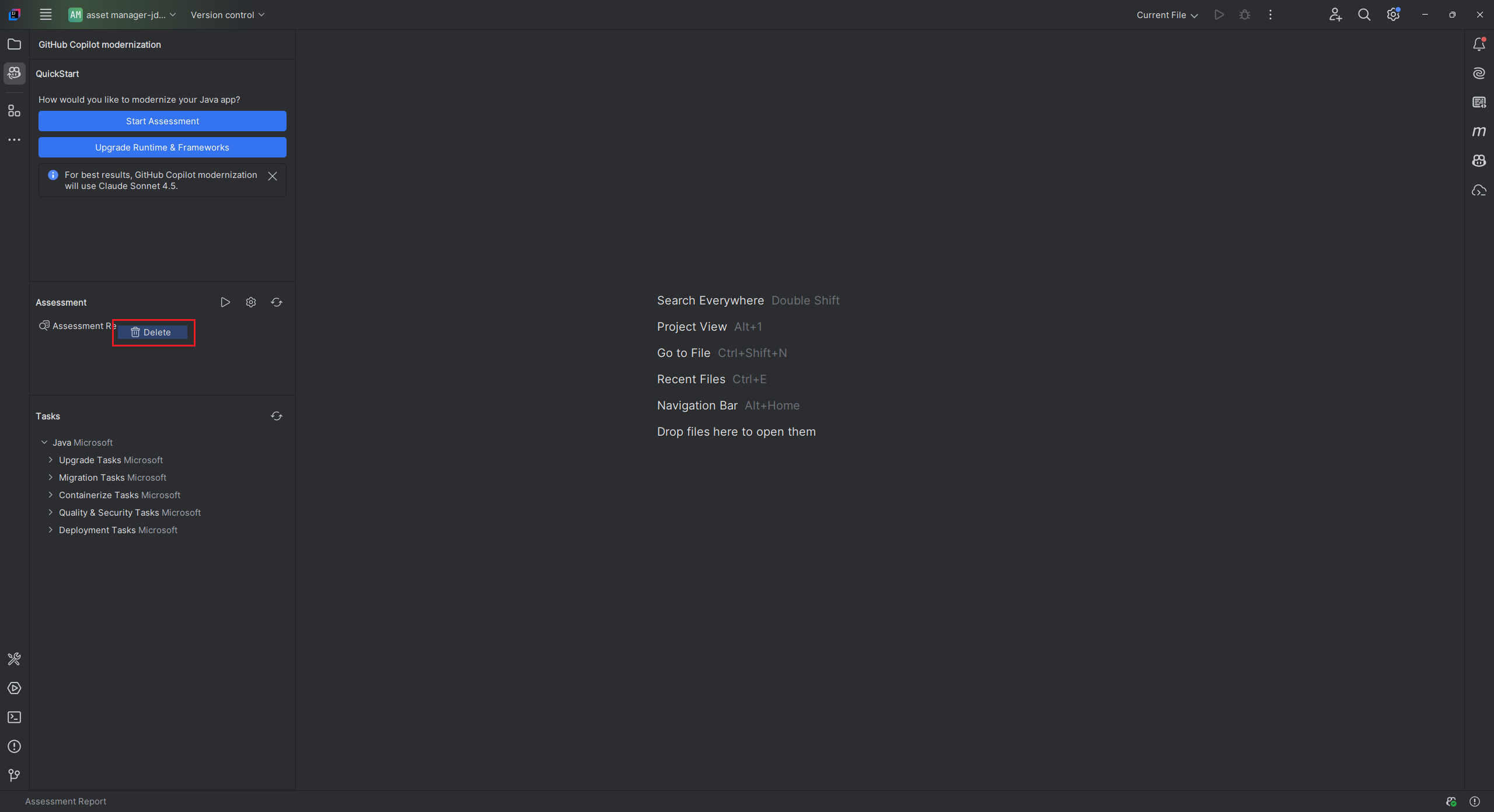
Para remover um relatório de avaliação, clique com o botão direito do mouse no Relatório de Avaliação e selecione Excluir.