Observação
O acesso a essa página exige autorização. Você pode tentar entrar ou alterar diretórios.
O acesso a essa página exige autorização. Você pode tentar alterar os diretórios.
Nesta parte da série de tutoriais, você aprenderá a implantar um aplicativo Web Python em contêineres no Aplicativo Web do Serviço de Aplicativo do Azure para Contêineres. Esse serviço totalmente gerenciado permite que você execute aplicativos em contêineres sem precisar manter seu próprio orquestrador de contêineres.
O Serviço de Aplicativo simplifica a implantação por meio de pipelines de CI/CD (integração contínua/implantação contínua) que funcionam com o Hub do Docker, o Registro de Contêiner do Azure, o Azure Key Vault e outras ferramentas de DevOps. Este tutorial é a parte 4 de uma série de tutoriais de 5 partes.
No final deste artigo, você terá um aplicativo seguro para a web, pronto para produção, executando no App Service a partir de uma imagem de contêiner Docker. O aplicativo usa uma identidade gerenciada atribuída pelo sistema para extrair a imagem do Registro de Contêiner do Azure e recuperar segredos do Azure Key Vault.
Este diagrama de serviço realça os componentes abordados neste artigo.
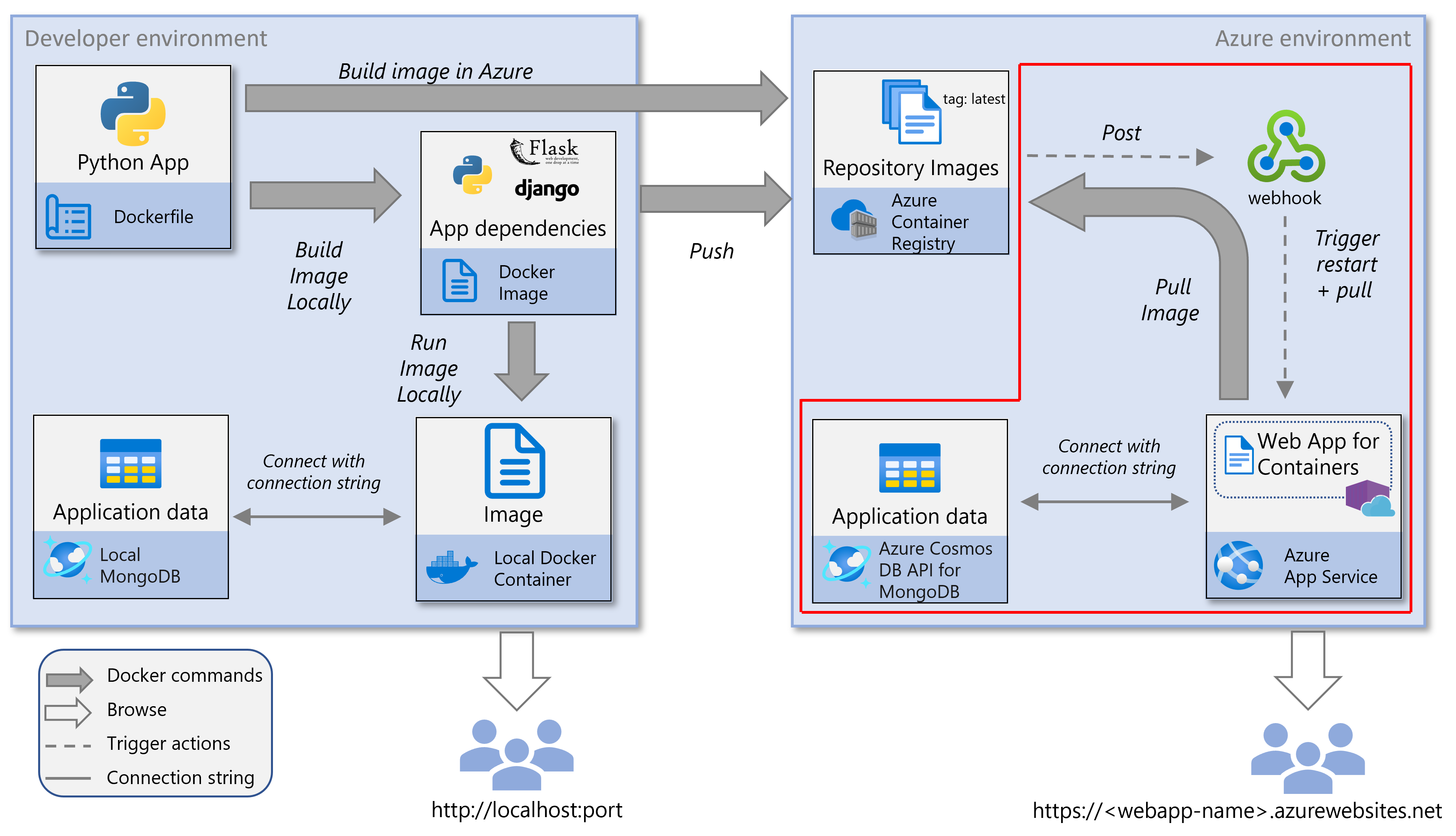
Você pode executar comandos CLI do Azure no Azure Cloud Shell ou em um computador local com o CLI do Azure instalado.
Importante
Use Azure Cloud Shell para todas as etapas baseadas em CLI neste tutorial porque:
- Vem pré-autenticado com sua conta de Azure, para que você não encontre problemas de autenticação
- Inclui todas as extensões de CLI do Azure necessárias
- Garante um comportamento consistente independentemente do seu sistema operacional ou ambiente local
- Não requer nenhuma instalação local, ideal para usuários sem direitos de administrador
- Fornece acesso direto aos serviços de Azure do portal – nenhuma configuração local do Docker ou da rede necessária
- Evita problemas de configuração de rede ou firewall local
Criar o Key Vault com autorização do RBAC
O Azure Key Vault é um serviço seguro para armazenar segredos, chaves de API, cadeias de conexão e certificados. Nesse script, ele armazena a cadeia de conexão do MongoDB e a do SECRET_KEYaplicativo Web.
Configure o Key Vault para usar o controle de acesso baseado em função (RBAC) para gerenciar o acesso por meio das funções do Azure em vez das políticas de acesso tradicionais. O aplicativo Web usa sua identidade gerenciada atribuída pelo sistema para recuperar segredos com segurança no runtime.
Nota
Crie o Key Vault antecipadamente para garantir que você possa atribuir funções antes de qualquer tentativa de acessar segredos. Essa abordagem também ajuda a evitar atrasos de propagação nas atribuições de funções. Como Key Vault não depende do Serviço de Aplicativo, provisioná-lo antecipadamente melhora a confiabilidade e o sequenciamento.
Use o comando az keyvault create para criar um Azure Key Vault com o RBAC habilitado.
#!/bin/bash
RESOURCE_GROUP_NAME="msdocs-web-app-rg"
LOCATION="westus"
KEYVAULT_NAME="${RESOURCE_GROUP_NAME}-kv"

az keyvault create \
  --name "$KEYVAULT_NAME" \
  --resource-group "$RESOURCE_GROUP_NAME" \
  --location "$LOCATION" \
  --enable-rbac-authorization true
Criar o plano do serviço de aplicativo e o aplicativo Web
O Plano do Serviço de Aplicativo define os recursos de computação, o tipo de preço e a região do aplicativo Web. O aplicativo Web executa seu aplicativo em contêineres e é provisionado com uma identidade gerenciada atribuída pelo sistema que ele usa para se autenticar com segurança no ACR (Registro de Contêiner do Azure) e Azure Key Vault.
Nesta etapa, conclua as seguintes tarefas:
- Criar um Plano do Serviço de Aplicativo
- Criar o aplicativo Web com sua identidade gerenciada
- Configurar o aplicativo Web para implantar usando uma imagem de contêiner específica
- Prepare-se para implantação contínua via ACR
Nota
Você deve criar o aplicativo Web antes de atribuir acesso ao ACR ou Key Vault porque a identidade gerenciada é criada somente no momento da implantação. Além disso, atribuir a imagem de contêiner durante a criação garante que o aplicativo seja iniciado corretamente com a configuração pretendida.
Use o comando az appservice plan create para provisionar o ambiente de computação para seu aplicativo.
#!/bin/bash APP_SERVICE_PLAN_NAME="msdocs-web-app-plan" az appservice plan create \ --name "$APP_SERVICE_PLAN_NAME" \ --resource-group "$RESOURCE_GROUP_NAME" \ --sku B1 \ --is-linuxUse o comando az webapp create para criar o aplicativo Web. Esse comando também habilita uma identidade gerenciada atribuída pelo sistema e define a imagem de contêiner executada pelo aplicativo.
#!/bin/bash APP_SERVICE_NAME="msdocs-website-name" #APP_SERVICE_NAME must be globally unique as it becomes the website name in the URL `https://<website-name>.azurewebsites.net`. # Use the same registry name as in part 2 of this tutorial series. REGISTRY_NAME="msdocscontainerregistryname" #REGISTRY_NAME is the registry name you used in part 2 of this tutorial. CONTAINER_NAME="$REGISTRY_NAME.azurecr.io/msdocspythoncontainerwebapp:latest" #CONTAINER_NAME is of the form "yourregistryname.azurecr.io/repo_name:tag". az webapp create \ --resource-group "$RESOURCE_GROUP_NAME" \ --plan "$APP_SERVICE_PLAN_NAME" \ --name "$APP_SERVICE_NAME" \ --assign-identity '[system]' \ --deployment-container-image-name "$CONTAINER_NAME"Nota
Ao executar este comando, você poderá ver o seguinte erro:
No credential was provided to access Azure Container Registry. Trying to look up...
Retrieving credentials failed with an exception:'Failed to retrieve container registry credentials. Please either provide the credentials or run 'az acr update -n msdocscontainerregistryname --admin-enabled true' to enable admin first.'
Esse erro ocorre porque o aplicativo Web tenta usar credenciais de administrador para acessar o ACR, mas as credenciais de administrador são desabilitadas por padrão. Você pode ignorar essa mensagem com segurança. A próxima etapa configura o aplicativo Web para usar sua identidade gerenciada para autenticar com o ACR.
Conceder a função de Oficial de Segredos Key Vault ao usuário autenticado
Para armazenar segredos no Azure Key Vault, o usuário que executa o script deve ter a função Key Vault Secrets Officer . Essa função concede permissão para criar e gerenciar segredos no cofre.
Nesta etapa, o script atribui essa função ao usuário autenticado no momento. Esse usuário pode armazenar com segurança os segredos do aplicativo, como a cadeia de conexão do MongoDB e do aplicativo SECRET_KEY.
Essa atribuição de função é a primeira de duas atribuições de função relacionadas ao Key Vault. Posteriormente, a identidade gerenciada atribuída pelo sistema do aplicativo Web recebe acesso para recuperar segredos do cofre.
Ao usar Azure RBAC, você garante o acesso seguro e auditável com base na identidade, portanto, você não precisa usar credenciais codificadas.
Nota
Atribua a função Key Vault Secrets Officer ao usuário antes de ele tentar armazenar quaisquer segredos no cofre de chaves. Use o comando az role assignment create com escopo no Key Vault para criar essa atribuição.
Use o comando az role assignment create para atribuir a função no escopo Key Vault.
#!/bin/bash
CALLER_ID=$(az ad signed-in-user show --query id -o tsv)
echo $CALLER_ID # Verify this value retrieved successfully. In production, poll to verify this value is retrieved successfully.

az role assignment create \
  --role "Key Vault Secrets Officer" \
  --assignee "$CALLER_ID" \
  --scope "/subscriptions/$(az account show --query id -o tsv)/resourceGroups/$RESOURCE_GROUP_NAME/providers/Microsoft.KeyVault/vaults/$KEYVAULT_NAME"
Conceder acesso à Web ao ACR usando a identidade gerenciada
Para efetuar pull de imagens do Registro de Contêiner do Azure (ACR) com segurança, configure o aplicativo Web para usar sua identidade gerenciada atribuída pelo sistema. Usando a identidade gerenciada, você não precisa de credenciais de administrador e pode dar suporte à implantação segura e sem credenciais.
Esse processo envolve duas ações principais:
- Habilitando o aplicativo Web para usar sua identidade gerenciada ao acessar o ACR
- Atribuindo a função AcrPull a essa identidade no ACR de destino
Nesta etapa, recupere a ID da entidade (ID de objeto exclusivo) da identidade gerenciada do aplicativo web usando o comando az webapp identity show. Em seguida, habilite o uso da identidade gerenciada para autenticação no ACR definindo a propriedade
acrUseManagedIdentityCredscomotrueusando o comando az webapp config set. Em seguida, atribua a função AcrPull à identidade gerenciada do aplicativo Web usando o comando az role assignment create . Essa função concede ao web app permissão para extrair imagens do registro.#!/bin/bash PRINCIPAL_ID=$(az webapp identity show \ --name "$APP_SERVICE_NAME" \ --resource-group "$RESOURCE_GROUP_NAME" \ --query principalId \ -o tsv) echo $PRINCIPAL_ID # Verify this value retrieved successfully. In production, poll for successful 'AcrPull' role assignment using `az role assignment list`. az webapp config set \ --resource-group "$RESOURCE_GROUP_NAME" \ --name "$APP_SERVICE_NAME" \ --generic-configurations '{"acrUseManagedIdentityCreds": true}' az role assignment create \ --role "AcrPull" \ --assignee "$PRINCIPAL_ID" \ --scope "/subscriptions/$(az account show --query id -o tsv)/resourceGroups/$RESOURCE_GROUP_NAME/providers/Microsoft.ContainerRegistry/registries/$REGISTRY_NAME"
Conceder acesso ao cofre de chaves à identidade gerenciada do aplicativo web
O aplicativo Web precisa de permissão para acessar segredos como a cadeia de conexão do MongoDB e a SECRET_KEY. Para conceder essas permissões, atribua a função Key Vault Secrets User à identidade gerenciada atribuída pelo sistema do aplicativo Web.
Nesta etapa, use o identificador exclusivo (ID da entidade de segurança) da identidade gerenciada atribuída pelo sistema do aplicativo Web para conceder ao aplicativo Web acesso ao Key Vault com a função Key Vault Secrets User usando o comando az role assignment create.
#!/bin/bash

az role assignment create \
--role "Key Vault Secrets User" \
--assignee "$PRINCIPAL_ID" \
--scope "/subscriptions/$(az account show --query id -o tsv)/resourceGroups/$RESOURCE_GROUP_NAME/providers/Microsoft.KeyVault/vaults/$KEYVAULT_NAME"
Armazenar segredos no Key Vault
Para evitar segredos de codificação em seu aplicativo, armazene a cadeia de conexão do MongoDB e a chave secreta do aplicativo Web em Azure Key Vault. O aplicativo Web pode acessar com segurança esses segredos em runtime por meio de sua identidade gerenciada, portanto, você não precisa armazenar credenciais em código ou configuração.
Nota
Embora este tutorial armazene apenas a cadeia de conexão e a chave secreta no cofre de chaves, você também pode armazenar outras configurações de aplicativo, como o nome do banco de dados do MongoDB ou o nome da coleção no Key Vault.
Use o comando az cosmosdb keys list para recuperar a cadeia de conexão do MongoDB. Em seguida, use o comando az keyvault secret set para armazenar o cadeia de conexão e uma chave secreta gerada aleatoriamente em Key Vault.
#!/bin/bash
ACCOUNT_NAME="msdocs-cosmos-db-account-name"

MONGO_CONNECTION_STRING=$(az cosmosdb keys list \
  --name "$ACCOUNT_NAME" \
  --resource-group "$RESOURCE_GROUP_NAME" \
  --type connection-strings \
  --query "connectionStrings[?description=='Primary MongoDB Connection String'].connectionString" -o tsv)

SECRET_KEY=$(openssl rand -base64 32 | tr -dc 'a-zA-Z0-9')
# This key is cryptographically secure, using OpenSSL’s strong random number generator.

az keyvault secret set \
  --vault-name "$KEYVAULT_NAME" \
  --name "MongoConnectionString" \
  --value "$MONGO_CONNECTION_STRING"

az keyvault secret set \
  --vault-name "$KEYVAULT_NAME" \
  --name "MongoSecretKey" \
  --value "$SECRET_KEY"
Configurar o aplicativo Web para usar os segredos do Key Vault
Para acessar segredos com segurança em runtime, configure o aplicativo Web para fazer referência aos segredos armazenados no Azure Key Vault. Use Key Vault referências para injetar os valores secretos no ambiente do aplicativo por meio de sua identidade gerenciada atribuída pelo sistema.
Essa abordagem evita segredos de codificação e permite que o aplicativo recupere com segurança valores confidenciais, como a cadeia de conexão do MongoDB e a chave secreta durante a execução.
Use o comando az webapp config appsettings set para adicionar configurações de aplicativo que fazem referência aos segredos do Key Vault. Especificamente, defina as configurações do aplicativo
MongoConnectionStringeMongoSecretKeypara fazer referência aos segredos correspondentes armazenados no Key Vault.#!/bin/bash MONGODB_NAME="restaurants_reviews" MONGODB_COLLECTION_NAME="restaurants_reviews" az webapp config appsettings set \ --resource-group "$RESOURCE_GROUP_NAME" \ --name "$APP_SERVICE_NAME" \ --settings \ CONNECTION_STRING="@Microsoft.KeyVault(SecretUri=https://$KEYVAULT_NAME.vault.azure.net/secrets/MongoConnectionString)" \ SECRET_KEY="@Microsoft.KeyVault(SecretUri=https://$KEYVAULT_NAME.vault.azure.net/secrets/MongoSecretKey)" \ DB_NAME="$MONGODB_NAME" \ COLLECTION_NAME="$MONGODB_COLLECTION_NAME"
Habilitar a implantação contínua a partir do ACR
Quando você habilita a implantação contínua, o aplicativo Web obtém e executa automaticamente a imagem de contêiner mais recente sempre que você envia uma nova imagem por push para o Registro de Contêiner do Azure (ACR). Esse recurso reduz as etapas de implantação manual e ajuda a garantir que seu aplicativo permaneça atualizado.
Nota
Na próxima etapa, você registra um webhook no ACR para notificar o aplicativo web quando uma nova imagem é enviada.
Use o comando az webapp deployment container config para habilitar a implantação contínua do ACR para o aplicativo web.
#!/bin/bash
az webapp deployment container config \
  --name "$APP_SERVICE_NAME" \
  --resource-group "$RESOURCE_GROUP_NAME" \
  --enable-cd true
Registrar um webhook do ACR para implantação contínua
Para automatizar implantações, registre um webhook no ACR (Registro de Contêiner do Azure) que notifica o aplicativo Web sempre que uma nova imagem de contêiner é enviada por push. Ao usar o webhook, o aplicativo obtém e executa automaticamente a versão mais recente.
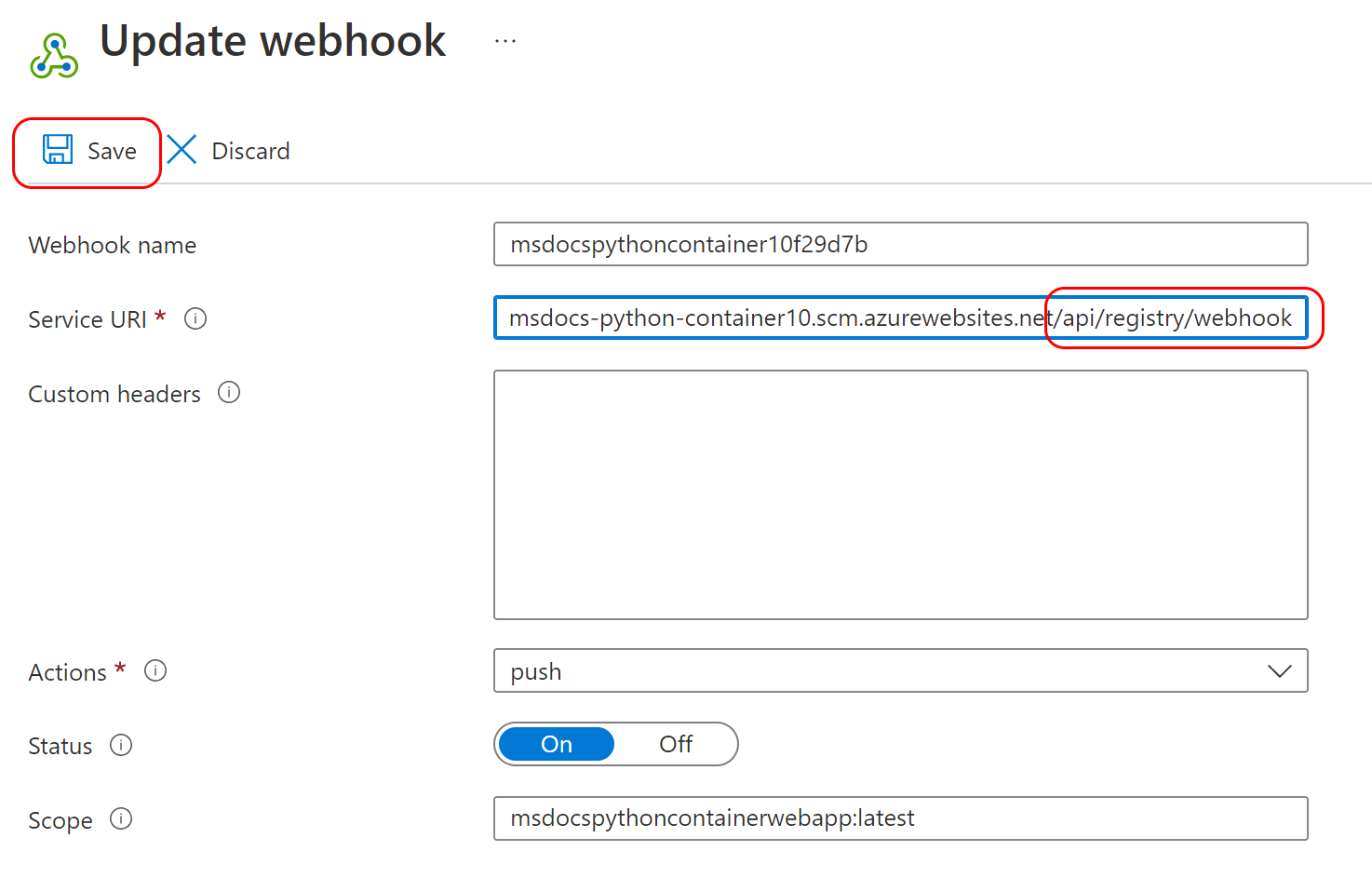
O webhook que você configura no Registro de Contêiner do Azure (ACR) envia uma solicitação POST para o ponto de extremidade SCM do aplicativo Web (SERVICE_URI) sempre que uma nova imagem é enviada para o repositório msdocspythoncontainerwebapp. Essa ação aciona o aplicativo Web para realizar o pull e implementar a imagem atualizada, concluindo o pipeline de implantação contínua entre o ACR e o Serviço de Aplicativo do Azure.
Nota
O URI do webhook deve seguir este formato:
https://<app-name>.scm.azurewebsites.net/api/registry/webhook
Ele deve terminar com /api/registry/webhook. Se você receber um erro de URI, confirme se o caminho está correto.
Use o comando az acr webhook create para registrar o webhook e configurá-lo para ser acionado por eventos
push.#!/bin/bash CREDENTIAL=$(az webapp deployment list-publishing-credentials \ --resource-group "$RESOURCE_GROUP_NAME" \ --name "$APP_SERVICE_NAME" \ --query publishingPassword --output tsv) # Web app publishing credentials may not be available immediately. In production, poll until non-empty. SERVICE_URI="https://$APP_SERVICE_NAME:$CREDENTIAL@$APP_SERVICE_NAME.scm.azurewebsites.net/api/registry/webhook" az acr webhook create \ --name webhookforwebapp \ --registry "$REGISTRY_NAME" \ --scope msdocspythoncontainerwebapp:* \ --uri "$SERVICE_URI" \ --actions push
Navegue pelo site
Para verificar se o aplicativo Web está em execução, abra https://<website-name>.azurewebsites.net, substituindo <website-name> pelo nome do Serviço de Aplicativo. Você precisa conferir o aplicativo de amostra de avaliações de restaurante. Pode levar alguns instantes para carregar na primeira vez.
Depois que o site for exibido, tente adicionar um restaurante e enviar uma revisão para confirmar se o aplicativo está funcionando corretamente.
Nota
O comando az webapp browse não tem suporte no Cloud Shell. Se você estiver usando Cloud Shell, abra manualmente um navegador e vá para a URL do site.
Se você estiver usando o CLI do Azure localmente, use o comando az webapp browse para abrir o site no navegador padrão:
az webapp browse --name $APP_SERVICE_NAME --resource-group $RESOURCE_GROUP_NAME
Nota
O comando az webapp browse não tem suporte no Cloud Shell. Abra uma janela do navegador e acesse a URL do site.
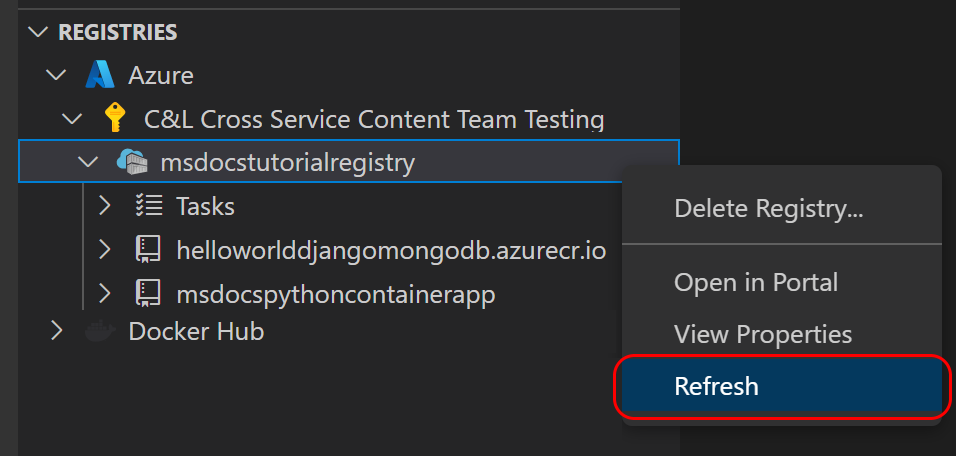
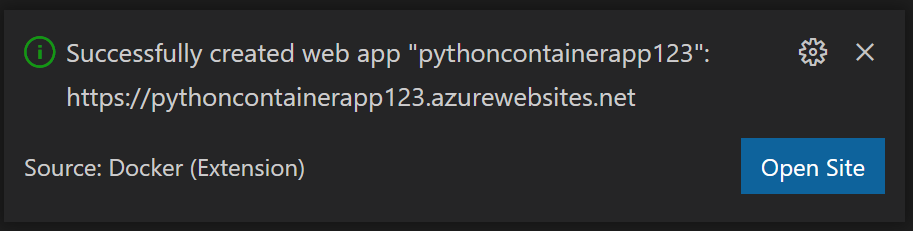
Solucionar problemas de implantação
Se você não vir o aplicativo de exemplo, experimente as etapas a seguir.
- Para implantação de contêineres e App Service, sempre verifique a página Central de Implantação / Logs no portal do Azure. Confirme se o contêiner foi baixado e está em execução. A extração e execução iniciais do contêiner podem demorar alguns instantes.
- Tente reiniciar o Serviço de Aplicativo e ver se isso resolve o problema.
- Se houver erros de programação, esses erros aparecerão nos logs do aplicativo. Na página do portal do Azure para o Serviço de Aplicativo, selecione Diagnosticar e resolver problemas/Logs de Aplicativos.
- O aplicativo de exemplo depende de uma conexão com o Azure Cosmos DB para MongoDB. Confirme se o Serviço de Aplicativo tem configurações de aplicativo com as informações de conexão corretas.
- Confirme se a identidade gerenciada está habilitada para o Serviço de Aplicativo e é usada no Centro de Implantação. Na página do portal do Azure para o Serviço de Aplicativo, acesse o recurso Centro de Implantação do Serviço de Aplicativo e confirme se a Autenticação está definida como Identidade Gerenciada .
- Verifique se o webhook está definido no Registro de Contêiner do Azure. O webhook permite que o Serviço de Aplicações busque a imagem do contêiner. Em particular, verifique se o URI do Serviço termina com "/api/registry/webhook". Caso contrário, adicione-o.
- Diferentes SKUs do Registro de Contêiner do Azure possuem recursos distintos, incluindo o número de webhooks. Se você estiver reutilizando um registro existente, poderá ver a mensagem: "Cota excedida para o tipo de recurso 'webhooks' no SKU Basic do registro." Saiba mais sobre diferentes cotas de SKU e o processo de atualização: https://aka.ms/acr/tiers". Se você vir essa mensagem, use um novo registro ou reduza o número de webhooks de registro em uso.