Observação
O acesso a essa página exige autorização. Você pode tentar entrar ou alterar diretórios.
O acesso a essa página exige autorização. Você pode tentar alterar os diretórios.
Serviços do Azure DevOps
Os Pacotes Universais permitem que você armazene muitos tipos de arquivos e conteúdo de pacotes além de formatos como NuGet, npm e pacotes de Python. Você pode publicá-los diretamente da linha de comando usando CLI do Azure. Um Pacote Universal pode ter até 4 TiB e deve incluir um nome e uma versão. Este artigo mostra como publicar um Pacote Universal no feed de Azure Artifacts.
Pré-requisitos
| Produto | Requisitos |
|---|---|
| Azure DevOps | - Uma organização do Azure DevOps. - Um projeto do Azure DevOps . – Instalar a CLI do Azure. – Instale a extensão do Azure DevOps versão 0.14.0 ou superior. |
Instalar a extensão do Azure DevOps
A extensão Azure DevOps para CLI do Azure permite gerenciar serviços Azure DevOps da linha de comando. Antes de instalá-lo, verifique se você tem CLI do Azure versão 2.10.1 ou superior instalada.
Para instalar a extensão Azure DevOps, execute:
az extension add --name azure-devopsPara atualizar uma instalação existente para a versão mais recente, execute:
az extension update --name azure-devops
Criar um feed
Antes de publicar um Pacote Universal, você precisa de um feed para publicá-lo. Um feed é um contêiner que armazena e organiza seus pacotes e você pode controlar quem pode acessá-los. Use as etapas a seguir para criar um feed para seu projeto ou organização.
Entre em sua organização do Azure DevOps e navegue até seu projeto.
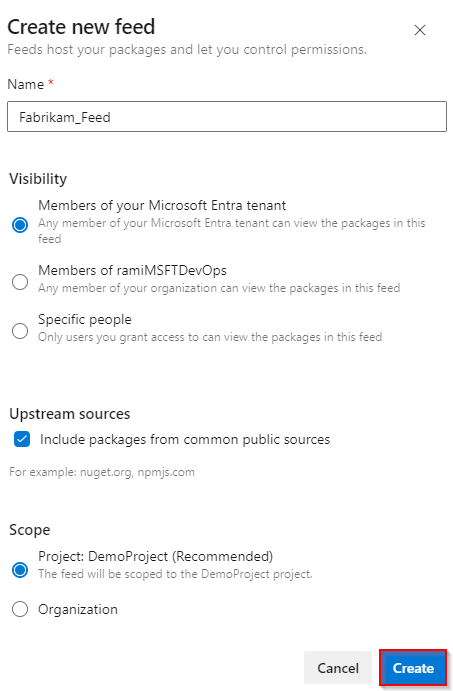
Selecione Artefatos e, em seguida, selecione Criar Feed.
Insira um nome para o feed.
Escolha uma opção visibilidade para controlar quem pode exibir seus pacotes.
Selecione Incluir pacotes de fontes públicas comuns se desejar que o feed também efetue pull de pacotes de fontes públicas, como nuget.org ou npmjs.com.
Para Escopo, escolha se o feed se aplica apenas ao seu projeto ou a toda a organização.
Selecione Criar quando estiver terminado.
Publicar pacotes universais
Depois de criar o feed, você estará pronto para publicar um Pacote Universal nele. Cada pacote publicado precisa de um nome e um número de versão, e ambos devem seguir regras de nomenclatura específicas:
- O nome do pacote deve ser minúsculo, iniciar e terminar com uma letra ou número e pode incluir apenas letras, números e traços não consecutivos (
-), sublinhados (_) ou períodos (.). - A versão do pacote também deve ser minúscula e não pode conter metadados de build, indicados por um
+sufixo. Para obter mais informações, consulte o controle de versão semântico.
Execute um dos seguintes comandos para publicar seu Pacote Universal, dependendo se o feed tem escopo para um projeto ou para sua organização:
Feed do projeto com escopo:
az artifacts universal publish --organization https://dev.azure.com/<YOUR_ORGANIZATION> --project <PROJECT_NAME> --scope project --feed <FEED_NAME> --name <PACKAGE_NAME> --version <PACKAGE_VERSION> --path <PACKAGE_DIRECTORY> --description <PACKAGE_DESCRIPTION>Feed da organização com escopo:
az artifacts universal publish --organization https://dev.azure.com/<YOUR_ORGANIZATION> --feed <FEED_NAME> --name <PACKAGE_NAME> --version <PACKAGE_VERSION> --path <PACKAGE_DIRECTORY> --description <PACKAGE_DESCRIPTION>
Nota
Se o pacote contiver um número excepcionalmente grande de arquivos (100 mil ou mais), a publicação poderá falhar. Nesse caso, agrupe os arquivos em um arquivo ZIP ou TAR para reduzir a contagem de arquivos.
Exibir pacotes publicados
Depois de publicar o pacote, você pode confirmar que ele está disponível no feed.
Entre em sua organização do Azure DevOps e navegue até seu projeto.
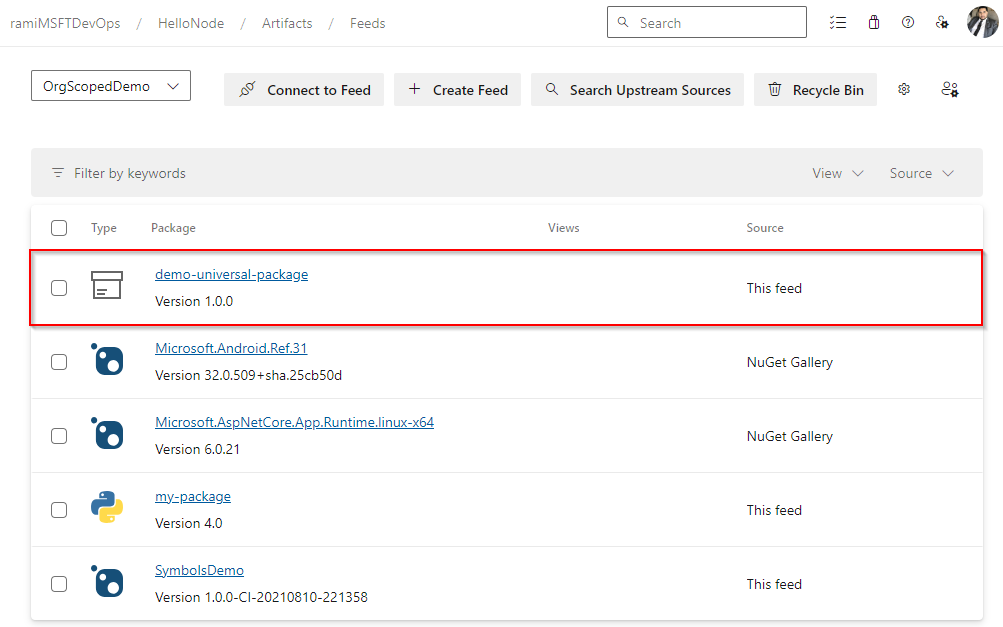
Selecione Artefatos e, em seguida, selecione o feed no menu suspenso. Se a publicação for concluída com êxito, seu pacote deverá estar disponível no feed.