Observação
O acesso a essa página exige autorização. Você pode tentar entrar ou alterar diretórios.
O acesso a essa página exige autorização. Você pode tentar alterar os diretórios.
Serviços do Azure DevOps | Azure DevOps Server | Azure DevOps Server 2022
Neste artigo, saiba como vincular itens de trabalho a confirmações GitHub, solicitações de pull, branches e builds depois de conectar seu projeto Azure Boards a um repositório GitHub. Use a sintaxe #mention para confirmações e ramificações, use menções ! para fazer referência a solicitações de pull do GitHub a partir das discussões de itens de trabalho ou adicionar um link de confirmação, solicitação de pull ou ramificação do GitHub diretamente do item de trabalho no Azure Boards.
Note
Suporte à integração do GitHub:
- Azure DevOps Services: integra-se com repositórios GitHub.com e GitHub Enterprise Server por meio do aplicativo Azure Boards para GitHub.
- Azure DevOps Server 2020 e posterior: Suporta apenas a integração com repositórios do GitHub Enterprise Server.
- Outros repositórios Git: não há suporte para integração.
Tip
Você pode usar a IA para ajudar nessa tarefa mais adiante neste artigo ou consulte Ativar a assistência de IA com o Azure DevOps Server MCP para começar.
Prerequisites
| Category | Requirements |
|---|---|
| Permissões | Você tem acesso de Colaborador ao projeto Azure Boards e ao repositório GitHub. |
| Conexão de projeto | Conecte seu projeto Azure Boards ao repositório GitHub que contém as confirmações, solicitações de pull e branches que você deseja vincular. Para obter mais informações, consulte Azure Boards-GitHub integration. |
Note
Se o seu projeto usa o modelo de processo XML hospedado, atualize os tipos de item de trabalho para ver a seção Desenvolvimento e os tipos de link do GitHub. Para obter mais informações, consulte Atualizar definições XML para selecionar tipos de item de trabalho.
Usar AB# para vincular do GitHub aos itens de trabalho do Azure Boards
Use menções AB# em textos do GitHub para vincular a itens de trabalho do Azure Boards.
Para criar um link:
- Adicione
AB#{ID}a uma mensagem de confirmação, descrição da solicitação de pull ou descrição do problema. - Envie por push a confirmação ou salve a solicitação de pull ou o problema.
- Abra o item de trabalho para confirmar se o link aparece na seção Desenvolvimento .
Usar AB#ID em um comentário ou em um título de solicitação de pull não cria um link no item de trabalho.
AB#{ID}
Por exemplo, AB#125 links para a ID 125 do item de trabalho.
Você também pode fazer a transição de itens de trabalho a partir do texto de uma confirmação ou de uma solicitação de pull. O Azure Boards reconhece {state} ou {state category} e palavras-chave como fix, fixes e fixed e, em seguida, aplica essa transição à referência AB# que vem a seguir.
Quando uma descrição de solicitação de pull inclui um nome de estado válido, por exemplo, Closed AB#1234o sistema atualiza o item de trabalho referenciado para esse estado específico. Se o nome de estado não for reconhecido diretamente, Azure Boards tentará correspondê-lo a uma categoria de fluxo de trabalho como Resolved ou Completed. Se uma correspondência for encontrada, o item de trabalho fará a transição para o primeiro estado disponível definido nessa categoria.
Por padrão, itens de trabalho referenciados com fix, fixes ou fixed fazem transição para o primeiro estado associado à categoria Resolvido. Se nenhum estado desse tipo existir no processo atual, o sistema fará a transição do item de trabalho para o primeiro estado na categoria Concluído .
Important
Você ainda pode vincular itens de trabalho e direcionar outros branches, mas as regras de transição de estado não se aplicam a menos que a solicitação de pull seja mesclada no branch padrão.
Para obter mais informações, consulte Como os estados de categoria de fluxo de trabalho são usados em backlogs e painéis do Azure Boards.
Use os seguintes exemplos somente com links:
| Mensagem de solicitação de pull ou confirmação | Action |
|---|---|
AB#123 |
Vincula o item de trabalho 123 do Azure Boards. Nenhuma transição de estado ocorre. |
Adds a new feature, AB#123. |
Vincula o item de trabalho 123 do Azure Boards. Nenhuma transição de estado ocorre. |
AB#123, AB#124, and AB#126 |
Vincula os itens de trabalho 123, 124 e 126 do Azure Boards. Nenhuma transição de estado ocorre. |
Fixing multiple bugs: issue #123 and user story AB#234 |
Links para o GitHub issue #123 e Azure Boards work item 234. Nenhuma transição é feita. |
Use os seguintes exemplos de link e transição:
| Mensagem de solicitação de pull ou confirmação | Action |
|---|---|
Fixed AB#123 |
Vincula e faz a transição do item de trabalho para a categoria de estado do fluxo de trabalho Resolvido ou, se nenhum for definido, a categoria de estado do fluxo de trabalho Concluído. |
Closed AB#123 |
Vincula e faz a transição do item de trabalho para o estado de fluxo de trabalho Fechado . Se nenhuma for definida, nenhuma transição será feita. |
Adds a new feature, fixes AB#123. |
Vincula e faz a transição do item de trabalho para a categoria de estado do fluxo de trabalho Resolvido ou, se nenhum for definido, a categoria de estado do fluxo de trabalho Concluído. |
Fixes AB#123, AB#124, and AB#126 |
Links para itens de trabalho do Azure Boards 123, 124 e 126. Faz a transição apenas do primeiro item, 123, para a categoria estado de fluxo de trabalho Resolvido ou, se nenhum estiver definido, a categoria de estado de fluxo de trabalho Concluída . |
Fixes AB#123, Fixes AB#124, Fixes AB#125 |
Links para os itens de trabalho 123, 124 e 125 no Azure Boards. Faz a transição de todos os itens para a categoria de estado do fluxo de trabalho Resolvido ou, se nenhum for definido, para a categoria de estado do fluxo de trabalho Concluído. |
Note
Se você conectou o mesmo repositório GitHub a projetos definidos em duas ou mais organizações do Azure DevOps, poderá ver vinculação inesperada de menção AB#. Para obter mais informações, consulte Resolver problemas de conexão. Por esse motivo, recomendamos que você conecte apenas um repositório GitHub a projetos definidos em uma única organização Azure DevOps.
Quando você adiciona um link a um item de trabalho usando AB# em uma descrição de solicitação pull, esses links aparecem na seção Development da solicitação de pull GitHub. Esses links só estão disponíveis quando você usa AB# na descrição da solicitação de pull. Elas não aparecerão se você vincular o pull request diretamente a partir do item de trabalho. Remover a AB# referência da descrição também a remove da seção Desenvolvimento.

Criar GitHub branch a partir do item de trabalho
Para criar um branch GitHub diretamente de um item de trabalho, use as seguintes etapas:
No seu quadro, localize o item de trabalho que você deseja usar para criar um branch do GitHub.
Selecione
 Ações de item de trabalho>Nova ramificação do GitHub.
Na caixa de diálogo Criar uma GitHub branch, insira o nome do branch. Selecione o repositório GitHub e o branch base.
Selecione Criar.

Azure Boards cria o branch no repositório de GitHub especificado e o vincula ao item de trabalho. Para obter mais informações, consulte Azure Boards-GitHub integration.
Adicionar link de item de trabalho ao branch, commit ou solicitação de pull do GitHub
Abra o item de trabalho e vá para a área desenvolvimento .
Selecione Adicionar link. Em cada menu suspenso, selecione o tipo de link, o repositório do GitHub e a solicitação de pull do GitHub. Você pode pesquisar e fazer drill down no repositório para localizar e selecionar uma solicitação de pull ou confirmação específica, sem a necessidade de copiar e colar uma URL.
Selecione Adicionar link.
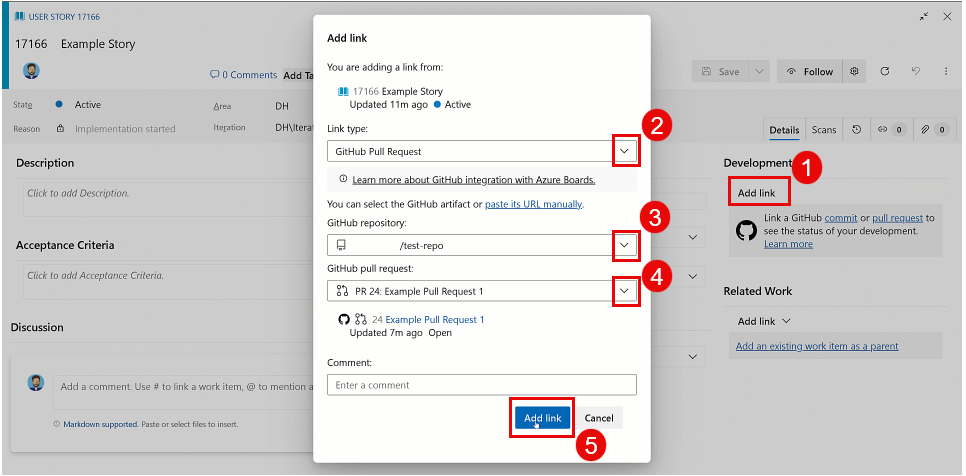
Azure Boards verifica se você inseriu um link válido. O repositório vinculado a GitHub deve ser conectado ao projeto Azure Boards ou a validação falhará.
Note
Se você estiver usando Azure DevOps Server e GitHub Enterprise Server, há um atraso ao concluir os links AB#. O processo usa um design "push-and-pull" para extrair dos eventos do GitHub a cada hora sobre as alterações incrementais em Commit, PR e Problema.
Atualizações automáticas de link
Vários eventos atualizam automaticamente os links no formulário do item de trabalho, portanto, você não precisa criá-los manualmente. Esses eventos incluem:
| evento GitHub | Action |
|---|---|
| Vincular ao branch | Quando uma solicitação de pull é criada a partir de uma ramificação, ela é vinculada automaticamente ao item de trabalho. |
| Commit de mesclagem | Depois que o pull request é mesclado, o merge commit resultante é automaticamente vinculado ao item de trabalho. |
| Excluir ramo | Se o branch for excluído (normalmente após a mesclagem), seu link será removido automaticamente do item de trabalho. |
Exibir ou abrir links da seção Desenvolvimento
A seção Desenvolvimento no formulário de item de trabalho lista os links criados para solicitações de pull e commits do GitHub usando o ícone do GitHub  .
.
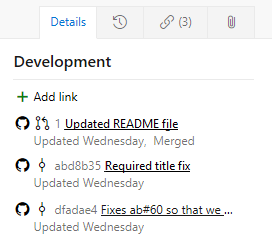
Selecione o link para abrir a solicitação de confirmação ou pull no GitHub.
Insights de solicitação pull do GitHub
As solicitações de pull de GitHub vinculadas na seção Desenvolvimento mostram detalhes de status extras. Você pode avaliar o progresso sem abrir a solicitação de pull no GitHub.
Pré-requisitos para análises de pull request
Para ver os insights das solicitações de pull, acesse o aplicativo Azure Boards no GitHub e aceite as permissões atualizadas para acesso de leitura e gravação em Verificações.
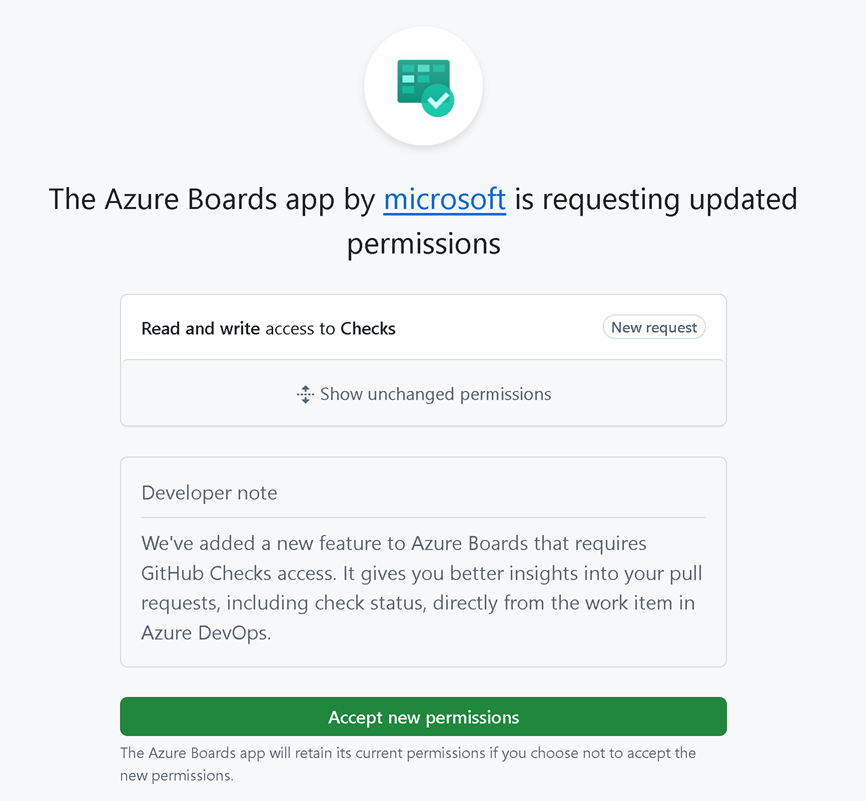
Exibir detalhes de status da solicitação de pull
Abra um item de trabalho que tenha uma solicitação de pull GitHub vinculada.
Na seção Desenvolvimento , localize a solicitação de pull vinculada. Os seguintes detalhes de status aparecem ao lado do link de solicitação de pull:
- Status do rascunho: mostra se a solicitação de pull ainda é um rascunho.
- Status da revisão: mostra se a solicitação de pull precisa de revisão, é aprovada ou tem alterações solicitadas.
- Verifica o status: mostra se as verificações de CI estão passando, falhando ou pendentes.
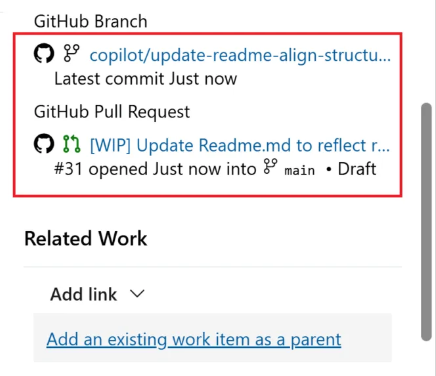
Passe o mouse sobre um indicador de status para ver mais detalhes ou selecione o link de solicitação de pull para abri-lo diretamente no GitHub.
Mencione pull requests do GitHub usando !
Use menções ! para referenciar e discutir solicitações de pull do GitHub diretamente de qualquer campo rich-text de item de trabalho ou comentário de discussão. Quando você digita ! em um campo de texto, um seletor é exibido que você pode usar para pesquisar e selecionar uma solicitação de pull GitHub de um repositório conectado. A solicitação de pull selecionada é inserida como um link clicável.
Esse recurso facilita a referência a solicitações de pull relacionadas em descrições de item de trabalho, critérios de aceitação ou threads de discussão sem copiar manualmente URLs.
Gif mostrando como usar a menção ! para fazer referência a um pull request do GitHub em uma discussão de item de trabalho.
Ver status da compilação para pipelines YAML (Integrado na compilação)
Ao usar Azure Pipelines YAML para criar código hospedado em um repositório do GitHub, você pode criar automaticamente links de build integrados em itens de trabalho associados. Esse recurso fornece rastreabilidade de compilação para repositórios GitHub, alcançando paridade com a experiência disponível para "Azure Repos".
Para habilitar este recurso:
Abra o pipeline do YAML, selecione
 Mais ações e selecione Configurações.
Na caixa de diálogo Configurações do Pipeline , habilite a vinculação automática de novos itens de trabalho neste build.
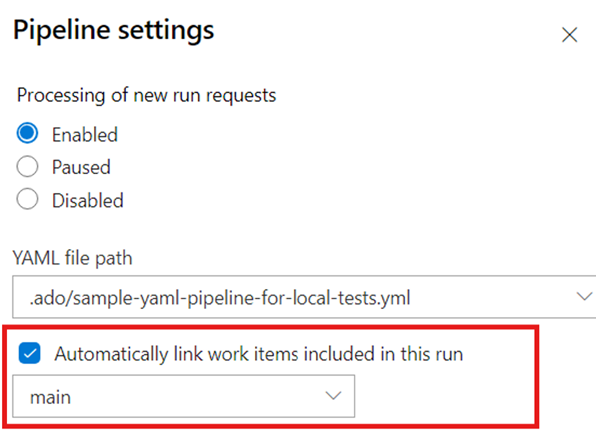
Quando a compilação for concluída, um link Integrado à compilação será exibido automaticamente na seção Desenvolvimento de cada item de trabalho associado, fornecendo à sua equipe total rastreabilidade do item de trabalho para a compilação.
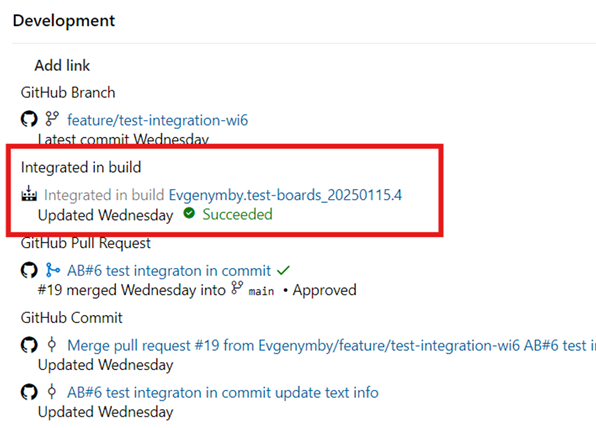
Para obter mais informações sobre como definir essa configuração, consulte Configurar pipelines para dar suporte ao acompanhamento de trabalho.
Exibir objetos GitHub em uma placa
Ao habilitar as anotações do GitHub no quadro, você pode abrir rapidamente confirmações, solicitações de pull ou problemas do GitHub vinculados para obter mais detalhes. Para obter mais informações, confira Personalizar cartões.
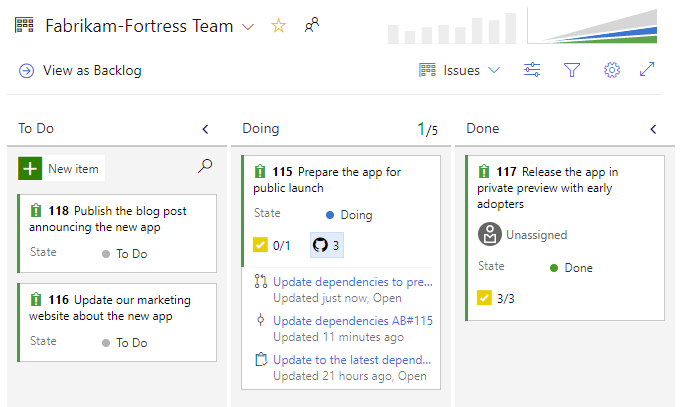
Use a IA para vincular e gerenciar o trabalho no GitHub
Se você configurar o servidor MCP Azure DevOps, poderá descrever as tarefas de vinculação de item de GitHub ao trabalho em linguagem natural em vez de navegar manualmente no formulário do item de trabalho.
Use estes prompts como exemplos de cenários. As operações com suporte variam de acordo com conjuntos de ferramentas configurados, versão de extensão e suas permissões.
Alguns prompts podem retornar diretrizes em vez de executar uma ação de gravação ou podem exigir vários prompts, dependendo das ferramentas MCP que você habilitou.
Antes de executar um prompt, substitua marcadores, como <Contoso>, <owner/repo> e <sha>, por seus valores reais.
Use este fluxo rápido de execução e verificação:
- Execute um prompt da tabela.
- Examine a resposta para a ação tomada.
- Abra o item de trabalho e confirme o resultado na seção Desenvolvimento .
- Abra o artefato GitHub relacionado e confirme o link ou atualização esperado.
Experimente estes prompts primeiro:
Link work item AB#125 in project <Contoso> to GitHub pull request <owner/repo>#42Link work item AB#312 in project <Contoso> to GitHub commit <owner/repo>@<sha>Summarize all GitHub commits and pull requests linked to work item AB#312 in project <Contoso>
| Tarefa | Prompt de exemplo |
|---|---|
| Vincular um item de trabalho a uma solicitação de pull | Link work item AB#125 in project <Contoso> to GitHub pull request <owner/repo>#42 |
| Vincular um item de trabalho a uma confirmação | Link work item AB#312 in project <Contoso> to GitHub commit <owner/repo>@<sha> |
| Vincular um item de trabalho a um problema | Link work item AB#500 in project <Contoso> to GitHub issue <owner/repo>#10 |
| Criar uma ramificação GitHub de um item de trabalho | Create a GitHub branch named feature/checkout for work item 500 in project <Contoso> from repo <owner/repo> base branch main |
| Atualizar o estado do item de trabalho vinculado após o merge do PR | After PR <owner/repo>#42 merges, update linked work item AB#125 to Resolved |
| Itens de trabalho relacionados ao link em massa | Link all active user stories in area path <Contoso\\Web> to GitHub PR <owner/repo>#42 |
| Localizar itens de trabalho desvinculados | List all closed work items in project <Contoso> from the last 30 days that have no linked GitHub pull request |
| Resumir a atividade do GitHub para um item de trabalho | Summarize all GitHub commits and pull requests linked to work item AB#312 in project <Contoso> |
| Adicionar uma referência AB# a uma PR | Suggest an AB# reference line to add to PR <owner/repo>#42 description that links to work items 125 and 126 |
| Verificar o status das PRs vinculadas | Show the review and check status of all GitHub pull requests linked to active user stories in project <Contoso> |
Note
Se você estiver usando Visual Studio Code, use o modo de agente. As operações do servidor MCP do Azure DevOps exigem o modo de agente para acessar os dados do Azure DevOps e executar operações.
Solucionar problemas de vinculação assistida por IA
- Se um prompt não for executado, confirme se o modo de agente está habilitado em seu cliente de IA.
- Se um prompt falhar com erros de acesso, verifique se sua conta tem acesso ao projeto Azure DevOps e GitHub repositório.
- Se os links não forem criados, substitua todos os espaços reservados (por exemplo,
<Contoso>,<owner/repo>,<sha>) por valores reais e execute o prompt novamente. - Se um prompt em massa falhar, tente novamente com um único item de trabalho primeiro e repita com um lote menor.
- Se os resultados ainda não corresponderem às expectativas, verifique o resultado na seção Desenvolvimento do item de trabalho e no artefato GitHub relacionado.
Próxima etapa
Conteúdo relacionado
- Integrate Azure Boards com GitHub
- Configurar pipelines para dar suporte ao acompanhamento de trabalho
- Entenda como os estados de categoria de fluxo de trabalho são usados em listas de pendências e quadros do Azure Boards
- Vincular itens de trabalho a objetos
- Resolver problemas de conexão GitHub e Azure Boards