Observação
O acesso a essa página exige autorização. Você pode tentar entrar ou alterar diretórios.
O acesso a essa página exige autorização. Você pode tentar alterar os diretórios.
Azure DevOps Services | Azure DevOps Server | Azure DevOps Server 2022
Recomendamos que você use os estilos básicos fornecidos por meio do SDK do Widget. O uso desses estilos ajuda você a criar rapidamente e facilmente um widget que seja consistente com o restante dos widgets no painel.
Para usar esses estilos, adicione a linha abaixo dentro do VSS.require bloco no código JavaScript para seu widget.
Dica
Confira a nossa documentação mais nova sobre desenvolvimento de extensões usando o Azure DevOps Extension SDK.
WidgetHelpers.IncludeWidgetStyles();
Isso carrega um arquivo de estilo denominado sdk-widget.css e o inclui no iframe para seu widget. Ele inclui estilos para família de fontes, tamanho da fonte, margem e preenchimentos para seu widget. Ele também inclui estilos para títulos (h1, h2, h3 etc.), links e muito mais.
Da mesma forma, para usar estilos comuns na configuração do widget, inclua a linha abaixo dentro do VSS.require bloco no código JavaScript para sua configuração de widget.
WidgetHelpers.IncludeWidgetConfigurationStyles();
Isso carrega uma folha de estilos chamada sdk-widget-configuration.css e a inclui para a configuração do seu widget no iframe. Ele inclui estilos para família de fontes, tamanho da fonte e estilos para elementos de formulário comuns, como entrada, textarea e seleção.
Observação
Para que esses estilos se apliquem ao seu widget, você precisa adicionar uma classe "widget" ao elemento HTML que contém o widget. Todos os estilos do sdk-widgets.css têm como escopo essa classe. Da mesma forma, adicione uma classe "widget-configuration" no elemento HTML que contém a configuração do widget. Todos os estilos do sdk-widget-configuration.css têm como escopo essa classe.
Baixe o exemplo de extensão.
Corpo, título e descrição do widget
Ao adicionar a classe "widget" ao elemento HTML que contém seu widget, você obtém automaticamente preenchimento, fonte e cor para conteúdo de widget.
Você sempre deve ter um título para seu widget. Isso ajuda o usuário a identificar seu widget e sua funcionalidade rapidamente.
Use <h2> com a classe "title". Isso também ajuda as pessoas que usam leitores de tela a identificar rapidamente os diferentes widgets no painel.
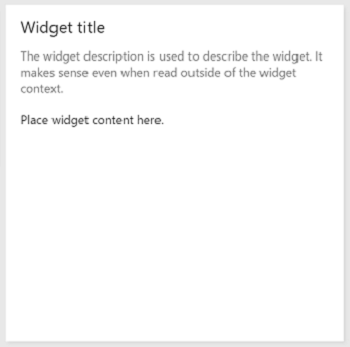
Princípio de design: Os widgets devem ter um título. Use o
<h2>tag com a classe "title".
Às vezes, talvez você queira fornecer uma pequena descrição sobre seu widget ou como usá-lo. Nesses casos, use a classe "description" no elemento HTML que você deseja usar para a descrição do widget.
Princípio de design: Use a classe "description" para a descrição do widget. As descrições devem fazer sentido mesmo quando lidas fora do contexto do widget.
	<div class="widget">
	    <h2 class="title">Widget title</h2>
		<div class="description">The widget description is used to describe the widget. It makes sense even when read outside of the widget context.</div>
		<p>Place widget content here.</p>
	</div>
Títulos e subtítulos do widget
Legendas são texto que complementam o título. Eles podem nem sempre fazer sentido quando lidos fora de contexto sem ler o título.
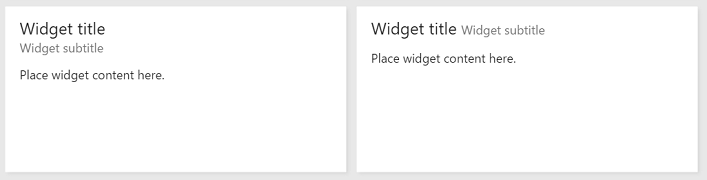
Princípio de design: Use a classe "subtítulo" para fornecer mais informações sobre o widget. Pode não fazer sentido fora do contexto do widget.
Use a estrutura e as classes "title", "inner-title" e "subtítulo" abaixo para obter a fonte, a cor e as margens certas para uma combinação de título e subtítulo. O título obtém um tamanho de fonte maior que o subtítulo. O subtítulo tem uma cor discreta em relação ao título ou ao restante do widget.
	<div class="widget">
	    <h2 class="title">
			<div class="inner-title">Widget title</div>
			<div class="subtitle">Widget subtitle</div>
		</h2>
		<div class="content">
			Place widget content here.
		</div>
	</div>
Você pode usar qualquer elemento html para a combinação de título e subtítulo. Aqui estão algumas dicas:
- Quando você precisar que o subtítulo apareça na mesma linha que o título, use um elemento embutido como
<span> - Quando você precisar que o subtítulo apareça na próxima linha do título, use um elemento de bloco como
<div>
Exibir hiperlinks, ícones, texto e subtexto em um widget
Alguns widgets têm links que têm um ícone, texto e subtexto por link.
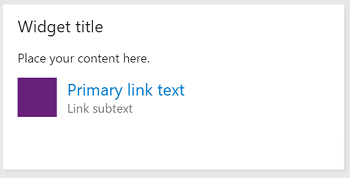
Princípio de design: Use links com um ícone e subtexto para tornar a finalidade do link óbvia para o usuário. Verifique se o ícone simboliza o destino do link.
Para obter a mesma aparência, use a estrutura HTML e as classes abaixo.
	<div class="widget">
	    <h2 class="title">Widget title</h2>
		<div class="content">
			<p>Place your content here.</p>
			<a class="link-with-icon-text" href="http://bing.com" target="_blank">
				<span class="icon-container" style="background-color: #68217A"></span>
				<div class="title">
					Primary link text
					<div class="subtitle">Link subtext</div>
				</div>
			</a>
		</div>
	</div>
Exibir contadores em um widget
A principal finalidade de alguns widgets é exibir a contagem de alguns dados. O bloco de consulta e os widgets de bloco de código são exemplos nessa categoria de widgets. Para usar os mesmos estilos desses widgets, adicione a classe "big-count" no elemento HTML que contém o número para obter a fonte grande usada pelos widgets de Query Tile e Code Tile.
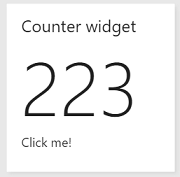
Princípio de design: Use a classe "big-count" para apresentar ao usuário números em fontes grandes. Ele não deve ser usado com caracteres não numéricos.
<div class="widget">
    <h2 class="title">Counter widget</h2>
	<div class="big-count">223</div>
	<div>Additional text</div>
</div>
Tornar um widget um hiperlink
Clicar em qualquer lugar em alguns widgets redireciona o usuário para outra página. Para que seu widget faça o mesmo, você pode:
- Adicione uma tag de âncora dentro do elemento HTML que atua como o contêiner do seu widget.
- Coloque todo o conteúdo do widget dentro da tag de âncora.
- Como o widget está hospedado em um iframe, adicione o atributo "target" com o valor "_blank" à marca de âncora para que o link seja aberto em uma nova guia/janela em vez de dentro do mesmo iframe.
- Além da classe "widget", adicione a classe "clicável" ao contêiner do widget.
O conteúdo do widget recebe as cores corretas mesmo estando dentro de uma tag âncora. Sem a classe "clicável", a cor azul padrão é aplicada automaticamente a todo o texto dentro do widget. O widget também obtém uma indicação visual personalizada quando estiver em foco para ajudar os usuários que usam o teclado a navegar pelo painel.
Princípio de design: Use a classe "clicável" e a
<a>marca para tornar o widget inteiro clicável. Isso é ideal quando o widget é um resumo dos dados disponíveis em outra página.
<div class="widget clickable">
    <a href="https://bing.com"  target="_blank">
		<h2 class="title">Counter widget</h2>
		<div class="big-count">223</div>
		<div>Click me!</div>
	</a>
</div>
Estilos para elementos de formulário comuns na configuração do widget
Para usar estilos básicos do sdk do widget para elementos de formulário comuns na configuração do widget, siga estas diretrizes:
| Elemento Form | Elemento de Envoltório | Guidelines |
|---|---|---|
| Caixa de texto simples |
div com a classe "single-line-text-input". |
Use um label elemento para adicionar texto ao lado da caixa de texto. Use o input elemento para criar uma caixa de texto. Use o placeholder atributo para fornecer texto de espaço reservado. |
| Caixa de seleção |
fieldset com a classe "checkbox" |
Use um label elemento para adicionar texto ao lado de cada caixa de seleção. Use um legend elemento para legendar o grupo de caixas de seleção. Use o for atributo em cada label elemento para ajudar os leitores de tela a entender o elemento de formulário. |
| Botão de opção |
fieldset com a classe "radio" |
Use um elemento label para adicionar texto ao lado de cada botão de opção. Utilize um elemento legend para legendar o grupo de botões de opção. Use o for atributo em cada label elemento para ajudar os leitores de tela a entender o elemento de formulário. |
| Dropdown |
div com a classe "dropdown" |
Use o elemento label para adicionar texto ao lado da lista suspensa. Se você quer um menu suspenso que ocupe metade da largura, adicione a classe "half" ao elemento de encapsulamento div. Se você quiser usar o ícone de seta padrão do sdk em vez do fornecido pelo navegador, encapsule o elemento select com outro div com a classe "wrapper". |
| Caixa de texto de várias linhas |
div com a classe "multi-line-text-input". |
Use o elemento label para rotular o elemento textarea usado como caixa de texto de várias linhas. |
O exemplo a seguir usa cada um dos elementos de formulário listados na tabela.
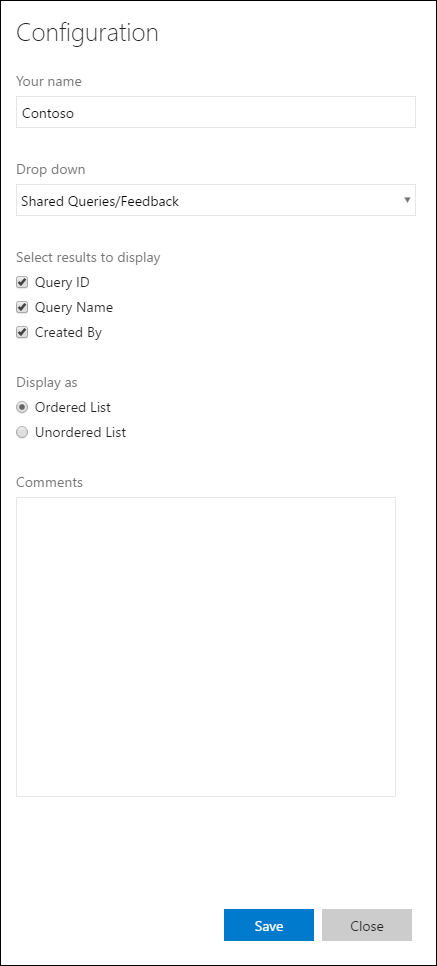
<div class="widget-configuration">

    <div class="single-line-text-input" id="name-input">
        <label>Your name</label>
        <input type="text" value="Contoso"></input>
    </div>

    <div class="dropdown" id="query-path-dropdown">
        <label>Drop down</label>
        <div class="wrapper">
            <select>
				<option value="Shared Queries/Feedback">Shared Queries/Feedback</option>
				<option value="Shared Queries/My Bugs">Shared Queries/My Bugs</option>
				<option value="Shared Queries/My Tasks">Shared Queries/My Tasks</option>
			</select>
        </div>

        <fieldset class="checkbox" id="select-results">
            <legend>Select results to display</legend>
            <input type="checkbox" id="check-option1" value="id" name="check" checked="true">
            <label for="check-option1">Query ID</label><br/>
            <input type="checkbox" id="check-option2" value="name" name="check" checked="true">
            <label for="check-option2">Query Name</label><br/>
            <input type="checkbox" id="check-option3" value="createdBy" name="check" checked="true">
            <label for="check-option3">Created By</label><br/>
        </fieldset>

        <fieldset class="radio" id="display-options">
            <legend>Display as </legend>
            <input type="radio" id="radio-option1" value="ordered" name="radio" checked="true">
            <label for="radio-option1">Ordered List</label><br/>
            <input type="radio" id="radio-option2" value="unordered" name="radio">
            <label for="radio-option2">Unordered List</label><br/>
        </fieldset>

        <div class="multi-line-text-input">
            <label>Comments</label>
            <textarea></textarea>
        </div>
    </div>
</div>
Exibir erros de validação abaixo de um elemento de formulário
É recomendável fornecer erros de validação abaixo dos elementos de formulário relevantes. Para exibir essas mensagens de maneira consistente com widgets de 1ª parte, adicione o snippet de código a seguir em cada elemento de formulário para o qual você deseja mostrar a mensagem de erro.
<span class="validation-error">
	<span class="icon-error-exclamation"></span>
	<span class="validation-error-text"></span>
</span>
O snippet de código anterior tem a visibilidade oculta por padrão. Sempre que você quiser exibir uma mensagem de erro, localize o "validation-error-text" correspondente, adicione texto a ele e configure visibility:visible em seu elemento pai.
Exemplo: há uma caixa de texto simples em que o usuário precisa digitar uma cadeia de caracteres. Você precisará mostrar uma mensagem de erro se a caixa de texto estiver vazia.
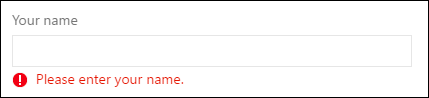
O html para isso seria:
<div class="widget-configuration">
	<div class="single-line-text-input">
		<label>Your name</label>
		<input type="text">Type Here</input>

		<span class="validation-error">
			<span class="icon-error-exclamation"></span>
			<span class="validation-error-text"></span>
		</span>
	</div>
</div>
E o código JavaScript por trás disso seria:
var $singleLineInput = $(".single-line-text-input input");
var $errorSingleLineInput = $(".single-line-text-input input .validation-error-text");

$singleLineInput.on("input", function(){
		if ($singleLineInput.val() == ""){
			$errorSingleLineInput.text("Please enter your name.");
			$errorSingleLineInput.parent().css("visibility", "visible");
			return;
		}
		$errorSingleLineInput.parent().css("visibility", "hidden");
	});