Observação
O acesso a essa página exige autorização. Você pode tentar entrar ou alterar diretórios.
O acesso a essa página exige autorização. Você pode tentar alterar os diretórios.
Este artigo mostra como criar um Pool de DevOps Gerenciado usando um modelo do ARM e executar um pipeline no novo pool.
Pré-requisitos
Antes de realizar as etapas deste artigo, configure sua assinatura do Azure e a organização do Azure DevOps para uso com Pools de DevOps Gerenciados, conforme descrito no artigo Pré-requisitos. Essas etapas precisam ser concluídas apenas uma vez por assinatura do Azure e organização do Azure DevOps.
Fazer logon na CLI do Azure
Abra um prompt de comando (no Windows, use o Prompt de Comando do Windows ou o PowerShell) e execute os comandos a seguir.
Entre na CLI do Azure.
az loginSe você tiver mais de uma assinatura do Azure, defina sua assinatura padrão do Azure.
az account set --subscription "My subscription name"Para obter uma lista de suas assinaturas, você pode executar o comando a seguir.
az account list -o tableSe você tiver vários locatários ou quiser ver mais informações sobre como trabalhar com a assinatura do Azure usando a CLI do Azure, consulte Como gerenciar assinaturas do Azure com a CLI do Azure.
Criar um grupo de recursos, um Centro de Desenvolvimento e um Projeto do Centro de Desenvolvimento
Siga as etapas Criar um centro de desenvolvimento em Criar e configurar um centro de desenvolvimento para Ambientes de Implantação do Azure usando a CLI do Azure.
Você só precisa seguir as etapas na seção Criar um centro de desenvolvimento. Anote o nome do grupo de recursos e o nome do Centro de Desenvolvimento.
Siga as etapas Criar um projeto em Criar e configurar um projeto usando a CLI.
Anote o
iddo projeto criado (não odevCenterId).
Revise e salve o modelo
Crie um nome de arquivo local mdp-azure-deploy.json com o conteúdo a seguir. Esse arquivo é um modelo do ARM parametrizado que cria um
microsoft.devopsinfrastructure/poolsrecurso.{ "$schema": "https://schema.management.azure.com/schemas/2019-04-01/deploymentTemplate.json#", "contentVersion": "1.0.0.0", "parameters": { "poolName": { "type": "string" }, "adoOrg": { "type": "string" }, "devCenterResourceId": { "type": "string" }, "imageName": { "type": "string" }, "poolSize": { "type": "int" }, "location": { "type": "string", "defaultValue": "eastus" } }, "variables": {}, "resources": [ { "name": "[parameters('poolName')]", "type": "microsoft.devopsinfrastructure/pools", "apiVersion": "2025-09-20", "location": "[parameters('location')]", "tags": {}, "properties": { "organizationProfile": { "organizations": [ { "url": "[parameters('adoOrg')]", "parallelism": 1 } ], "permissionProfile": { "kind": "CreatorOnly" }, "kind": "AzureDevOps" }, "devCenterProjectResourceId": "[parameters('devCenterResourceId')]", "maximumConcurrency": "[parameters('poolSize')]", "agentProfile": { "kind": "Stateless" }, "fabricProfile": { "sku": { "name": "Standard_D2ads_v5" }, "images": [ { "wellKnownImageName": "[parameters('imageName')]", "buffer": "*" } ], "kind": "Vmss" } } } ] }Crie outro arquivo local chamado mdp-azure-deploy-parameters.json e salve-o na mesma pasta do primeiro arquivo. Atualize as propriedades a seguir para corresponder aos detalhes do seu ambiente.
Parâmetro Valor poolNameAtualize valuecom o nome desejado do seu pool. O nome deve consistir em caracteres alfanuméricos,.,-, ou_, e ter entre 3 e 44 caracteres de comprimento. O nome deve ser globalmente exclusivo no Azure.adoOrgAtualize valuee substituayour-organizationpelo nome da sua organização do Azure DevOps.devCenterResourceIdAtualize valuecom aidetapa anterior Criar um grupo de recursos, Centro de Desenvolvimento e Projeto do Centro de Desenvolvimento.imageNameEste exemplo está configurado para usar uma imagem do Azure Pipelines e usa a imagem do Windows Server 2022. Se você quiser alterá-lo, escolha entre os aliases predefinidos de imagem do Azure Pipelines. Os Pools de DevOps Gerenciados também dão suporte a imagens da Galeria de Computação do Azure e imagens selecionadas do marketplace. Para obter informações sobre como configurar um recurso de Pools de DevOps Gerenciados para esses tipos de imagem, consulte Configurar imagens de Pools de DevOps Gerenciados. poolSizeAtualize valuecom o número máximo de agentes que você deseja que possam executar trabalhos simultâneos. Neste exemplo, opoolSizearquivo .1locationA região do Azure para o pool. Neste exemplo, a região é eastus.{ "$schema": "https://schema.management.azure.com/schemas/2015-01-01/deploymentParameters.json#", "contentVersion": "1.0.0.0", "parameters": { "poolName": { "value": "my-first-managed-pool" }, "adoOrg": { "value": "https://dev.azure.com/your-organization" }, "devCenterResourceId": { "value": "/subscriptions/subscription_id_placeholder/resourceGroups/fabrikam-managed-devops-pools/providers/Microsoft.DevCenter/projects/fabrikam-dev-center-project" }, "imageName": { "value": "windows-2022" }, "poolSize": { "value": 1 }, "location": { "value": "eastus" } } }
Criar o pool de DevOps gerenciado
Abra um prompt de comando (no Windows, use o Prompt de Comando do Windows ou o PowerShell) e execute os comandos a seguir. Você poderá ignorar os dois primeiros comandos se a sessão da CLI do Azure do primeiro procedimento ainda estiver ativa.
Entre na CLI do Azure.
az loginSe você tiver mais de uma assinatura do Azure, defina sua assinatura padrão do Azure.
az account set --subscription "My subscription name"Para obter uma lista de suas assinaturas, você pode executar o comando a seguir.
az account list -o tableSe você tiver vários locatários ou quiser ver mais informações sobre como trabalhar com a assinatura do Azure usando a CLI do Azure, consulte Como gerenciar assinaturas do Azure com a CLI do Azure.
Vá para a pasta quando você salvou os dois arquivos JSON da etapa anterior. Neste exemplo, os arquivos são salvos no
C:\examples.cd c:\examplesCrie o pool de DevOps gerenciado. Substitua
<resourceGroupName>pelo grupo de recursos criado na primeira etapa.az deployment group create --resource-group <resourceGroupName> --template-file mdp-azure-deploy.json --parameters mdp-azure-deploy-parameters.jsonSe sua assinatura não tiver a capacidade de configurar seu pool com o SKU de VM do Azure desejado e a contagem máxima de agentes, a criação do pool falhará com um erro semelhante à mensagem a seguir.
Cores needed to complete this request is 8, which exceeds the current limit of 0 for SKU family standardDDSv4Family in region eastus. Please choose a different region if possible, or request additional quota at https://portal.azure.com/#view/Microsoft_Azure_Support/NewSupportRequestV3Blade/issueType/quota/subscriptionId/subscription_id_placeholder/topicId/3eadc5d3-b59a-3658-d8c6-9c729ba35b97. Para resolver o problema, consulte Revisar cotas de Pools de DevOps Gerenciados.
Exibir o pool criado no portal do Azure
Entre no portal do Azure.
Pesquise Pools de DevOps gerenciados e selecione-os entre as opções disponíveis.
Escolha seu novo Pool de DevOps Gerenciado na lista.
Escolha Exibição JSON para ver o formato JSON do recurso Pools de DevOps gerenciados.

Exibir o pool de agentes no Azure DevOps
Acesse o portal do Azure DevOps e entre na sua organização do Azure DevOps (
https://dev.azure.com/{your-organization}).Acesse as >
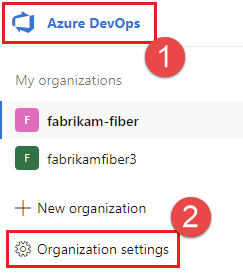
Acesse pools do Agente de Pipelines> e verifique se o novo pool está listado. Se você acabou de criar o Pool de DevOps Gerenciado, pode levar alguns instantes para que o novo pool apareça na lista de agentes.
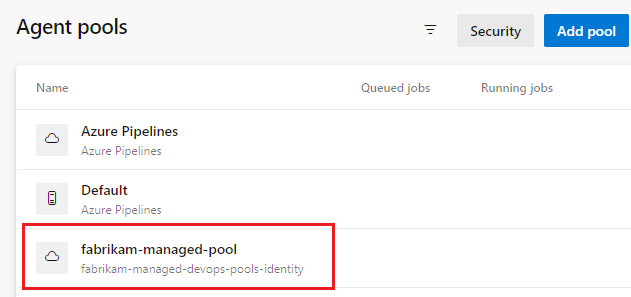
Executar um pipeline em seu novo pool
Nesta etapa, criaremos um pipeline simples no repositório padrão de um projeto do Azure DevOps e o executaremos em seu novo Pool de DevOps Gerenciado.
Acesse o portal do Azure DevOps e entre na sua organização do Azure DevOps (
https://dev.azure.com/{your-organization}).Vá para o projeto em que você deseja executar o pipeline e escolha Pipelines.
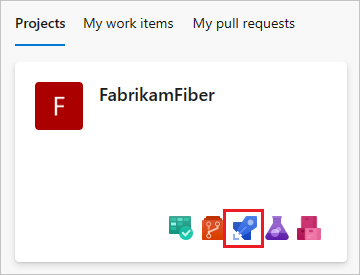
Escolha Novo pipeline (ou Criar pipeline se este for seu primeiro pipeline).

Escolha Azure Repos Git.

Escolha o repositório que tem o mesmo nome do seu projeto. Neste exemplo, o projeto é chamado FabrikamFiber, portanto, escolhemos o repositório com o mesmo nome.
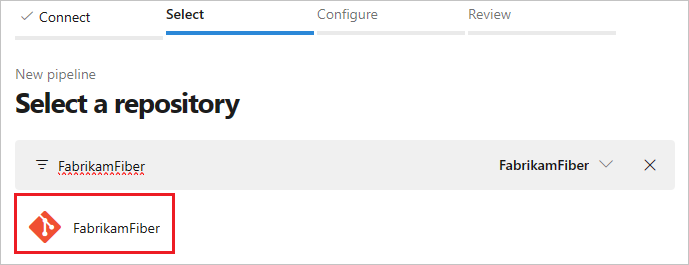
Escolha Pipeline inicial.
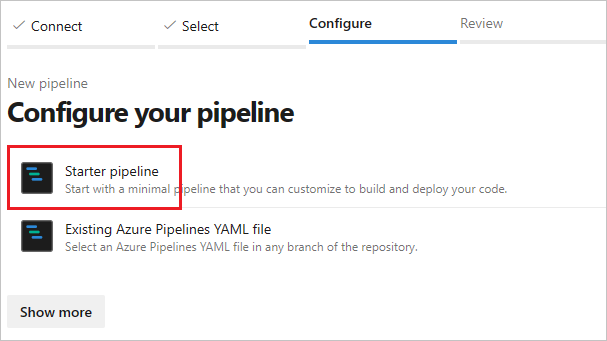
Por padrão, o modelo inicial usa um agente Linux hospedado pela Microsoft. Edite o modelo de pipeline e altere a
poolseção para que ela se refira ao pool que você criou nas etapas anteriores.# Change these two lines as shown in the following example. pool: vmImage: ubuntu-latestNeste exemplo, os Pools de DevOps Gerenciados são nomeados
fabrikam-managed-pool, portanto, substituavmImage: ubuntu-latestporname: fabrikam-managed-poolse especifique o nome do Pool de DevOps Gerenciado.# Replace fabrikam-managed-pools with the name # of your Managed DevOps Pool. pool: name: fabrikam-managed-poolEscolha Save and run (Salvar e executar) e escolha Save and run a second time (Salvar e executar uma segunda vez) para confirmar.

Se esse for o primeiro pipeline executado nesse pool, você poderá ser solicitado a conceder permissões antes da execução do pipeline. Para mais informações, veja Este pipeline precisa de permissão para acessar um recurso antes que esta execução possa continuar.
Assista à execução do pipeline no Azure DevOps e você pode alternar para o portal do Azure e ver o agente em execução na exibição Agentes.
Limpar os recursos
Quando você tiver concluído o início rápido, exclua os recursos criados se não quiser continuar a usá-los.
Para excluir o Pool de DevOps Gerenciado, o Centro de Desenvolvimento e o Projeto do Centro de Desenvolvimento, você pode excluí-los excluindo o grupo de recursos que os contém.