Observação
O acesso a essa página exige autorização. Você pode tentar entrar ou alterar diretórios.
O acesso a essa página exige autorização. Você pode tentar alterar os diretórios.
Azure DevOps Server | Servidor Azure DevOps 2022
Cada projeto inclui um conjunto de tipos de item de trabalho definidos por seu processo : Agile, Basic, Scrum ou CMMI. Use tipos de item de trabalho para acompanhar diferentes tipos de trabalho. Modifique os tipos existentes ou adicione os personalizados para corresponder aos requisitos de acompanhamento e ao fluxo de trabalho da sua equipe.
Observação
Este artigo se aplica ao modelo de processo XML local. Para serviços ou coleções do Azure DevOps que usam o modelo de processo herdado, consulte Adicionar e gerenciar tipos de item de trabalho.
Os motivos comuns para personalizar um tipo de item de trabalho incluem:
- Adicionando ou modificando campos ou regras de campo
- Alterando o fluxo de trabalho (estados, motivos, transições)
- Personalizando o layout do formulário do item de trabalho
Para modificar somente campos, consulte Adicionar ou modificar um campo.
Você pode personalizar tipos de item de trabalho por meio do arquivo de definição XML, da definição de configuração do processo ou da ferramenta de linha de comando witadmin . As listas a seguir mostram o que você pode fazer com cada abordagem.
Definição de tipo de item de trabalho
- Adicionar ou modificar um campo
- Adicionar ou modificar um tipo de item de trabalho
- Alterar o fluxo de trabalho
- Modificar o formulário do item de trabalho
Definição de configuração do processo
- Especificar a cor do tipo de item de trabalho
- Especificar o ícone de tipo de item de trabalho
- Especificar a cor do estado do fluxo de trabalho
- Adicionar ou remover um tipo de item de trabalho da lista de pendências ou quadro de tarefas
- Adicionar um tipo de item de trabalho personalizado a uma lista de pendências ou placa
- Adicionar um backlog de portfólio
Alteração de linha de comando
- Listar tipos de item de trabalho
- Desativar ou desabilitar um tipo de item de trabalho
- Renomear um tipo de item de trabalho
- Excluir um tipo de item de trabalho
Pré-requisitos
| Categoria | Requisitos |
|---|---|
| Permissões | - Para listar tipos de item de trabalho: Visualizar informações no nível do projeto com a permissão definida como Permitir. – Para adicionar ou personalizar um tipo de item de trabalho: membro do grupo Administradores de Coleção de Projetos ou permissão de Editar Processo definida como Permitir. |
Para ser adicionado como administrador, consulte Alterar permissões no nível de coleção do projeto.
Como as modificações nos tipos de item de trabalho afetam os itens de trabalho existentes
A tabela a seguir resume o efeito sobre os itens de trabalho existentes quando você modifica campos ou definições de tipo de item de trabalho.
| Ação | Efeito nos itens de trabalho existentes |
|---|---|
| Remover campos de um tipo de item de trabalho | Os dados dos campos removidos permanecem no armazenamento de dados. No entanto, os campos não aparecem mais na definição de tipo de item de trabalho, portanto, nenhum novo dado pode ser inserido. |
| Renomear um campo | Os dados do campo renomeado permanecem no armazenamento de dados sob o novo nome amigável. |
| Excluir campos | Os dados dos campos excluídos são removidos do armazenamento de dados. |
| Renomear um tipo de item de trabalho | Todos os dados permanecem intactos sob o novo nome. |
| Excluir um tipo de item de trabalho | Todos os dados para itens de trabalho criados com o tipo de item de trabalho excluído são permanentemente removidos sem chance de recuperação. |
Para remover completamente os campos do armazenamento de dados, use a witadmin deletefield ferramenta de linha de comando.
Importar e exportar arquivos de definição de tipo de item de trabalho
Observação
Se você usar o modelo de processo XML hospedado, importe e exporte o modelo de processo usado pelo seu projeto. Para obter detalhes, consulte Personalizar o formulário da Web de acompanhamento de item de trabalho.
Se você não tiver permissões de administração para seu projeto, obtenha-as.
- Abra uma janela do Prompt de Comando de acordo com as instruções fornecidas no witAdmin: Personalize e gerencie objetos para acompanhamento de trabalho. Por exemplo:
Exporte o arquivo de definição de tipo de item de trabalho em que você deseja modificar ou adicionar um campo. Especifique o nome do tipo de item de trabalho e um nome para o arquivo.
witadmin exportwitd /collection:CollectionURL /p:ProjectName /n:TypeName /f:"DirectoryPath/FileName.xml"Um exemplo de collectionURL é
http://MyServer:8080/tfs/TeamProjectCollectionName.Edite o arquivo.
Importe o arquivo de definição.
witadmin importwitd /collection:CollectionURL /p:ProjectName /f:"DirectoryPath/FileName.xml"Abra o portal da Web ou atualize a página para exibir as alterações.
Para obter mais informações sobre como usar
witadmin, consulte Importar, exportar e gerenciar tipos de item de trabalho.
Adicionar ou modificar um tipo de item de trabalho
Para adicionar um tipo de item de trabalho personalizado ou modificar um existente, defina ou modifique o arquivo de definição XML e importe-o para o projeto com base no modelo de processo usado. O arquivo de definição tem três seções principais: FIELDS, WORKFLOW e FORM.
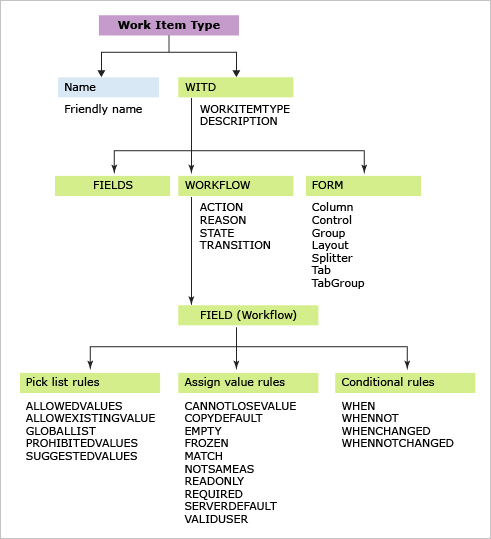
A maneira mais fácil de adicionar um novo tipo de item de trabalho é copiar um existente e modificar o arquivo de definição.
Adicionar ou modificar um campo, uma regra de campo, um rótulo ou um texto vazio
Adicione qualquer campo que você deseja usar para rastrear dados ao arquivo de definição. Essa diretriz se aplica a todos, exceto campos do sistema (campos cujo nome de referência começa com System.). Todos os campos do sistema são definidos para todos os tipos de item de trabalho, incluindo-os ou não na definição de tipo de item de trabalho. Para obter mais informações sobre cada campo, consulte o índice de campo de item de trabalho.
Adicione campos e regras de campo à seção FIELDS . Para que o campo apareça no formulário do item de trabalho, adicione-o à seção FORM da definição.
Por exemplo, para adicionar a ID do item de trabalho a um formulário, especifique a sintaxe XML a seguir na FORM seção.
<Control FieldName="System.ID" Type="FieldControl" Label="ID" LabelPosition="Left" />
Para obter mais informações sobre como definir campos, consulte Adicionar ou modificar um campo.
Modificar o fluxo de trabalho
As seções STATES e REASONS no WORKFLOW especificam os valores de lista de seleção nos campos Estado e Motivo . Essas seções acompanham o status dos itens de trabalho. A seção TRANSITIONS especifica as transições válidas entre estados, como mostra o diagrama a seguir. Especifique transições para frente e regressivas.

Altere o fluxo de trabalho para alcançar os seguintes objetivos:
- Adicione ou remova um estado, um motivo ou uma transição.
- Especifique um valor para um campo a ser aplicado durante uma alteração no estado, motivo ou transição.
- Especifique uma AÇÃO personalizada para automatizar atribuições de campo com base em uma alteração no estado, no motivo ou na transição.
Ao personalizar o fluxo de trabalho, siga estas duas etapas:
Modifique o WORKFLOW da definição de tipo de item de trabalho.
Modifique a configuração do processo para mapear novos estados do fluxo de trabalho para metaestados.
Esta segunda etapa é necessária quando você altera o fluxo de trabalho para um tipo de item de trabalho que aparece em uma página de ferramenta agile. Esses tipos de item de trabalho pertencem às categorias Requisito ou Tarefa.
Regras de campo de fluxo de trabalho
Você pode aplicar regras de campo ao alterar o estado, especificar um motivo ou durante uma transição de fluxo de trabalho.
Por exemplo, ao adicionar a regra EMPTY quando o estado é definido como Ativo, você pode automaticamente anular os campos Data de Fechamento e Fechado Por e torná-los somente leitura. Essa regra é útil ao reativar um item de trabalho de um estado fechado.
<STATE value="Active">
   <FIELDS>
. . .
      <FIELD refname="Microsoft.VSTS.Common.ClosedDate"><EMPTY/></FIELD>
      <FIELD refname="Microsoft.VSTS.Common.ClosedBy"><EMPTY/></FIELD>
   </FIELDS>
</STATE>
Aplique regras de campo de fluxo de trabalho para realizar as seguintes ações:
- Qualifique o valor que um campo pode ter especificando CANNOTLOSEVALUE, EMPTY, FROZEN, NOTSAMEAS, READONLY e REQUIRED.
- Copie um valor em um campo usando COPY, DEFAULT e SERVERDEFAULT.
- Restringir quem pode modificar um campo.
- Imponha a correspondência de padrões em um campo de cadeia de caracteres usando MATCH.
- Aplique regras condicionalmente com base em valores em outros campos usando WHEN, WHENNOT, WHENCHANGED e WHENNOTCHANGED.
- Limite as regras a serem aplicadas a usuários ou grupos específicos. A maioria das regras dá suporte aos atributos "for" ou "not" para especificar a quem a regra se aplica ou não.
Para obter mais informações sobre como aplicar regras de campo de fluxo de trabalho, consulte referência de elemento FIELD (Fluxo de Trabalho) e Regras e avaliação de regra.
Personalizar o formulário do item de trabalho
A captura de tela a seguir realça os elementos mais comuns nos formulários de item de trabalho. Você pode personalizar todos eles, exceto a área de título e os controles de formulário. Os elementos usados para personalizar o formulário dependem se o novo formulário está habilitado.
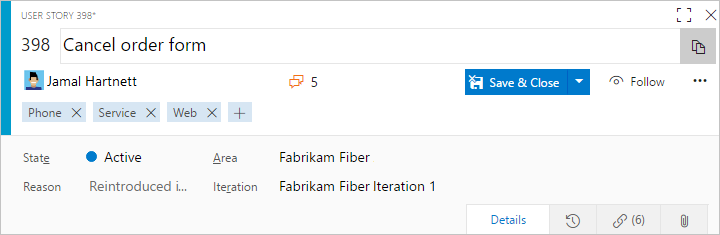
Personalize o formulário para alcançar os seguintes objetivos:
- Adicionar ou modificar um campo
- Alterar um rótulo de campo
- Reorganizar campos
- Adicionar um grupo ou página
- Adicionar um controle personalizado, um grupo ou uma página
- Adicionar texto informativo ou hiperlinks
- Inserir texto HTML ou exibir relatórios dinâmicos
- Adicionar uma página de controle de links
Adicionar ou remover um tipo de item de trabalho da lista de pendências ou quadro de tarefas
As ferramentas de planejamento agile – lista de pendências do produto, lista de pendências de sprint e páginas do quadro de tarefas – exibem tipos de item de trabalho específicos com base no modelo de processo que você usa para criar seu projeto. Você pode adicionar ou remover tipos de item de trabalho dessas páginas. Por exemplo, se o projeto usar tipos de item de trabalho Scrum, tanto os itens de backlog do produto quanto os bugs aparecerão nas páginas de backlog. No entanto, se o projeto usar o Agile, o CMMI ou outro modelo de processo, os bugs não aparecerão na lista de pendências ou no quadro de tarefas.
Para adicionar ou remover tipos de item de trabalho da lista de pendências ou quadro de tarefas, consulte Adicionar um tipo de item de trabalho a uma lista de pendências e placas. Para adicionar um novo tipo de item de trabalho para dar suporte a uma lista de pendências de portfólio, consulte Adicionar um nível de lista de pendências de portfólio.
Alterar a cor, o ícone ou a cor do estado do fluxo de trabalho de um tipo de item de trabalho
No portal da Web, os itens de trabalho aparecem nos resultados da consulta e nas páginas de lista de pendências e quadros das ferramentas Agile. Para alterar a cor ou o ícone associado a um tipo de item de trabalho existente ou adicionar a cor para um novo tipo de item de trabalho, edite a configuração do processo. Para alterar a cor de um estado de fluxo de trabalho, edite a configuração do processo.
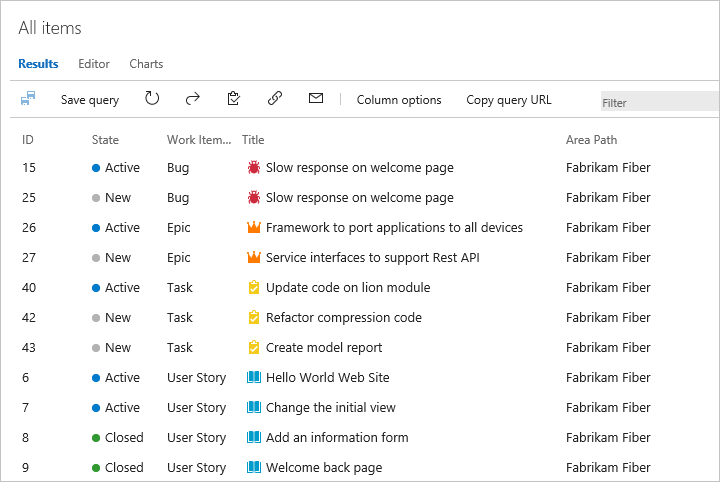
Alterar o tipo de um item de trabalho existente
Para obter as funcionalidades disponíveis dependendo da sua plataforma, consulte Mover itens de trabalho em massa e alterar o tipo de item de trabalho.
Desativar ou desabilitar um tipo de item de trabalho
Para restringir a criação de um tipo de item de trabalho específico a um grupo de usuários, adicione o tipo de item de trabalho ao grupo Categorias Ocultas para impedir que a maioria dos colaboradores o crie. Para conceder acesso a um grupo específico de usuários, crie um hiperlink para um modelo que abra o formulário do item de trabalho e compartilhe esse link com os membros da equipe que precisam criá-lo.
Observação
Você não pode adicionar regras de campo para restringir o fluxo de trabalho porque não é possível aplicar regras aos campos do sistema.
Excluir um tipo de item de trabalho
Para impedir que os membros da equipe usem um tipo de item de trabalho específico para criar um item de trabalho, remova-o do projeto.
Quando você usa witadmin destroywitd, remove permanentemente todos os itens de trabalho criados com esse tipo de item de trabalho e o próprio tipo de item de trabalho.
Por exemplo, se sua equipe não usar "Impedimento", exclua o tipo de item de trabalho rotulado como "Impedimento" do projeto do Site da Fabrikam.
witadmin destroywitd /collection:"http://FabrikamPrime:8080/tfs/DefaultCollection" /p:"Fabrikam Web Site" /n:"Impediment"
Quando você excluir um tipo de item de trabalho que pertence a uma categoria, atualize a definição de categorias do projeto para refletir a exclusão. Para obter mais informações, consulte Importar, exportar e gerenciar tipos de item de trabalho e categorias de importação e exportação.
Renomear um tipo de item de trabalho
Para renomear um tipo de item de trabalho existente, use witadmin renamewitd. Por exemplo, você pode renomear um tipo de item de trabalho rotulado como "Item QoS" como "Contrato de Serviço".
witadmin renamewitd /collection:"http://FabrikamPrime:8080/tfs/DefaultCollection" /p:"Fabrikam Web Site" /n:"QoS Item" /new:"Service Agreement"
Quando você renomear um tipo de item de trabalho que pertence a uma categoria, atualize a definição de categorias do projeto para refletir o novo nome. As listas de pendências e quadros não funcionam até que você atualize a definição das categorias.
Para obter mais informações, consulte Importar, exportar e gerenciar tipos de item de trabalho e categorias de importação e exportação.