Observação
O acesso a essa página exige autorização. Você pode tentar entrar ou alterar diretórios.
O acesso a essa página exige autorização. Você pode tentar alterar os diretórios.
Features
- Notificações para fontes upstream desabilitadas
- Expressões de licença e licenças inseridas
- Tarefas de autenticação leve
Notificações para origens de upstream desabilitadas
A interface da Web do Azure Artifacts agora notifica você quando uma ou mais das fontes upstream do feed não estão funcionando. As fontes upstream permitem que você aponte um feed (Feed A) para outro feed (Feed B) e permita que os consumidores do Feed A acessem pacotes do Feed B sem precisar se conectar diretamente a ele. Para obter mais informações sobre fontes upstream, consulte a documentação do Azure Artifacts. As fontes upstream poderão não funcionar se estiverem desabilitadas na origem, por exemplo, se o Feed B for excluído silenciosamente, os clientes não poderão buscar pacotes por meio do Feed A. No passado, essa situação poderia acontecer sem aviso e levar a problemas operacionais difíceis de diagnosticar, como quebras repentinas de build devido a dependências ausentes (ou seja, pacotes originados do Feed B no exemplo acima). Agora, o Azure Artifacts fornecerá um aviso quando houver problemas com quaisquer fontes upstream de seus feeds. Quando houver um problema, você verá uma faixa (seta vermelha abaixo) na página de detalhes do feed do Azure Artifacts.
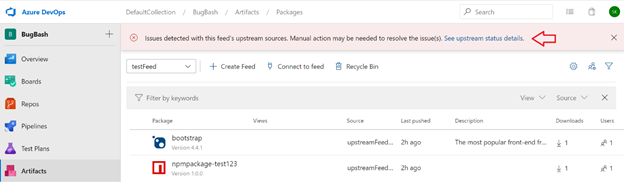
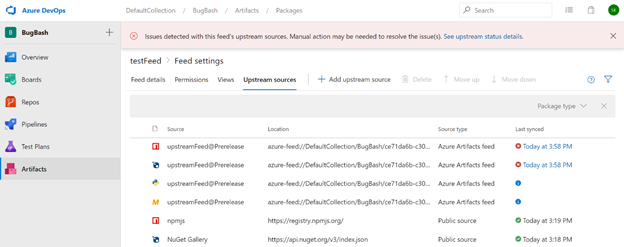
Clicar no link no banner abrirá uma página que mostra o status de cada fonte upstream do feed. Além das informações sobre cada fonte upstream para o feed atual, você pode ver o status atual na coluna "Última sincronização". As fontes ascendentes que estão funcionando corretamente mostrarão um sinal de verificação verde com a última vez que o estado da fonte foi verificado. As fontes de origem que estão quebradas mostrarão um X vermelho junto com a hora em que foram verificadas. As fontes upstream que estão em verificação pendente mostrarão um ícone de informações azul.
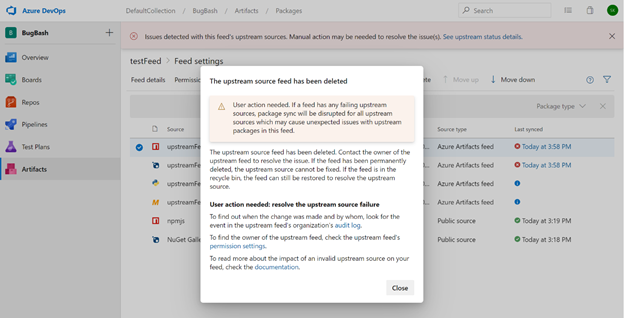
Quando você clicar no horário da última sincronização de uma fonte upstream quebrada, uma caixa de diálogo será aberta, fornecendo mais detalhes sobre a causa raiz do problema (se disponível). Por exemplo, na imagem abaixo, a fonte upstream em questão não está funcionando porque o feed de destino foi excluído. A caixa de diálogo também contém um link para o log de auditoria, para ajudá-lo a entender quem fez alterações relevantes recentemente. Links para as configurações de permissões e a documentação do Azure Artifacts também podem ser usados para ajudar a investigar a causa raiz.
Expressões de licença e licenças incorporadas
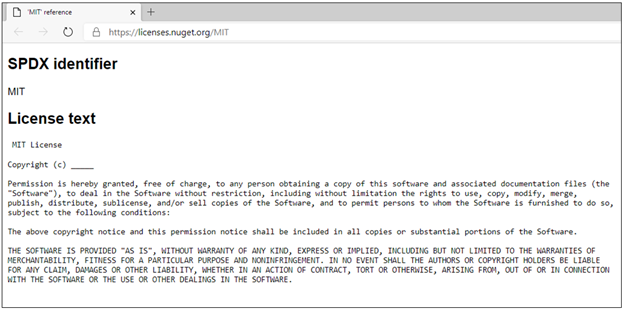
Agora você pode ver os detalhes das informações de licença para pacotes NuGet armazenados no Azure Artifacts durante a navegação de pacotes no Visual Studio. Isso se aplica a licenças que são representadas usando expressões de licença ou licenças inseridas. Agora você pode ver um link para as informações de licença na página de detalhes do pacote do Visual Studio (seta vermelha na imagem abaixo).
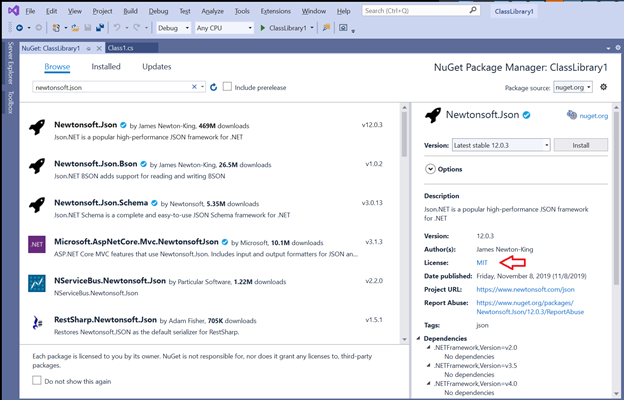
Clicar no link levará você para uma página da Web em que você pode exibir os detalhes da licença. Essa experiência é a mesma para expressões de licença e licenças inseridas, portanto, você pode ver detalhes de licença para pacotes armazenados no Azure Artifacts em um só lugar (para pacotes que especificam informações de licença e têm suporte do Visual Studio).
Tarefas de autenticação leves
Agora você pode se autenticar com gerenciadores de pacotes populares do Azure Pipelines usando tarefas de autenticação leves. Isso inclui NuGet, npm, PIP, Twine e Maven. Anteriormente, você poderia autenticar com esses gerenciadores de pacotes usando tarefas que forneceram uma grande quantidade de funcionalidade, incluindo a capacidade de publicar e baixar pacotes. No entanto, isso exigia o uso dessas tarefas para todas as atividades que interagiram com os gerenciadores de pacotes. Se você tivesse seus próprios scripts para executar tarefas como publicar ou baixar pacotes, não seria capaz de usá-los em seu Pipeline. Agora, você pode usar scripts de sua própria criação no YAML do seu pipeline e executar a autenticação com essas novas tarefas simplificadas. Um exemplo usando o npm:
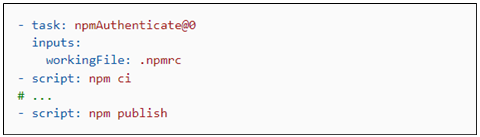
O uso do comando "ci" e "publish" nesta ilustração é arbitrário, você pode usar todos os comandos compatíveis com o YAML do Azure Pipelines. Isso permite que você tenha controle completo da invocação de comando e facilita o uso de scripts compartilhados na configuração do pipeline. Para obter mais informações, consulte a documentação da tarefa de autenticação NuGet, npm, PIP, Twine e Maven .
Próximas etapas
Observação
Essas funcionalidades serão lançadas nas próximas duas a três semanas.
Vá até o Azure DevOps e dê uma olhada.
Como fornecer comentários
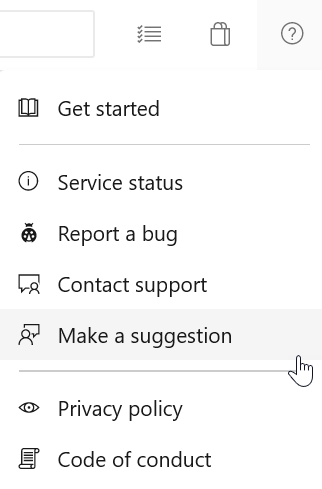
Adoraríamos ouvir o que você pensa sobre essas características. Use o menu de ajuda para relatar um problema ou fornecer uma sugestão.
Você também pode receber conselhos e suas perguntas respondidas pela comunidade no Stack Overflow.