Observação
O acesso a essa página exige autorização. Você pode tentar entrar ou alterar diretórios.
O acesso a essa página exige autorização. Você pode tentar alterar os diretórios.
Serviços Azure DevOps | Azure DevOps Server | Azure DevOps Server 2022
O UAT (teste de aceitação do usuário) ajuda os stakeholders empresariais e os usuários finais a verificar se as entregas atendem às suas necessidades. Em Azure Test Plans, organize o UAT em torno de itens de trabalho de requisito, como histórias de usuário ou itens de lista de pendências do produto, atribua testadores e acompanhe os resultados.
Pré-requisitos
| Categoria | Requisito |
|---|---|
| Acesso ao projeto | Membro do projeto. |
| Níveis de acesso | Para preparar o UAT e atribuir testadores: acesso Básico + Planos de Teste ou uma assinatura Visual Studio qualificada. Para executar testes, marcar resultados e exibir gráficos: pelo menos acesso básico . Os usuários com acesso ao Stakeholder não podem usar o portal da Web de Planos de Teste. Para obter mais informações, consulte Acesso a testes e permissões manuais. |
| Permissões | Para o Caminho da Área aplicável, defina Exibir itens de trabalho neste nó, Edite itens de trabalho neste nó e Gerencie os pacotes de teste para Permitir. Para obter mais informações, consulte Definir permissões e acesso para testes. |
| Configuração | Itens de trabalho e um plano de teste. Se você não tiver esses itens, crie sua lista de pendências e crie um plano de teste. |
Atribuir e convidar testadores
Para realizar os testes de aceitação do usuário, você pode atribuir diversos testadores a um conjunto de testes. Os stakeholders empresariais que criam os requisitos podem participar como testadores depois de receber pelo menos o acesso básico.
Em seu projeto, selecione planos de teste de planos> de teste. Selecione Mina para acessar seus favoritos ou Todos para acessar todos os planos de teste e, em seguida, abra um plano de teste.
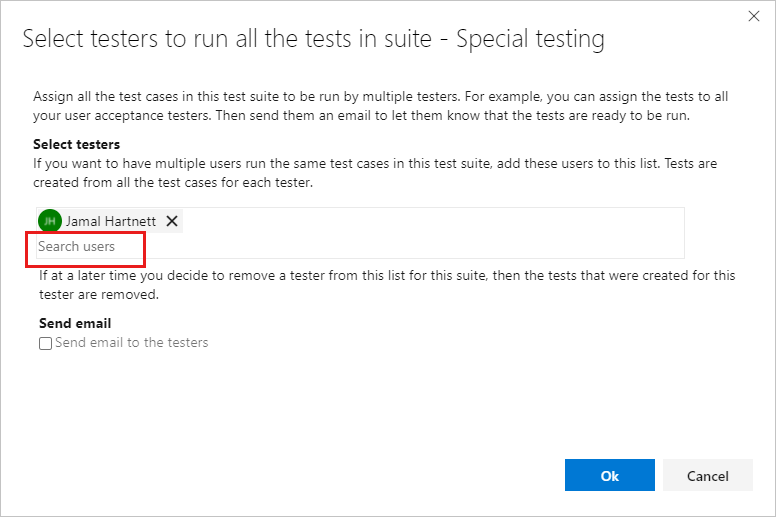
Selecione um conjunto de testes e selecione Mais opções>Atribuir testadores para executar todos os testes. Você também pode selecionar com o botão direito do mouse o pacote de testes para abrir o menu de contexto.
Em Pesquisar usuários, insira um nome ou parte do nome para localizar os testadores que você quer. Você pode selecionar diversos testadores.
Dica
Você pode selecionar usuários individuais que são membros do grupo Project Valid Users. Você não pode selecionar grupos de usuários.
Para notificar os testadores, selecione Enviar email.
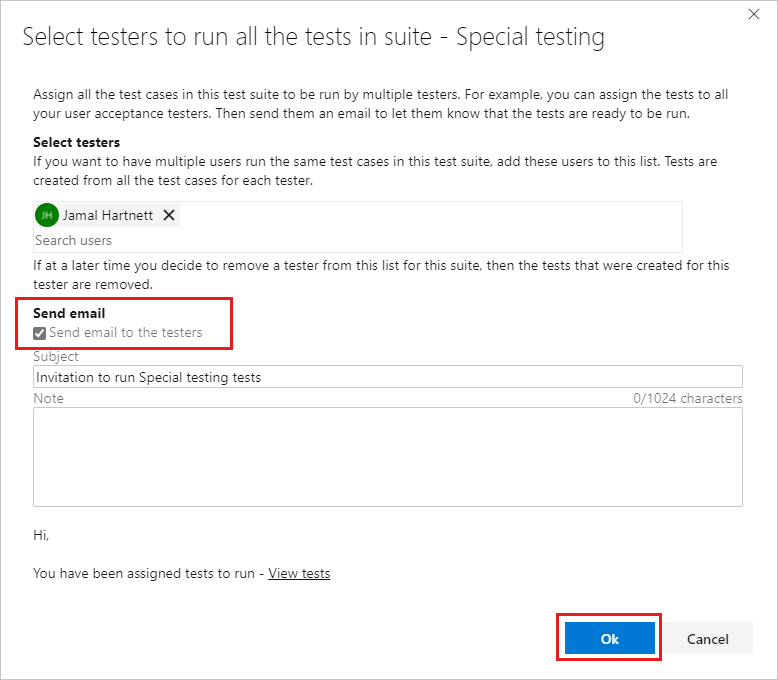
Insira um assunto de mensagem e anote, conforme necessário, e selecione OK.
Observação
Para Azure DevOps local, configure um servidor SMTP para sua implantação. Para obter mais informações, consulte Configurar um servidor SMTP.
Se houver um grande grupo de testadores em potencial, talvez seja necessário procurar os testadores, conforme descrito anteriormente.
Para atribuir um testador a um caso de teste individual, a opção para pesquisa é exibida no menu de contexto. Selecione a guia Executar, escolha um caso de teste e, em seguida, selecione Mais opções ou selecione o botão direito do mouse para abrir o menu de contexto.
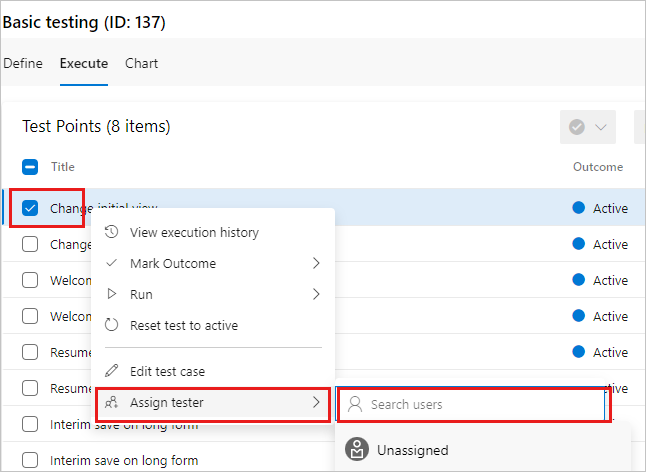
Quando selecionar Atribuir o testador, use a opção de pesquisa para encontrar um testador.
Remover atribuições de testador
As atribuições do testador se aplicam a pontos de teste, que são combinações exclusivas de um caso de teste, conjunto de testes, configuração e testador. A remoção de uma atribuição não exclui o item de trabalho de Caso de Teste subjacente. Para obter mais informações, consulte Executar testes e pontos de teste.
Remover um testador de todos os testes em um pacote
- Selecione o conjunto de testes e selecione Mais opções>Atribuir testadores para executar todos os testes.
- Na caixa de diálogo Selecionar testadores para executar todos os testes no pacote , selecione o X ao lado do testador que você deseja remover.
- Selecione OK.
Azure Test Plans remove os pontos de teste que a atribuição de todo o conjunto criou para esse testador. Ele não exclui os itens de trabalho de Caso de Teste, remove-os do pacote, altera os valores atribuídos a eles ou remove os pontos de teste criados para outros testadores.
Limpar o testador de um ponto de teste individual
- Na guia Executar , selecione o ponto de teste.
- Selecione Mais opções>Atribuir testador>não atribuído.
O ponto de teste permanece no pacote, mas não tem mais um testador atribuído.
Rastrear os resultados
Um princípio fundamental da boa prática no teste de aceitação do usuário é minimizar o esforço necessário para determinar se um requisito foi alcançado. Há duas maneiras de acompanhar os resultados:
- Examine as execuções de teste individuais para identificar testes com falha.
- Use gráficos para acompanhar os resultados do teste.
Os membros da equipe com pelo menos acesso básico podem usar essas exibições de gráfico.
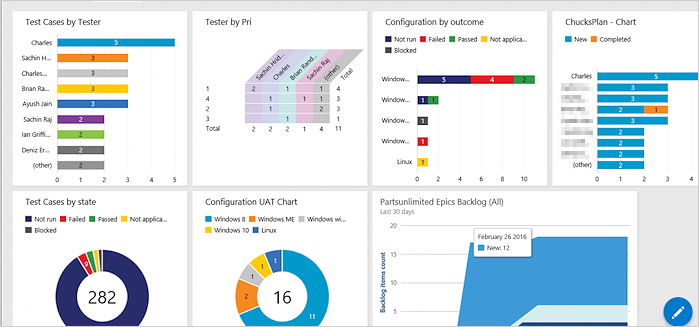
O painel de exemplo também é usado para outros tipos de teste, como os testes contínuos.
Se os dados esperados não estiverem disponíveis nos gráficos de dashboard, verifique se você adicionou as colunas relevantes ao modo de exibição Testes. Para obter mais informações, consulte Verificar o status do teste.