Observação
O acesso a essa página exige autorização. Você pode tentar entrar ou alterar diretórios.
O acesso a essa página exige autorização. Você pode tentar alterar os diretórios.
O Azure DevTest Labs dá suporte à alteração do tamanho de uma VM (máquina virtual) de laboratório, com base na alteração das necessidades de desempenho de CPU, rede ou disco. Este artigo descreve como redimensionar uma VM de laboratório.
Pré-requisitos
- Para redimensionar uma VM, você deve ser um administrador de laboratório ou proprietário da VM.
- Se o laboratório definir uma política de tamanhos de VM permitida , você poderá redimensionar a VM apenas para tamanhos que a política permite.
Pare a máquina virtual.
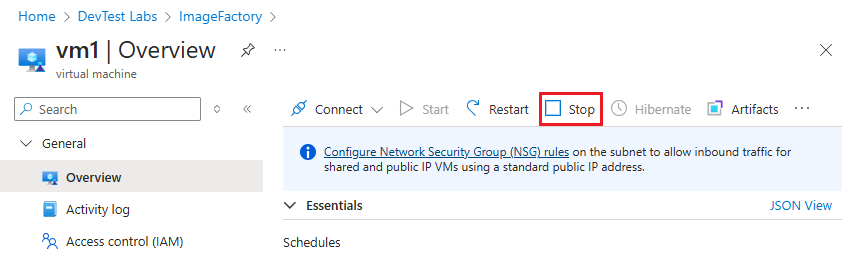
Para evitar perder o trabalho, interrompa a VM antes de redimensioná-la. Para interromper uma VM, desconecte-a e selecione Parar na barra de ferramentas superior da página visão geral da VM no portal do Azure.
Redimensionar a VM
Na página Visão geral da VM, selecione Tamanho em Configurações no menu de navegação à esquerda.
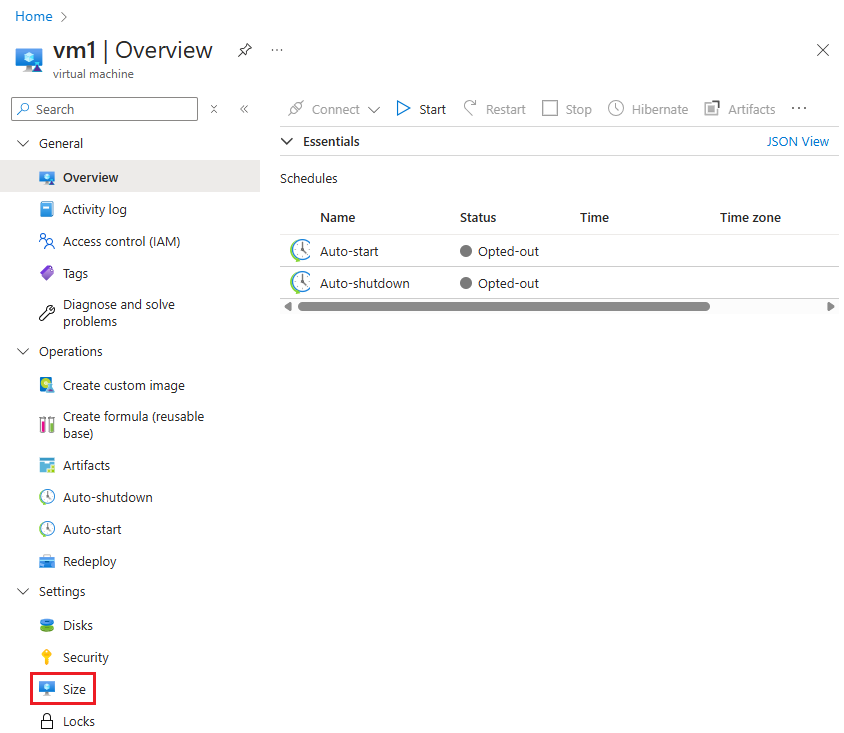
Na tela Selecionar um tamanho de VM , selecione um novo tamanho para sua VM e selecione Selecionar.

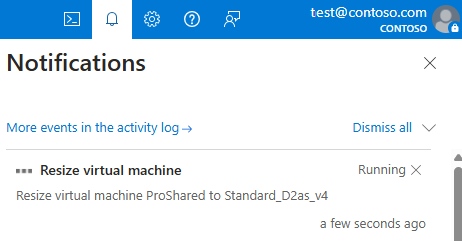
Você pode verificar o status da operação de redimensionamento na janela Notificações .
Observação
Se a operação de redimensionamento falhar com um erro de que não há suporte para redimensionar máquinas virtuais com a configuração de IP compartilhada, você precisará adicionar e associar um endereço IP público à VM antes de redimensioná-la. Para obter mais informações, consulte Associar um endereço IP público a uma máquina virtual.
Quando a operação de redimensionamento for concluída, você poderá iniciar a VM selecionando Iniciar na barra de ferramentas superior da página visão geral da VM e, em seguida, conectar-se à VM selecionando Conectar na barra de ferramentas.
Conteúdo relacionado
Para obter mais informações sobre o recurso de redimensionamento para VMs do Azure, consulte Redimensionar máquinas virtuais.