Observação
O acesso a essa página exige autorização. Você pode tentar entrar ou alterar diretórios.
O acesso a essa página exige autorização. Você pode tentar alterar os diretórios.
Use este guia de início rápido para começar a usar o Azure Enclave, registrando os provedores de recursos necessários e concedendo as permissões necessárias para gerenciar os recursos do Azure Enclave em sua assinatura.
Pré-requisitos
- Você já deve ter um tenant do Azure e uma assinatura.
- Você deve ser proprietário de uma assinatura de Azure existente.
Registrar o Microsoft.Mission provedor de recursos e conceder permissões
Opção 1: PowerShell
O PowerShell é a maneira mais rápida de registrar os provedores de recursos necessários.
Você pode executar o código a seguir para registrar rapidamente todos os provedores de recursos necessários para começar a usar Azure Enclave.
Entre em seu tenant do Azure e abra a assinatura.
No portal Azure, selecione o
Cloud Shellícone na parte superior da janela.
Defina o contexto de Azure para sua assinatura. Por exemplo, execute
Set-AzContext -Subscription <subscription-id>.Copie e cole esse código em Cloud Shell e pressione Enter.
# Register the Azure Enclave Resource Provider and grant permissions to the Resource Provider application

$resourceProviders = @(
   "Microsoft.Advisor",
   "Microsoft.AlertsManagement",
   "Microsoft.Authorization",
   "Microsoft.Automation",
   "Microsoft.Billing",
   "Microsoft.Capacity",
   "Microsoft.ChangeAnalysis",
   "Microsoft.ClassicSubscription",
   "Microsoft.CognitiveServices",
   "Microsoft.Compute",
   "Microsoft.Consumption",
   "Microsoft.CostManagement",
   "Microsoft.DesktopVirtualization",
   "Microsoft.Features",
   "Microsoft.GuestConfiguration",
   "Microsoft.insights",
   "Microsoft.KeyVault",
   "Microsoft.Logic",
   "Microsoft.ManagedIdentity",
   "Microsoft.MarketplaceOrdering",
   "Microsoft.Network",
   "Microsoft.OperationalInsights",
   "Microsoft.OperationsManagement",
   "Microsoft.PolicyInsights",
   "Microsoft.Portal",
   "Microsoft.ResourceGraph",
   "Microsoft.ResourceHealth",
   "Microsoft.ResourceNotifications",
   "Microsoft.Resources",
   "Microsoft.Security",
   "Microsoft.SecurityInsights",
   "Microsoft.SerialConsole",
   "Microsoft.SqlVirtualMachine",
   "Microsoft.Storage",
   "Microsoft.support",
   "Microsoft.Web",
   "Microsoft.Mission"
)

$resourceProviders | foreach {Register-AzResourceProvider -ProviderNamespace $_ -Verbose}
- (Opcional) Habilitar o
EncryptionAtHostrecurso
O recurso EncryptionAtHost habilita a criptografia no nível do host de computação.
# Register the feature
az feature register --namespace Microsoft.Compute --name EncryptionAtHost

# Check registration status (may take 10-15 minutes)
az feature show --namespace Microsoft.Compute --name EncryptionAtHost

# Once registered, refresh the provider
az provider register --namespace Microsoft.Compute
- Após a conclusão da atualização, prossiga para configuração do Azure ou as próximas etapas.
Opção 2: portal do Azure
Faça login no diretório do Azure e abra a assinatura.
Em Configurações, abra provedores de recursos.
Registre os provedores de recursos listados na Opção 1: PowerShell na assinatura. O script do PowerShell é a opção mais rápida e a fonte autoritativa para os registros necessários. Essas imagens mostram o estado final esperado.
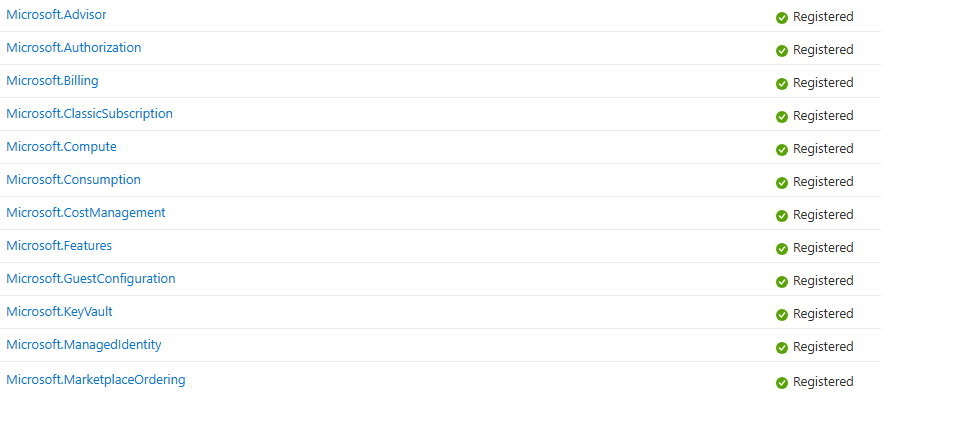
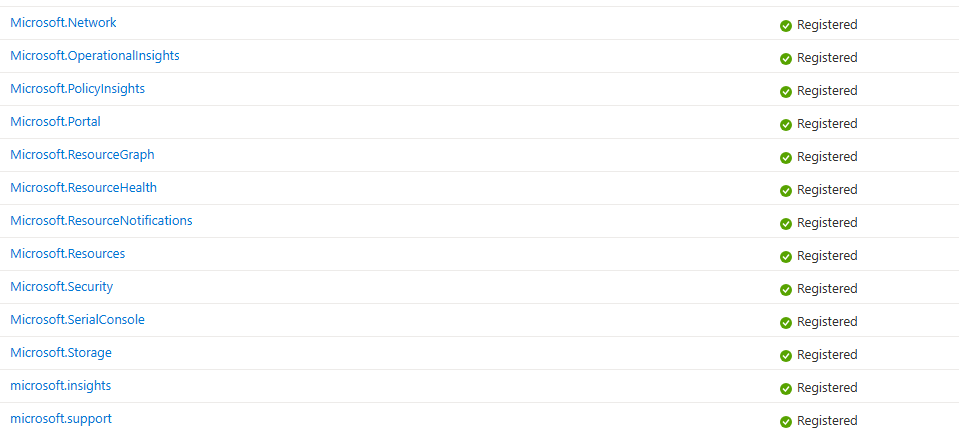
Pesquise e selecione
Microsoft.Missione selecione Registrar.
Prossiga para configuração do Azure ou próximas etapas.
Para referência, você também pode examinar as instruções genéricas para habilitar um recurso de visualização.
Configurar grupo de recursos do Observador de Rede
Para evitar possíveis problemas com a criação do log de fluxo da rede virtual, configure manualmente com antecedência o grupo de recursos NetworkWatcherRG e atribua ao aplicativo Mission Enclave a função Owner nesse grupo de recursos, ou verifique se essa configuração e essa atribuição de função ocorreram automaticamente antes de criar seu primeiro enclave na assinatura.
Para atenuar esse possível problema, para cada assinatura, crie manualmente o grupo de recursos NetworkWatcher chamado NetworkWatcherRG em novas assinaturas e conceda o Mission Enclave aplicativo Owner enclave Azure no NetworkWatcherRG:
Selecione o
NetworkWatcherRGgrupo de recursos, selecioneAccess control (IAM), selecioneAddeAdd role assignment.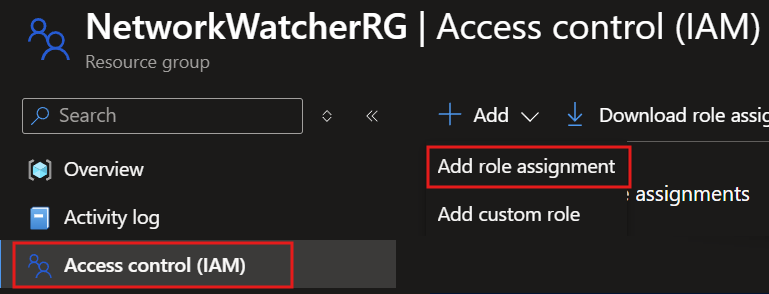
Selecione
Privileged administrator roles, selecioneownere, em seguida, selecioneNext.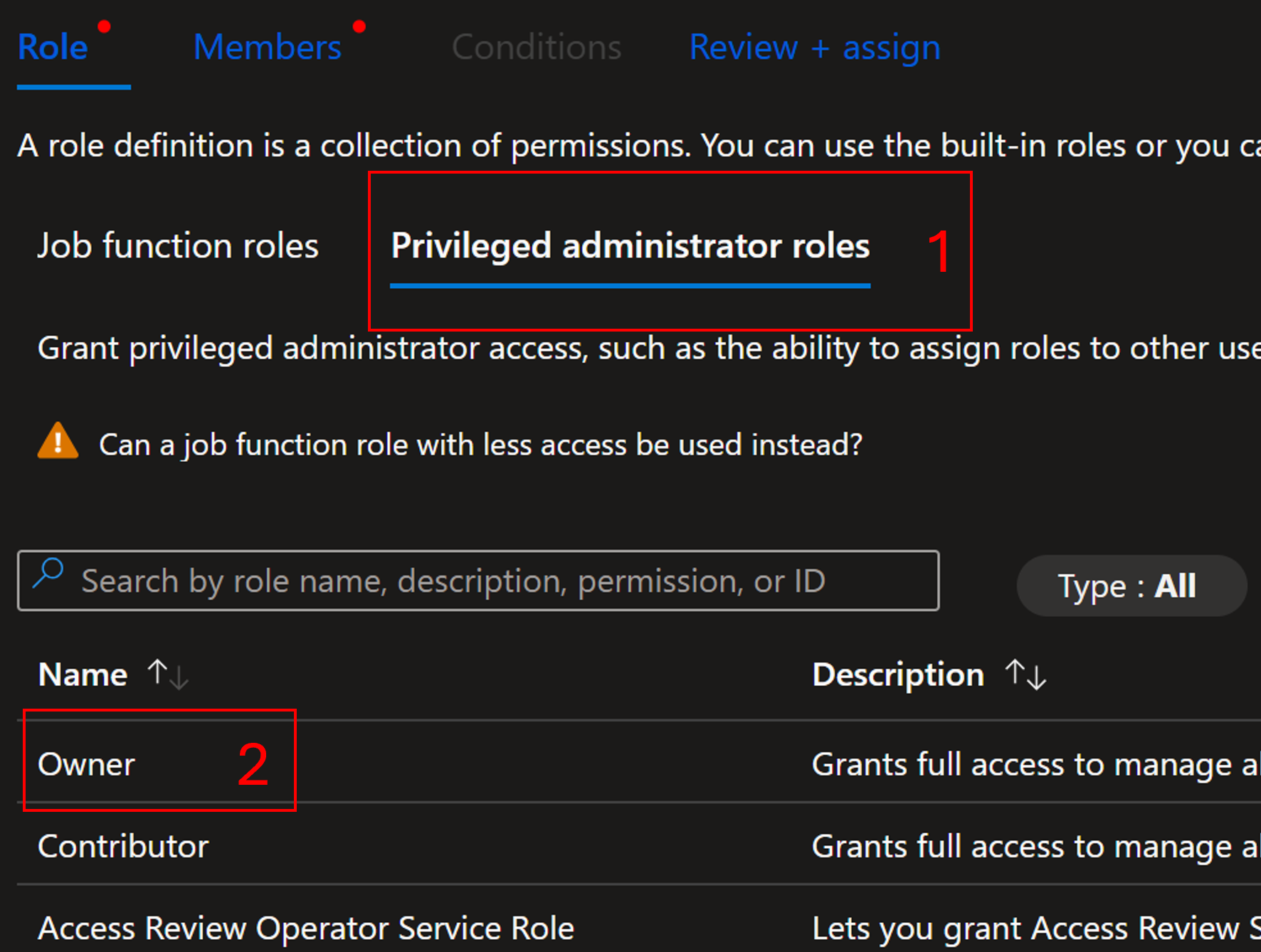
Selecione
Select members, digiteMission Enclavena pesquisa e selecione o aplicativoMission Enclave, selecioneSelecte, em seguida,Next.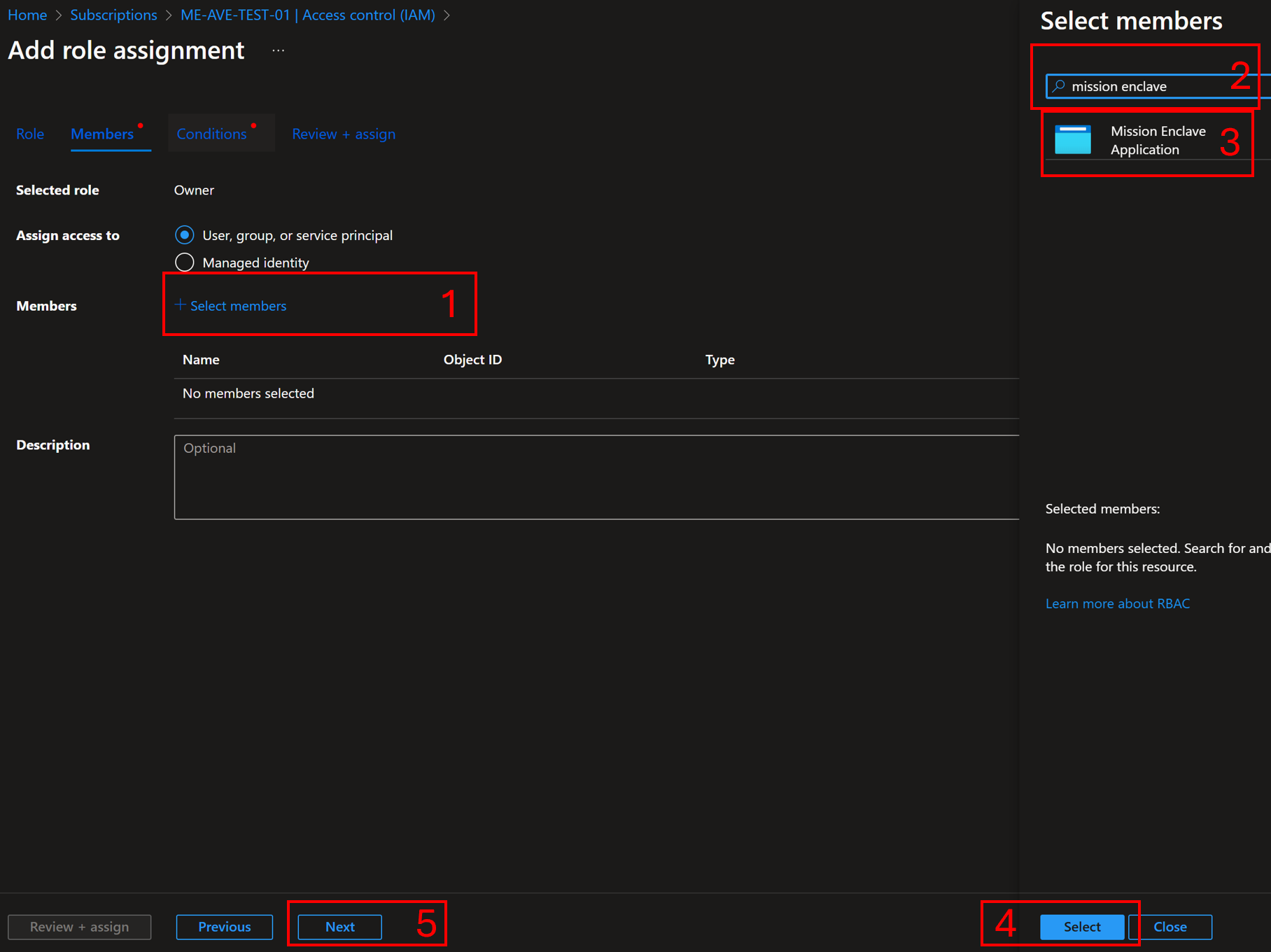
Se sua assinatura exigir uma condição, selecione
Allow user to assign all roles except privileged administrator roles Owner, UAA, RBAC (Recommended)e selecioneReview + assign.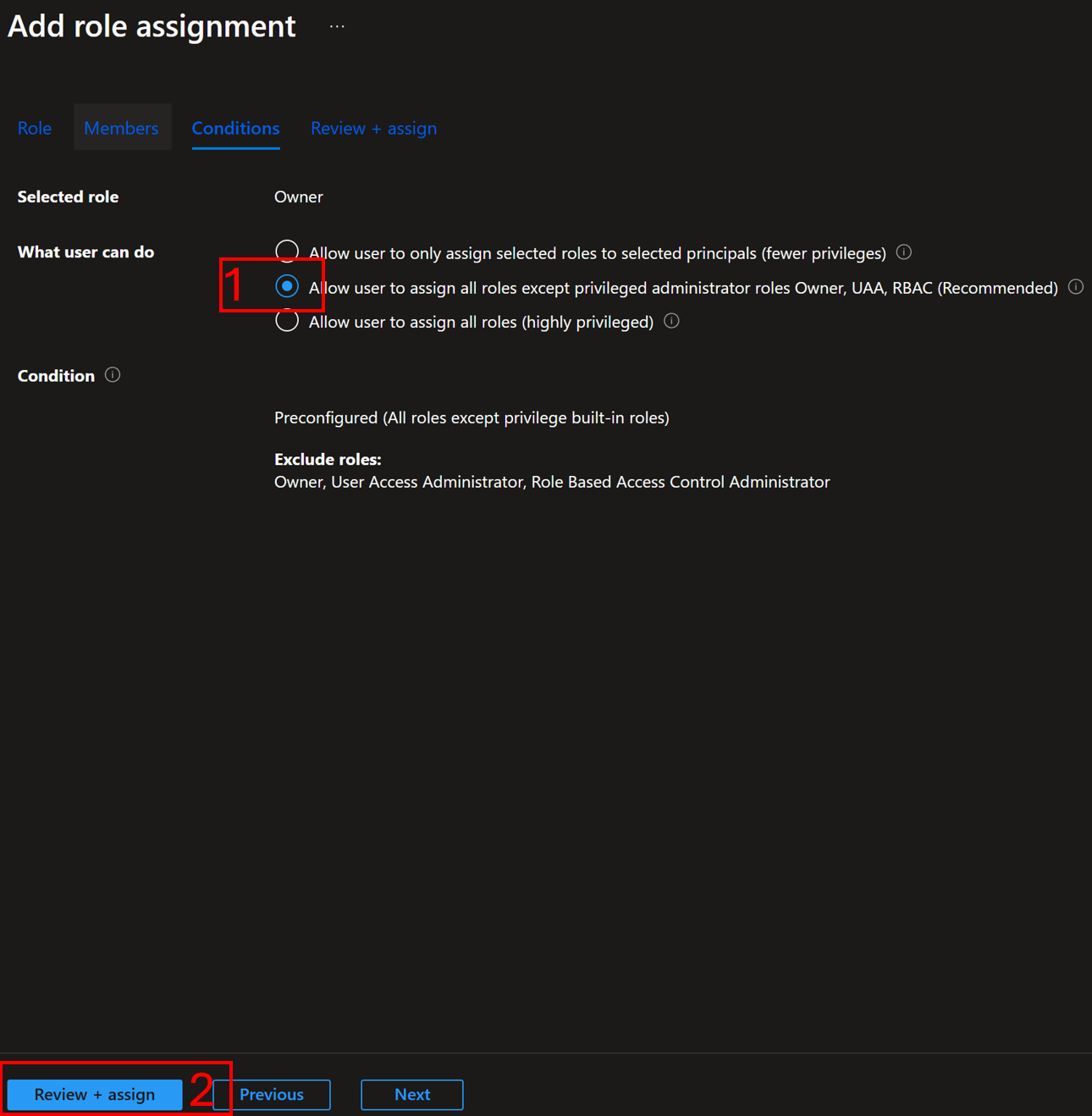
Depois que a atualização for concluída, você poderá começar a implantar recursos do Azure Enclave.
Quando uma comunidade ou enclave é criado, Azure Enclave tenta as seguintes etapas:
- Verifique se
NetworkWatcherRGexiste. Caso contrário, tente criar esse grupo de recursos. - Verifique se o aplicativo
Mission Enclavetem uma atribuição permanenteOwneremNetworkWatcherRG. Caso contrário, tente atribuir oMission EnclaveAplicativo como uma atribuição permanenteOwneremNetworkWatcherRG. Mesmo que exista uma permissão herdadaOwner, será feita uma tentativa de criar uma atribuição permanenteOwner. - Se qualquer etapa falhar, as implantações de enclave poderão falhar ao tentar criar logs de fluxo de rede virtual.
Etapas de transição para clientes de versão prévia existentes
Os clientes existentes da versão preliminar devem registrar novamente o provedor de recursos Azure Enclave para que suas assinaturas possam usar a API mais recente do Azure Enclave e as atualizações do serviço.
Conclua estas etapas para usar a API do Enclave Azure mais recente:
- No portal do Azure, navegue até sua assinatura.
- Em Configurações, abra provedores de recursos.
- Pesquise e selecione
Microsoft.Missione selecione Registrar novamente. - Repita estas etapas para quaisquer assinaturas adicionais.
Próximas Etapas
Depois de registrar o provedor de recursos do Azure Enclave, você pode começar a implantar recursos do Enclave Azure em sua assinatura.
Comece a criar sua comunidade do Enclave Azure:
Estabelecer conectividade de rede em sua comunidade:
Crie recursos em suas cargas de trabalho para atender aos seus objetivos:
- Criar recursos do catálogo de serviços
- Criar recursos com um modelo ou modelo Bicep com base nestes exemplos