Observação
O acesso a essa página exige autorização. Você pode tentar entrar ou alterar diretórios.
O acesso a essa página exige autorização. Você pode tentar alterar os diretórios.
Uma VM de administração é uma máquina virtual que você cria para acessar com segurança recursos do enclave para fins administrativos. Implante VMs administrativas na sub-rede de gerenciamento do enclave e acesse-as remotamente pelo Azure Bastion. Eles servem como seu ponto de acesso para uma administração focada e privilegiada de enclaves. Use-os para tarefas administrativas com tempo limitado, não para cargas de trabalho persistentes.
Criar uma VM de administrador
Use a VM do Administrador para criar rapidamente uma VM que possa acessar e configurar seus recursos de enclave.
Quando usar uma VM de administração
Use VMs de administrador quando precisar:
- Realize tarefas administrativas privilegiadas no seu enclave
- Acesse cargas de trabalho ou recursos do enclave de fora do limite do enclave
- Solucionar problemas ou gerenciar conectividade de enclave
Note
VMs administrativas são ferramentas administrativas, não recursos de carga de trabalho em produção. Para padrões de acesso específicos de carga de trabalho, considere criar uma carga de trabalho com seus próprios endpoints de acesso e conexões.
VM de administrador de acesso
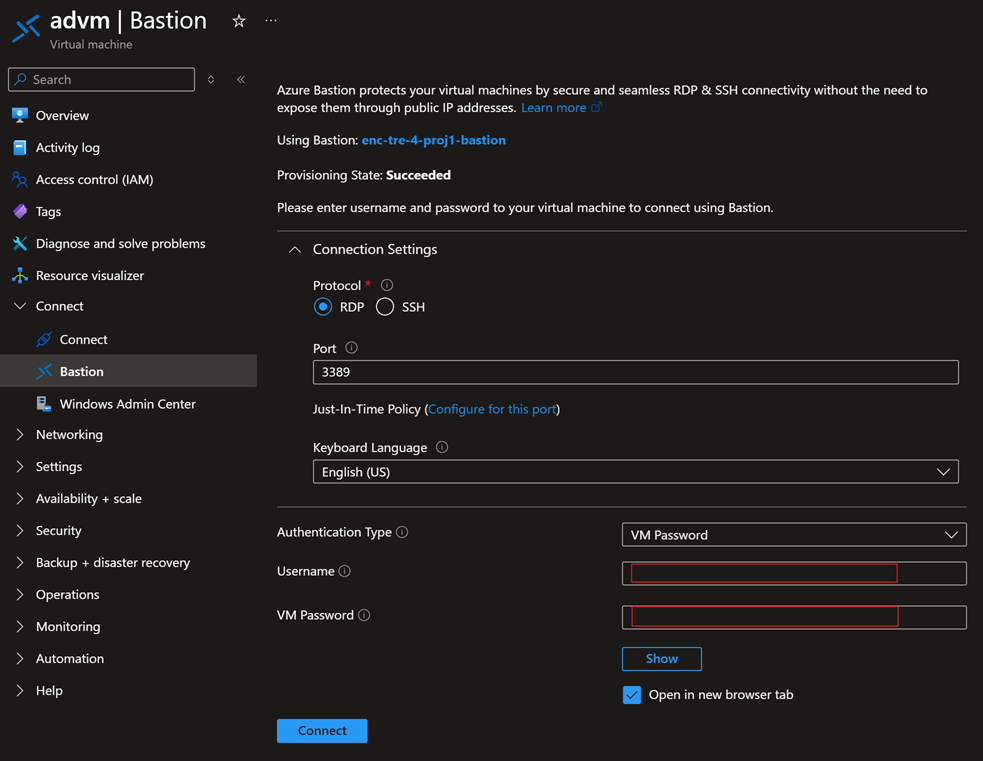
Por padrão, o Azure Enclave fornece uma instância Azure Bastion dentro do grupo de recursos gerenciados do enclave para permitir que proprietários da comunidade e do enclave acessem com segurança VMs administrativas por meio do Área de Trabalho Remota Protocol (RDP).
Conecte-se à VM de Administração usando o Azure Bastion
No portal do Azure, acesse o recurso VM de Administrador.
Selecione
Connecte então selecioneConnect via Bastion.
Insira suas credenciais para a VM de Administrador e selecione Conectar.
Conecte-se a recursos dentro do enclave
Depois de se conectar à VM de Admin, use o Área de Trabalho Remota para acessar outras VMs dentro do enclave:
Quando aparecer a área de trabalho da VM de Administrador, selecione o menu Iniciar do Windows e entre
RDCno campo de busca.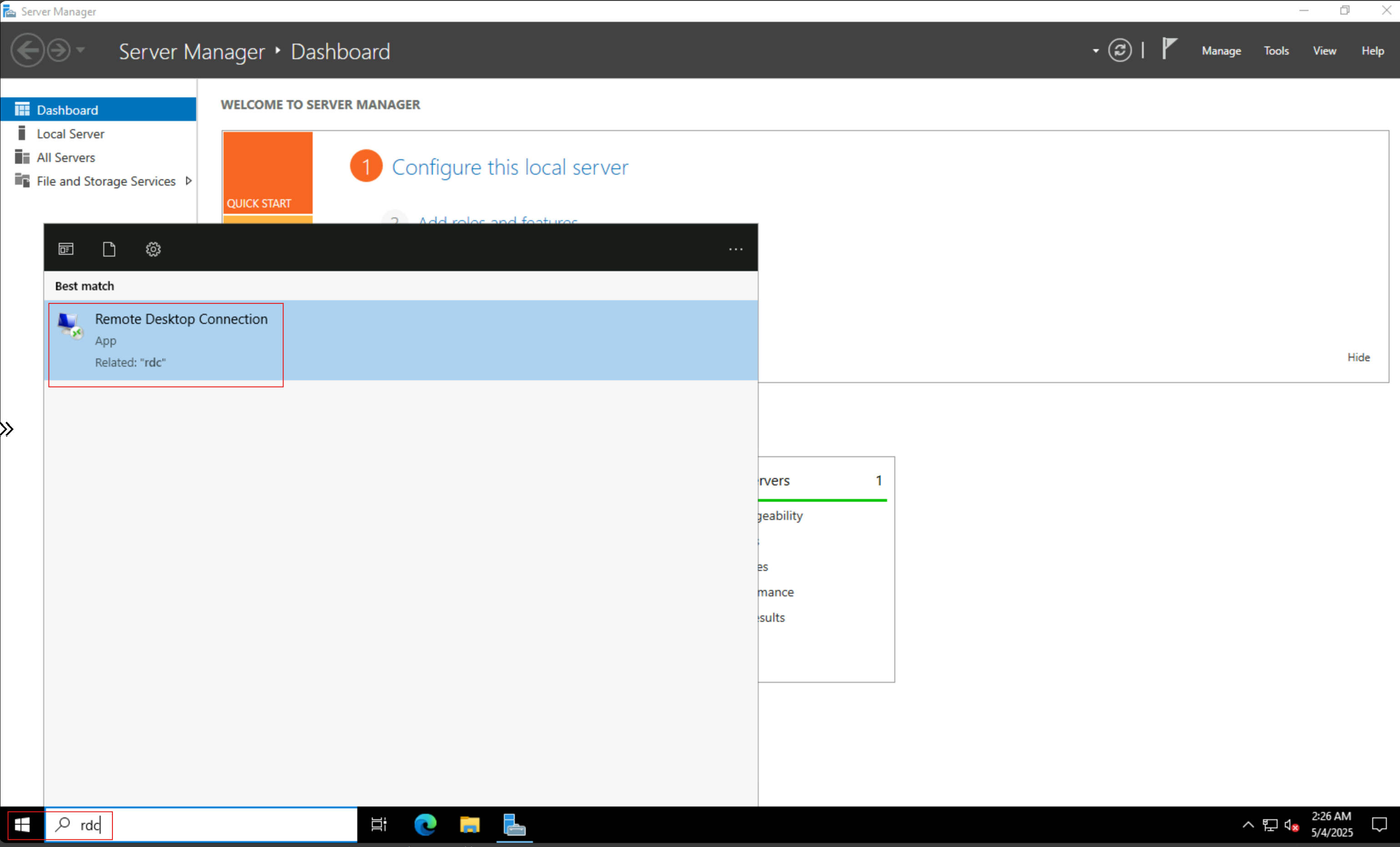
Selecione o
Área de Trabalho Remota Connectionaplicativo na lista.Insira o endereço IP ou nome de host do recurso do enclave que você deseja acessar usando o Área de Trabalho Remota.
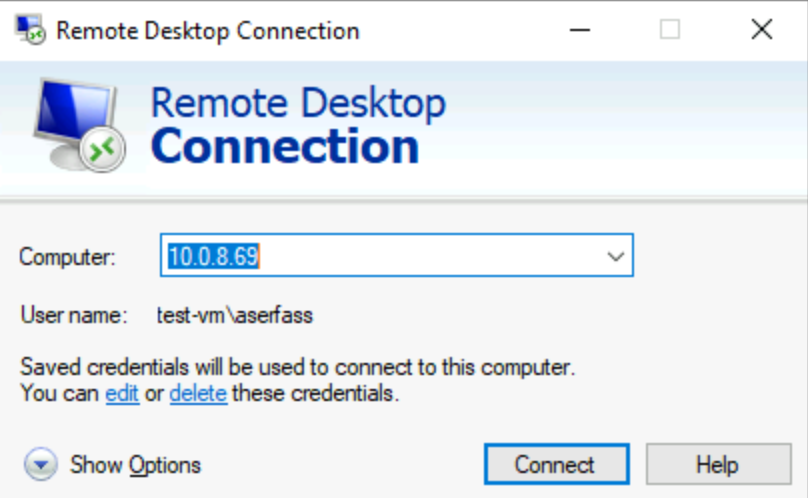
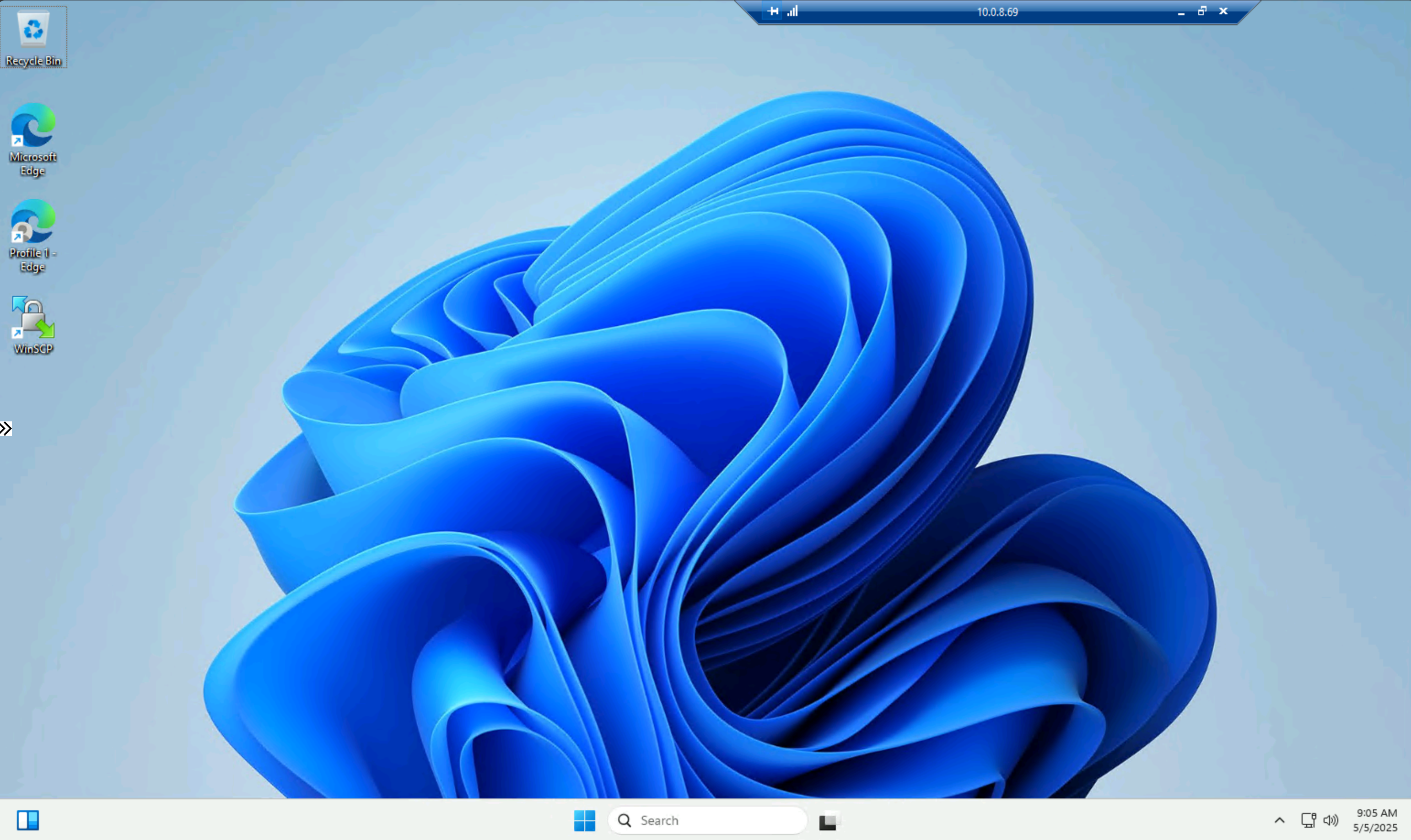
Complete suas tarefas administrativas na VM remota.
Gerenciar VMs administrativas
Redefina a senha da VM de administrador
Se você esquecer a senha do sistema operacional da VM de Administrador, resete-a pelo portal do Azure:
- No portal do Azure, acesse o recurso VM de Administrador.
- No menu esquerdo, em Suporte + solução de problemas, selecione
Reset password. - Selecione um método de reset e siga os prompts para definir uma nova senha.
- Digite sua nova senha duas vezes e selecione
Update.
Note
Para redefinir a senha, você precisa da função Azure Contributor no recurso da VM.
Escolha o tamanho da VM de administrador
O tamanho da VM de Admin depende do número de administradores acessando simultaneamente o enclave. VMs maiores suportam mais conexões simultâneas com Área de Trabalho Remota. Você pode redimensionar a VM de Administração após a implantação a partir da página de Computação da VM no portal do Azure.
Para recomendações de tamanho, veja Dimensionamento de Máquinas Virtuais na documentação do Azure.
Personalize a imagem da VM de administração
Por padrão, o Azure Enclave implanta VMs de Administrador usando a imagem do Windows Server Datacenter do Azure Marketplace. Use uma imagem personalizada se precisar de ferramentas pré-configuradas, configurações de segurança ou padrões organizacionais.
Para usar uma imagem personalizada, forneça o ID do recurso da imagem na aba Avançado ao implantar a VM de Administração a partir do modelo do catálogo de serviços.
References
Conceitual
Tarefas relacionadas
- Implante uma VM de Administração a partir do catálogo de serviços
- Criar pontos de extremidade de enclave
- Conecte-se usando Azure Bastion