O Firewall do Azure e a política do Firewall do Azure dão suporte ao IPv6. Você pode configurar sub-redes IPv6, espaços de endereçamento, endereços IPv6 públicos, rotas definidas pelo usuário (UDRs) e regras de rede para gerenciar o tráfego IPv6. Você pode implantar um firewall no modo apenas IPv4 ou no modo dual stack (IPv4 e IPv6). Firewalls exclusivos para IPv6 não são suportados.
Este artigo mostra como atualizar um firewall existente para o modo dual stack e implantar um novo firewall dual.
Cenários e limitações com suporte
O suporte ao IPv6 do Firewall do Azure é projetado para casos de uso específicos e possui certas restrições. Revise os seguintes cenários suportados e limitações antes de implantar.
Cenários com suporte
-
Regras de rede: Firewall do Azure suporta totalmente o tráfego IPv6 nas regras de rede. Você pode criar regras para permitir ou negar tráfego IPv6.
-
Proxy DNS: Firewall do Azure pode ser configurado como um proxy DNS em redes IPv6.
Note
Para todas as conexões de saída da rede virtual, o Firewall do Azure aplica a tradução de endereços de rede de origem (SNAT) usando o endereço IP da instância do firewall. Se o endereço de destino estiver dentro do intervalo de endereço local único (ULA) definido pela IANA (fc00::/7), o SNAT não é aplicado. Esse comportamento é intencional e não pode ser mudado.
Limitações
- O Classic Firewall do Azure não é suportado.
- O Firewall do hub virtual (vHub) não é suportado.
- Regras de aplicação e de DNAT ainda não são suportadas.
- Não há suporte para inteligência de ameaças, IDPS, Proxy Explícito e cenários baseados em Grupos de IP.
- Não há suporte para reverter um firewall dual stack para o modo somente IPv4. Essa limitação temporária será removida quando o suporte a dual stack estiver disponível ao público em geral.
Note
Recursos existentes compatíveis com firewall apenas IPv4 também continuam oferecendo suporte a IPv4 em firewalls de pilha dupla. As limitações anteriores se aplicam apenas ao IPv6.
Pré-requisitos
Se você não tiver uma assinatura do Azure, crie uma conta gratuita para começar.
Para atualizar um Firewall do Azure existente de apenas IPv4 para modo dual stack (IPv4 e IPv6):
- Adicione um espaço de endereçamento IPv6 à rede virtual.
- Adicionar um prefixo de sub-rede IPv6 ao
AzureFirewallSubnet.
- Crie um endereço IPv6 público.
- Adicione o endereço público IPv6 à sua configuração de firewall.
- Adicione regras de rede para tráfego IPv6 conforme necessário.
Importante
Depois de atualizar um firewall para o modo dual stack, não dá para reverter para o modo apenas IPv4. Essa limitação temporária será removida quando o suporte a dual stack estiver disponível ao público em geral.
Use as abas a seguir para adicionar suporte a IPv6 a um firewall que já esteja implantado.
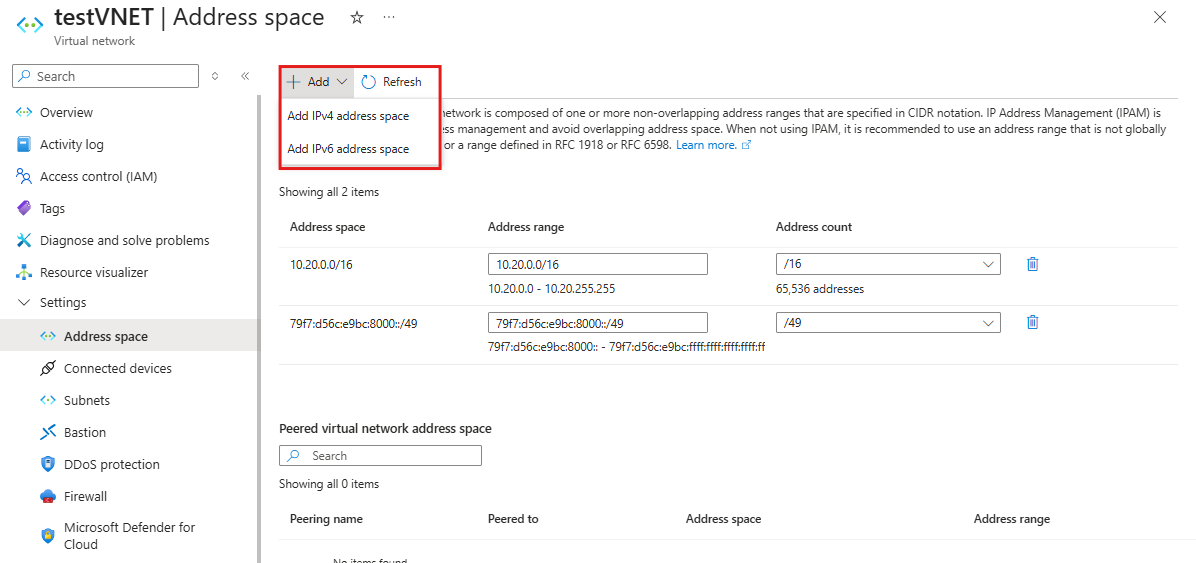
Abra sua rede virtual no portal Azure, selecione Espaço de endereçamento e adicione o prefixo IPv6 (por exemplo, 79f7:d56c:e9bc:8000::/49). Salve suas alterações.
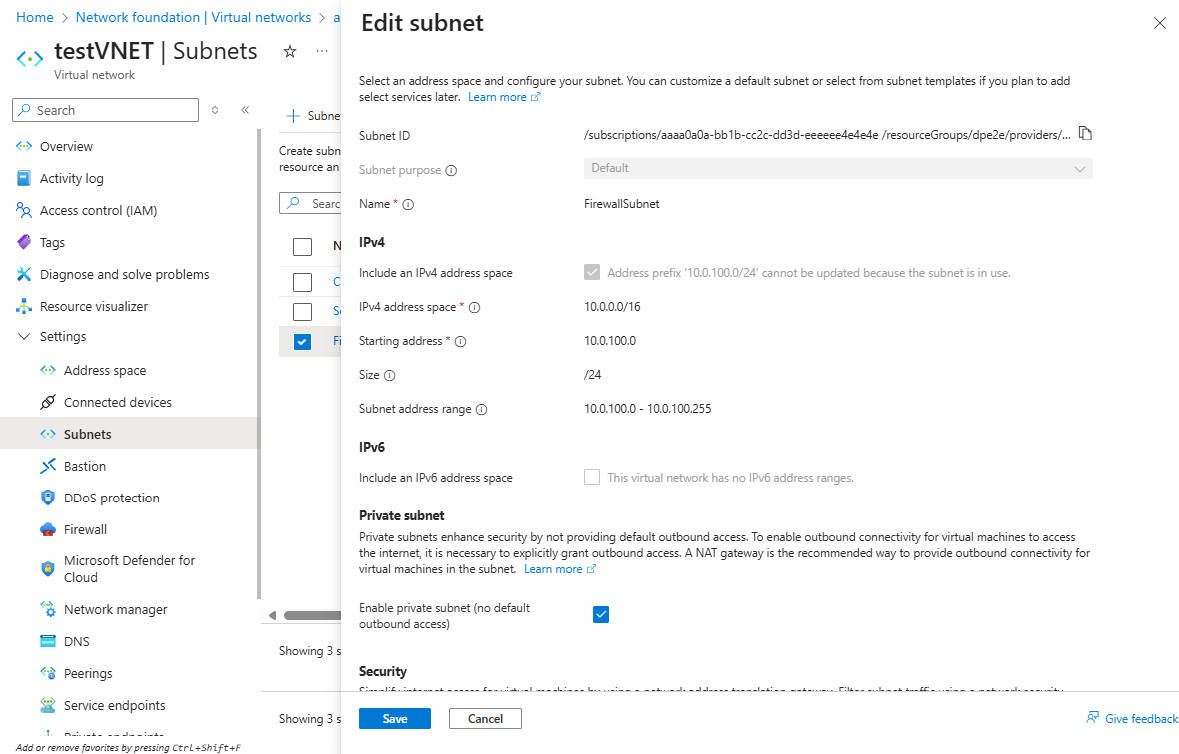
Abra sua rede virtual, selecione Sub-redes, escolha AzureFirewallSubnet e adicione o prefixo de endereço IPv6 (por exemplo, fd00:c1d0:3f1f:1::/64) junto com o prefixo IPv4 existente. Salve suas alterações.
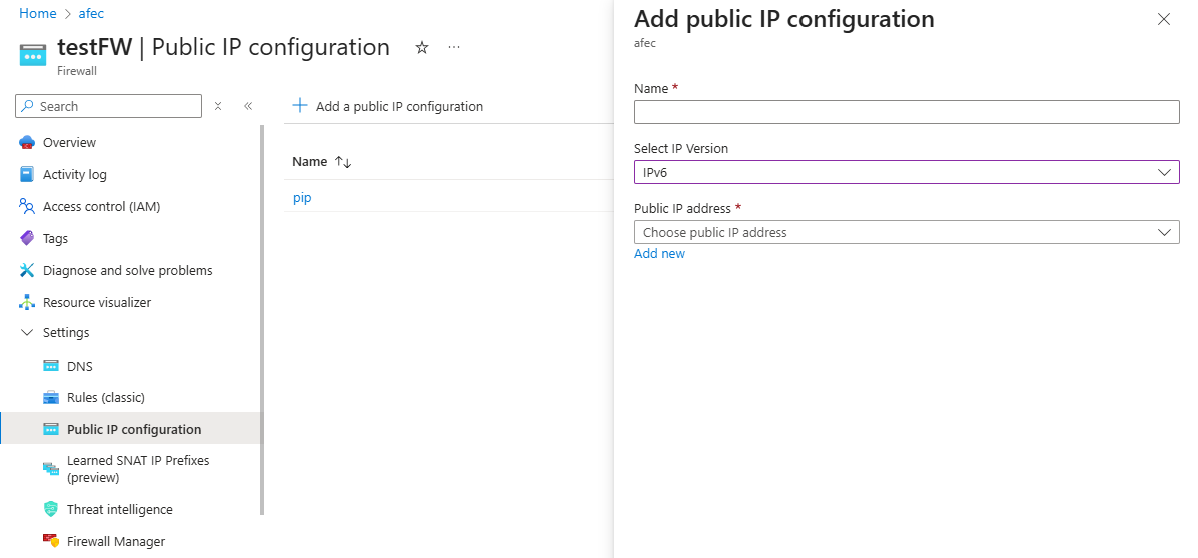
Crie o recurso de endereço IPv6 público e depois anexe-o à configuração do firewall.
Atualize a rede virtual (VNET) para adicionar um espaço de endereçamento IPv6 usando Get-AzVirtualNetwork e Set-AzVirtualNetwork.
Recupere a VNET existente:
$vnet = Get-AzVirtualNetwork -Name "test-vnet" -ResourceGroupName "test-rg"
Adicione o espaço de endereçamento IPv6:
$vnet.AddressSpace.AddressPrefixes.Add("fd00:c1d0:3f1f::/48")
$vnet | Set-AzVirtualNetwork
Atualize o AzureFirewallSubnet para adicionar um prefixo de subrede IPv6 usando Set-AzVirtualNetworkSubnetConfig.
Set-AzVirtualNetworkSubnetConfig -Name "AzureFirewallSubnet" `
    -VirtualNetwork $vnet `
    -AddressPrefix @("10.0.0.0/24", "fd00:c1d0:3f1f:1::/64")
$vnet | Set-AzVirtualNetwork
Crie e anexe um IP público IPv6 usando New-AzPublicIpAddress e Set-AzFirewall.
$publicIpV6 = New-AzPublicIpAddress `
    -ResourceGroupName "test-rg" `
    -Location "southcentralus" `
    -Name "test-v6pip" `
    -AllocationMethod Static `
    -Sku Standard `
    -IpAddressVersion IPv6
$azFw = Get-AzFirewall -Name "test-fw" -ResourceGroupName "test-rg"
$azFw.AddPublicIpAddress($publicIpV6)
$azFw | Set-AzFirewall
Adicione um espaço de endereçamento IPv6 à sua VNET existente usando az network vnet update:
az network vnet update --resource-group test-rg --name test-vnet \
     --address-prefixes 10.0.0.0/16 fd00:c1d0:3f1f::/48
Esse comando atualiza a rede virtual para incluir tanto o espaço de endereçamento IPv4 original quanto o novo espaço de endereçamento IPv6.
Atualize a AzureFirewallSubnet para incluir uma sub-rede IPv6 usando az network vnet subnet update:
az network vnet subnet update \
    --resource-group test-rg \
    --vnet-name test-vnet \
    --name AzureFirewallSubnet \
    --address-prefixes 10.0.0.0/24 fd00:c1d0:3f1f:1::/64
Esse comando adiciona o prefixo da sub-rede IPv6 (fd00:c1d0:3f1f:1::/64) junto com o prefixo IPv4 existente (10.0.0.0/24) para a sub-rede Firewall do Azure.
Crie um endereço IPv6 público usando o az-network public-ip create e anexe-o ao firewall usando o az-network firewall ip-config create:
az network public-ip create \
    --resource-group test-rg \
    --name test-v6pip \
    --location southcentralus \
    --sku Standard \
    --version IPv6 \
    --allocation-method Static \
    --zone 1 2 3

az network firewall ip-config create \
    --firewall-name test-fw \
    --name fw-ip6-config \
    --resource-group test-rg \
    --public-ip-address test-v6pip
Crie um Firewall do Azure de pilha dupla
Para novas implantações, não especifique zonas de firewall em comandos do PowerShell ou CLI do Azure. O Azure gerencia a alocação de zonas backend em regiões compatíveis com ZR.
No fluxo de implantação do Firewall do Azure, insira o espaço de endereçamento IPv6, insira o prefixo da sub-rede IPv6 e adicione um endereço IP público IPv6 novo ou existente ao novo Firewall do Azure.
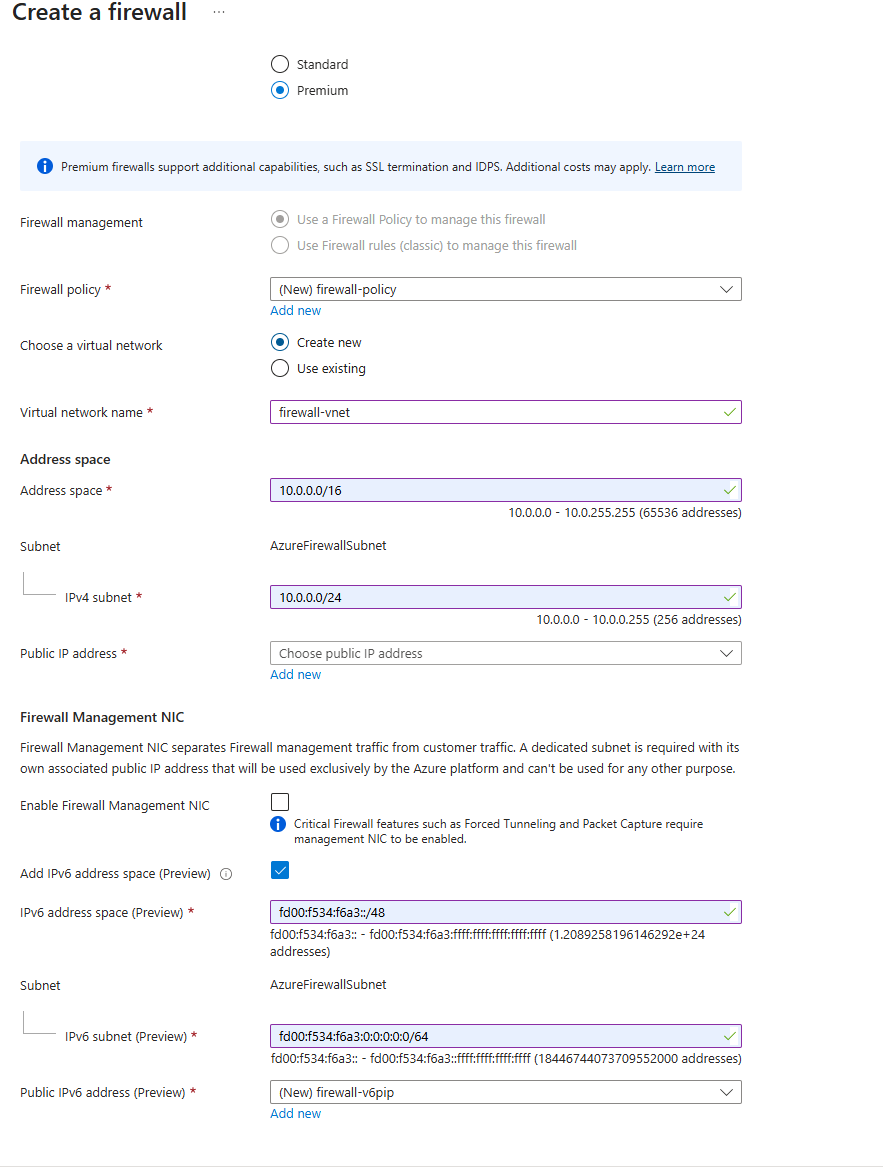
Para configurar um firewall de pilha dupla usando PowerShell:
Crie um grupo de recursos usando o cmdlet New-AzResourceGroup .
New-AzResourceGroup -Name "test-rg" -Location "southcentralus"
Crie a sub-rede do firewall e a rede virtual usando os cmdlets New-AzVirtualNetworkSubnetConfig e New-AzVirtualNetwork .
$FWsub = New-AzVirtualNetworkSubnetConfig `
    -Name "AzureFirewallSubnet" `
    -AddressPrefix @("10.0.1.0/26", "fd00:c1d0:3f1f:1::/64")

$vnet = New-AzVirtualNetwork `
    -Name "test-vnet" `
    -ResourceGroupName "test-rg" `
    -Location "southcentralus" `
    -AddressPrefix @("10.0.0.0/16", "fd00:c1d0:3f1f::/48") `
    -Subnet $FWsub
Crie endereços públicos IPv4 e IPv6 usando o cmdlet New-AzPublicIpAddress .
$publicIpV4 = New-AzPublicIpAddress `
    -ResourceGroupName "test-rg" `
    -Location "southcentralus" `
    -Name "v4pip" `
    -AllocationMethod Static `
    -Sku Standard

$publicIpV6 = New-AzPublicIpAddress `
    -ResourceGroupName "test-rg" `
    -Location "southcentralus" `
    -Name "v6pip" `
    -AllocationMethod Static `
    -Sku Standard `
    -IpAddressVersion IPv6
Crie uma política de firewall usando o cmdlet New-AzFirewallPolicy .
$fwPolicy = New-AzFirewallPolicy -Name "fw-policy" -ResourceGroupName "test-rg" -Location "southcentralus" -SkuTier "Premium"
Crie o firewall de pilha dupla usando o cmdlet New-AzFirewall.
$Azfw = New-AzFirewall -Name "firewall-test" `
    -ResourceGroupName "test-rg" `
    -Location "southcentralus" `
    -VirtualNetwork $vnet `
    -PublicIpAddress @($publicIpV4, $publicIpV6) `
    -Sku AZFW_VNet `
    -SkuTier Premium `
    -FirewallPolicyId $fwPolicy.Id
Para configurar um firewall de pilha dupla usando a CLI do Azure:
Crie um grupo de recursos usando az group create.
az group create --name test-rg --location southcentralus
Crie a rede virtual e a sub-rede do firewall usando az network vnet create e az network vnet subnet create.
az network vnet create --resource-group test-rg --name test-vnet --location southcentralus --address-prefixes 10.0.0.0/16 fd00:c1d0:3f1f::/48

az network vnet subnet create --resource-group test-rg --vnet-name test-vnet --name AzureFirewallSubnet --address-prefixes 10.0.0.0/24 fd00:c1d0:3f1f:1::/64
Crie os endereços IP públicos IPv4 e IPv6 usando az network public-ip create.
az network public-ip create --resource-group test-rg --name test-v4pip --location southcentralus --sku Standard --version IPv4 --allocation-method Static --zone 1 2 3

az network public-ip create --resource-group test-rg --name test-v6pip --location southcentralus --sku Standard --version IPv6 --allocation-method Static --zone 1 2 3
Crie a política de firewall usando az network firewall policy create.
az network firewall policy create --name test-fw-policy --resource-group test-rg --location southcentralus --sku Premium
Crie o firewall e anexe os endereços IP públicos IPv4 e IPv6 usando o az network firewall create e o az-network firewall ip-config create.
az network firewall create --name test-fw --resource-group test-rg --location southcentralus --sku AZFW_VNet --tier Premium --firewall-policy test-fw-policy

az network firewall ip-config create --firewall-name test-fw --name fw-ip-config --resource-group test-rg --public-ip-address test-v4pip --vnet-name test-vnet

az network firewall ip-config create --firewall-name test-fw --name fw-ip6-config --resource-group test-rg --public-ip-address test-v6pip
Conteúdo relacionado