Observação
O acesso a essa página exige autorização. Você pode tentar entrar ou alterar diretórios.
O acesso a essa página exige autorização. Você pode tentar alterar os diretórios.
Para ver a atividade, a integridade e o custo dos agentes e modelos em uma assinatura de Azure em um só lugar, acesse Gerenciar>Frota no portal do Microsoft Foundry. A página visão geral do Fleet resume o escopo e o intervalo de datas selecionados. Ele mostra quanto seus agentes executam, quantos tokens eles usam, quanto custam e onde ocorrem erros, execuções lentas e violações de política.
Os administradores e operadores de plataforma usam o Fleet como ponto de partida. Cada cartão é vinculado à página com mais detalhes: Operações para uso, erros e latência, Custo de gastos e Governança para violações de política. Para monitorar os agentes de um único Project em detalhes, consulte Monitorar agentes com o Agent Monitoring Dashboard.
Importante
A Frota no portal do Foundry está em versão prévia pública e está sujeita aos Termos de Uso Complementares para Prévias do Microsoft Azure. Esta versão prévia é fornecida sem um contrato de nível de serviço (SLA), e a Microsoft não a recomenda para cargas de trabalho de produção. Alguns recursos podem não ter suporte ou podem ter restrição de recursos.
Prerequisites
Uma assinatura do Azure com pelo menos um recurso e projeto do Foundry que tenha uso de agente ou modelo.
Para ver atividade, uso de token, erros e latência, é necessária permissão para ler métricas de uso (
Microsoft.Insights/metrics/read). Todas as funções Foundry, Leitor de Monitoramento e Leitor incluem isso.Para ver o custo, uma função com acesso de leitura ao Gerenciamento de Custos no escopo que você exibe, como Leitor de Gerenciamento de Custos ou Leitor. Proprietário e Colaborador também o incluem. As funções do Foundry não.
Para ver violações de política, permissão para ler dados de conformidade Azure Policy (
Microsoft.PolicyInsights/*/read). Todas as funções Foundry e Reader incluem-na.Para ver a permissão associada a cada cartão, consulte Permissões para dados de custo e controles de custo. Para atribuir funções, confira Atribuir funções do Azure usando o portal do Azure.
Importante
As funções RBAC do Foundry foram renomeadas recentemente. Foundry User, Foundry Owner, Foundry Account Owner e Foundry Project Manager eram anteriormente chamados de Usuário do Azure AI, Proprietário do Azure AI, Proprietário da conta do Azure AI e Gerente de Projeto do Azure AI. Você ainda pode ver os nomes anteriores em alguns lugares enquanto essa mudança de nome está sendo implementada. Os IDs das funções e as permissões principais não são alterados com a mudança de nome.
Abra a página Frota
-
Entre no Microsoft Foundry. Verifique se o botão New Foundry está ativado. Essas etapas referem-se ao Foundry (versão nova).

Selecione Gerenciar na navegação superior direita.
No painel esquerdo, selecione Frota. A página visão geral da Frota é aberta.
Em Assinatura, selecione a assinatura que você deseja exibir. Opcionalmente, para se concentrar em parte dele, selecione grupos de recursos no grupo de recursos e projetos no Project.
Selecione um intervalo de datas: Último Dia, 7D, 1M ou 3M. Para definir datas personalizadas, selecione o seletor de intervalo de datas. Um intervalo personalizado pode abranger até três meses.
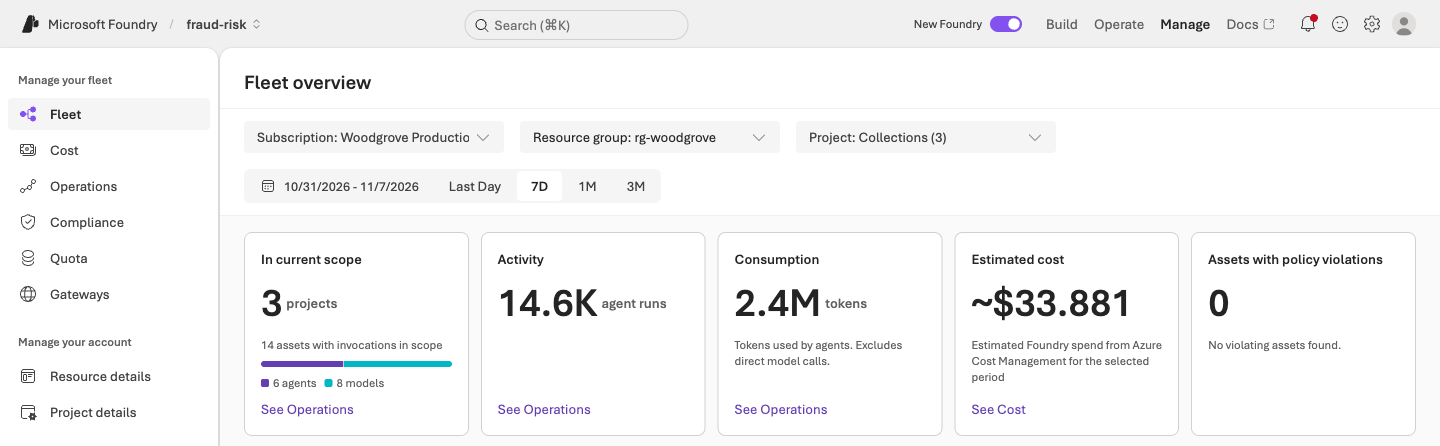
Note
Os custos mostrados nesta imagem são apenas exemplos e não refletem os preços reais. Para obter os preços atuais, consulte preços do Microsoft Foundry.
Os cartões que mostram uma alteração comparam o intervalo selecionado com o período anterior do mesmo comprimento, por exemplo, os 7 dias anteriores para 7D. Intervalos personalizados não mostram uma comparação.
Ler os cartões de resumo
Cinco cartões na parte superior da página resumem o escopo e o intervalo de datas selecionados.
| Cartão | O que ele mostra | Link para mais detalhes |
|---|---|---|
| No escopo atual | O número de projetos e quantos agentes e modelos tiveram invocações no período selecionado. | Ver Operações |
| Atividade | Execuções do agente e a alteração em relação ao período anterior. | Ver Operações |
| Consumo | Tokens usados pelos agentes e a alteração em relação ao período anterior. As chamadas diretas ao modelo não são contadas. | Ver Operações |
| Custo estimado | Custo para o período selecionado do Gerenciamento de Custos do Azure e a variação em relação ao período anterior. | Ver custo |
| Ativos com violações de política | O número de agentes e modelos que não estão em conformidade com uma política atribuída no escopo. | Consulte Govern |
Ver Operações mantém o intervalo de datas selecionado.
O cartão de custo estimado vem de Gerenciamento de Custos do Azure, como os totais na página Custo, portanto, ele aparece de 8 a 24 horas após o uso. A atividade e os tokens aparecem em minutos, de modo que um novo pico de uso pode aparecer no Fleet antes de seu custo. Para obter mais informações sobre os dados de custo, consulte Entenda os dados de custo.
Localizar ativos que precisam de atenção
As quatro listas abaixo dos cartões classificam os agentes e modelos a serem revisados primeiro.
| List | O que ele classifica | Link para mais detalhes |
|---|---|---|
| Maior número de incidentes de erro | Agentes e modelos com mais incidentes de erro. Cada linha mostra a taxa de erros e o número de incidentes. | Ver Operações |
| Latência de execução de agente mais alta | Agentes cujas execuções levam mais tempo, em segundos. | Ver Operações |
| Principais aumentos de custos | Agentes e modelos cujo custo cresceu mais em relação ao período anterior, em valor e em porcentagem. | Ver custo |
| Maior número de violações de política | Agentes e modelos com o maior número de violações de política. | Consulte Govern |
Para investigar um agente ou modelo, selecione seu nome.
Procurar os ativos no escopo
Os ativos nesse escopo listam os projetos, agentes e modelos no escopo selecionado, com uso e custo para cada um.
- Role para Ativos neste escopo.
- Selecione Projetos, Agentes ou Modelos. Cada guia mostra quantos itens ele tem.
- Para localizar um item, insira parte de seu nome na Pesquisa pelo nome. Para classificar a tabela, selecione um cabeçalho da coluna.
- Examine as colunas. Em Projetos, cada linha mostra os Ativos do projeto (agentes e modelos), invocações, incidentes de erro, uso de token, custo, tendência de custo e Criado por. Para ver com qual período uma tendência se compara, passe o mouse sobre o valor de Tendência de custo.
A coluna Custo mostra o custo de cada ativo para o período selecionado, e a tendência de custo mostra a alteração em relação ao período anterior. Novo significa que o ativo não teve nenhum custo no período anterior.
Troubleshoot
| Sintoma | Cause | Corrigir |
|---|---|---|
| Um cartão ou lista diz que ele não pôde ser carregado, por exemplo: "A latência de execução do agente não pôde ser carregada. Verifique o acesso aos projetos selecionados e as métricas de monitoramento e tente novamente." | Você não tem permissão para esse card, ou os dados não puderam ser carregados. | Encontre o cartão em Permissões para cada página e solicite a um administrador uma função que o inclua. Se você já tiver isso, tente novamente mais tarde. |
| Os cartões de política exibem "Não foi possível carregar as violações de política." | Você não pode ler Azure Policy dados de conformidade para o escopo ou o serviço de política não respondeu. | Peça a um administrador uma função Foundry ou Reader na assinatura ou tente novamente mais tarde. Para revisar as políticas, abra Govern. |
| O custo estimado está vazio ou menor do que a atividade sugere. | O custo aparece de 8 a 24 horas após o uso, portanto, o uso mais recente pode não ter um custo ainda. | Verifique novamente mais tarde ou selecione um intervalo de datas mais longo. |
| Os cartões e as listas estão vazios. | Não havia nenhum agente ou uso de modelo no escopo e no intervalo de datas. | Selecione um intervalo de datas mais longo ou um escopo diferente. |
Conteúdo relacionado
- Para visualizar o uso, os erros e a latência dos cartões, consulte Monitorar operações do agente e do modelo.
- Para analisar os gastos em toda a assinatura, consulte Exibir os custos da assinatura no portal do Foundry.
- Para encontrar a função de cada cartão, consulte Permissões para dados de custo e controles de custo.
- Para examinar e corrigir violações de política, consulte Gerenciar conformidade e segurança.
- Para monitorar em detalhes os agentes de um único projeto, consulte Monitorar agentes com o Painel de Monitoramento de Agentes.