Observação
O acesso a essa página exige autorização. Você pode tentar entrar ou alterar diretórios.
O acesso a essa página exige autorização. Você pode tentar alterar os diretórios.
Use este artigo para criar um projeto no Microsoft Foundry e confirmar se o ambiente está pronto. Os projetos organizam agentes, avaliações e arquivos à medida que você cria aplicativos com estado e explora novas ideias.
Se sua organização exigir configurações de Azure personalizadas, como nomes alternativos, controles de segurança ou marcas de custo, talvez seja necessário usar as opções Azure portal ou template para atender aos requisitos de Azure Policy da sua organização.
Ao configurar um projeto, a Microsoft Foundry Skill pode ajudar a preparar seu ambiente e executar fluxos de trabalho relacionados de agente, avaliação e arquivos.
Pré-requisitos
-
Uma conta Azure com uma assinatura ativa. Se você não tiver uma, crie uma conta de Azure free, que inclui uma assinatura de avaliação gratuita.
Se você estiver criando o projeto para si mesmo:
- Acesso a uma função que permita criar um recurso do Foundry, como Foundry Account Owner ou Foundry Owner, na assinatura ou no grupo de recursos. Para obter mais informações sobre permissões, consulte o controle de acesso baseado em Role para Microsoft Foundry.
Importante
As funções RBAC do Foundry foram renomeadas recentemente. Foundry User, Foundry Owner, Foundry Account Owner e Foundry Project Manager eram anteriormente chamados de Usuário do Azure AI, Proprietário do Azure AI, Proprietário da conta do Azure AI e Gerente de Projeto do Azure AI. Você ainda pode ver os nomes anteriores em alguns lugares enquanto essa mudança de nome está sendo implementada. Os IDs das funções e as permissões principais não são alterados com a mudança de nome.
- Acesso a uma função que permita criar um recurso do Foundry, como Foundry Account Owner ou Foundry Owner, na assinatura ou no grupo de recursos. Para obter mais informações sobre permissões, consulte o controle de acesso baseado em Role para Microsoft Foundry.
Se você estiver criando o projeto para uma equipe:
- Acesse uma função que permita realizar as atribuições de função, como Proprietário. Para obter mais informações sobre permissões, consulte o controle de acesso baseado em Role para Microsoft Foundry.
- Uma lista de endereços de email dos usuários ou IDs de grupos de segurança do Microsoft Entra para membros da equipe que necessitam de acesso.
Use as seguintes guias para selecionar o método que você deseja usar para criar um projeto do Foundry:
- Nenhum outro pré-requisito necessário ao usar o portal.
Criar um projeto do Foundry
Use um dos métodos a seguir.
Essas etapas fornecem uma maneira de criar um novo recurso de Azure com configurações padrão básicas.
Para criar um projeto do Foundry, siga estas etapas:
-
Entre no Microsoft Foundry. Verifique se o interruptor da Nova Fundição está ativado. Essas etapas referem-se ao Foundry (versão nova).

O projeto no qual você está trabalhando aparece no canto superior esquerdo.
Para criar um novo projeto, selecione o nome do projeto e, em seguida, selecione Criar novo projeto.
Dê um nome ao projeto e selecione Criar projeto. Ou consulte a próxima seção para obter opções avançadas.
Opções avançadas
Você cria um projeto do Foundry em um
Foundryrecurso. O portal cria automaticamente esse recurso quando você cria o projeto. Selecione um grupo de recursos existente para usar ou deixe o padrão para criar um novo grupo de recursos.Dica
Especialmente para começar, crie um novo grupo de recursos para seu projeto. O grupo de recursos facilita o gerenciamento do projeto e de todos os seus recursos juntos.
Selecione um Local ou utilize o padrão. O local é a região onde os recursos do projeto estão hospedados.
Selecione Criar. Você verá o progresso da criação de recursos. O projeto é criado quando o processo é concluído.
Configurar o armazenamento do agente
Se o projeto executar agentes, você poderá declarar os recursos Azure que armazenam o estado do agente, os dados de vetor e os arquivos. Defina esses recursos na conta do Foundry para estabelecer valores padrão para todos os projetos que ela contém e, em seguida, deixe que cada projeto herde esses valores padrão ou sobrescreva um repositório específico.
Dois pontos afetam como você planeja a implantação:
- Herança: um projeto herda toda configuração que ele próprio não definir. Uma solicitação GET no projeto retorna a configuração efetiva, que combina valores herdados da conta com quaisquer substituições definidas no projeto. Alterar as configurações padrão da conta mais tarde não atualiza os projetos existentes.
- Autorização: para solicitações de configurações de capacidade, o chamador precisa de Colaborador de dados de blob de armazenamento na conta de armazenamento do Azure referenciada e Operador do Cosmos DB na conta do Azure Cosmos DB referenciada. Pesquisa de IA do Azure não requer uma função de chamador. Configure separadamente o acesso em tempo de execução para a identidade gerenciada do projeto.
Para obter configurações, permissões e exemplos de Bicep, consulte Definir configurações de funcionalidade do agente.
Criar vários projetos no mesmo recurso
Crie vários projetos do Foundry em um recurso existente Foundry para habilitar a colaboração em equipe e o acesso de recursos compartilhados, incluindo segurança, implantações e ferramentas conectadas. Essa configuração é ideal em assinaturas Azure restritas em que os desenvolvedores precisam de capacidade de exploração de autoatendimento dentro da configuração de um ambiente pré-configurado.
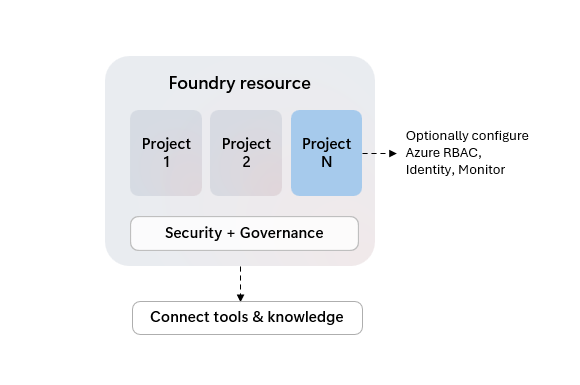
Projetos do Foundry como recursos filhos do Azure podem ter seus próprios controles de acesso, mas compartilham configurações comuns, como segurança de rede, implantações e integração com ferramentas do Azure do recurso pai.
Embora nem todas as funcionalidades do Foundry ofereçam suporte à organização de trabalho em projetos ainda, o primeiro projeto "padrão" do recurso é mais poderoso. Você pode identificá-lo pela tag "default" em experiências de UX e pela propriedade de recurso "is_default" ao utilizar opções de código.
| Funcionalidade | Projeto padrão | Outros projetos |
|---|---|---|
| Inferência de modelo | ✅ | ✅ |
| Áreas de lazer | ✅ | ✅ |
| Agentes | ✅ | ✅ |
| Avaliações | ✅ | ✅ |
| Rastreamento | ✅ | ✅ |
| Conjuntos de Dados | ✅ | ✅ |
| Índices | ✅ | ✅ |
| Foundry SDK e API | ✅ | ✅ |
| Compreensão de conteúdo | ✅ | ✅ |
| SDK e API do OpenAI | ✅ | Respostas, arquivos, conversas |
| Lote do OpenAI, Ajuste Fino, Conclusões Armazenadas | ✅ | - |
| Ajuste fino da linguagem | ✅ | ✅ |
| Ajuste de fala | ✅ | - |
| Conexões | ✅ | ✅ |
Para adicionar um projeto a um recurso do Foundry:
- Selecione Gerenciar na navegação superior direita.
- Selecione detalhes do recurso no painel esquerdo.
- Selecione Adicionar projeto.
Se você excluir o projeto padrão do recurso foundry, o próximo projeto criado se tornará o projeto padrão.
Exibir configurações do projeto
Na página Início do projeto, você verá o ponto de extremidade e a chave de API do projeto. Você não precisará da chave de API se usar Microsoft Entra ID autenticação.
Conceder acesso aos membros da equipe
Se você criou o projeto para uma equipe, atribua a função de Usuário do Foundry aos membros da equipe para que eles possam usar o projeto e seus recursos. Essa função fornece as permissões mínimas necessárias para criar e testar aplicativos de IA. Para outras funções que talvez seja necessário atribuir, consulte Role-based access control for Microsoft Foundry.
Importante
As funções RBAC do Foundry foram renomeadas recentemente. Foundry User, Foundry Owner, Foundry Account Owner e Foundry Project Manager eram anteriormente chamados de Usuário do Azure AI, Proprietário do Azure AI, Proprietário da conta do Azure AI e Gerente de Projeto do Azure AI. Você ainda pode ver os nomes anteriores em alguns lugares enquanto essa mudança de nome está sendo implementada. Os IDs das funções e as permissões principais não são alterados com a mudança de nome.
Importante
Para concluir atribuições de função, você precisa de uma função como Proprietário no projeto. Para obter mais informações, consulte o controle de acesso baseado em funções para o Microsoft Foundry.
- No portal do Foundry, selecione Gerenciar na navegação superior direita.
- Selecione Detalhes do projeto no painel esquerdo.
- Selecione a guia Usuários.
- Selecione Adicionar usuário no canto superior direito.
- Insira o endereço de email do membro da equipe.
- Selecione Adicionar.
Repita estas etapas para cada membro da equipe ou grupo de segurança.
Dica
Para adicionar vários usuários ao mesmo tempo, use um grupo de segurança Microsoft Entra em vez de endereços de email individuais.
Verificar o acesso de membros da equipe
Peça a um membro da equipe para verificar seu acesso entrando no Microsoft Foundry e selecionando o projeto na lista de projetos.
Se o membro da equipe não puder acessar o projeto, verifique se a atribuição de função foi concluída com êxito. Verifique se você usou o endereço de email correto ou a ID do grupo de segurança. Verifique se a conta de Azure do membro da equipe está no mesmo locatário Microsoft Entra.
Excluir projetos
Importante
Use com cuidado. Você não pode recuperar um projeto depois que ele é excluído.
- Entre no Microsoft Foundry. Verifique se o interruptor da Nova Fundição está ativado. Estas etapas se referem ao Foundry (novo).
- Na navegação superior direita, selecione Gerenciar.
- No painel esquerdo, selecione Detalhes do projeto.
- No canto superior direito, selecione o ícone de lixeira para excluir o projeto.
Conteúdo relacionado
- Tarefas com função elevada no Microsoft Foundry — requisitos de função para criar recursos e projetos.
- Microsoft Foundry Início Rápido
- O que é a Foundry?
- Criar recursos usando modelo Bicep