Observação
O acesso a essa página exige autorização. Você pode tentar entrar ou alterar diretórios.
O acesso a essa página exige autorização. Você pode tentar alterar os diretórios.
Microsoft Foundry Toolkit for Visual Studio Code é uma extensão para compilar, testar, implantar, avaliar e monitorar aplicativos e agentes de IA. Use-o localmente ou conecte-se ao Microsoft Foundry para gerenciar seu fluxo de trabalho de desenvolvimento de IA sem sair Visual Studio Code.
Foundry Toolkit é o novo nome do Kit de Ferramentas de IA. Ele também inclui os recursos fornecidos anteriormente pela extensão Microsoft Foundry separada, para que você possa trabalhar com recursos locais e recursos do Foundry em uma extensão.
Quem deve usar o Foundry Toolkit
O Foundry Toolkit dá suporte a diferentes funções e níveis de experiência de desenvolvimento de IA:
- Os desenvolvedores de aplicativos podem adicionar recursos de IA generativos à Web, área de trabalho e aplicativos móveis.
- Os engenheiros de IA e machine learning podem comparar, personalizar, otimizar e implantar modelos e agentes.
- Cientistas de dados e pesquisadores podem experimentar prompts, modelos, conjuntos de dados e critérios de avaliação.
- Educadores e alunos podem explorar conceitos de IA generativos por meio de playgrounds interativos e modelos locais.
Como o workspace do Kit de Ferramentas é organizado
O Foundry Toolkit separa os recursos que você tem das ações que você pode executar. A extensão tem três seções principais.
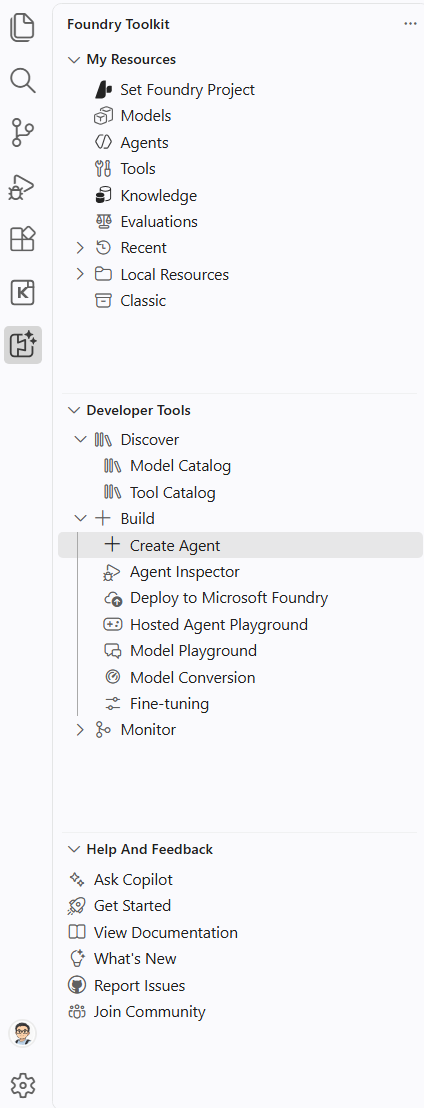
| Seção | Purpose |
|---|---|
| Meus Recursos | Exiba modelos, agentes, ferramentas, fontes de conhecimento, avaliações, recursos recentes, recursos locais e recursos no seu projeto Foundry. |
| Ferramentas de desenvolvedor | Descubra modelos e ferramentas. Crie, depure, implante, teste, avalie e monitore aplicativos e agentes de IA. |
| Ajuda e comentários | Pergunte ao Copilot, comece, abra a documentação e as informações da versão, relate problemas ou participe da comunidade. |
As ferramentas exatas e os tipos de recursos podem ser alterados à medida que a extensão evolui. Use o modo de exibição do Kit de Ferramentas para ver os recursos em sua versão instalada.
Trabalhar com modelos
O Foundry Toolkit fornece um fluxo de trabalho de desenvolvimento de modelo de ponta a ponta:
- Use o Catálogo de Modelos para descobrir modelos da Foundry e provedores externos ou use modelos locais por meio de ONNX, Ollama e Foundry Local.
- Compare modelos e prompts de teste, parâmetros, imagens e anexos no Playground do Modelo.
- Converta, quantize, otimize e avalie os modelos com suporte para implantação de Windows local.
- Ajuste os modelos compatíveis localmente com uma GPU ou remotamente com Aplicativos de Contêiner do Azure.
- Analise o uso de CPU, GPU e NPU para cargas de trabalho de aprendizado de máquina com suporte no Windows.
Criar e operar agentes
O Foundry Toolkit dá suporte a agentes de prompt e agentes hospedados baseados em código. Comece com Criar um agente para comparar o Construtor de Agentes, exemplos de agente hospedado e codificação assistida por Copilot.
| Tarefa | Guide |
|---|---|
| Configure um modelo, instruções e ferramentas sem um projeto de código de agente hospedado. | Crie um agente de prompts. |
| Desenvolva, inspecione e implante a orquestração baseada em código com o Microsoft Agent Framework. | Criar agentes hospedados. |
| Mantenha um fluxo de trabalho declarativo existente e prepare sua migração. | Use e migre fluxos de trabalho de agente declarativo. |
| Enviar solicitações locais, inspecionar chamadas de ferramenta e depurar o código do agente. | Depurar agentes com o Agent Inspector. |
| Colete spans locais do OpenTelemetry ou exiba a telemetria do agente hospedado no Application Insights. | Colete e inspecione rastros. |
Eventos do Live Inspector e rastreamentos armazenados são fontes de dados separadas. Use o Inspetor para depuração local interativa e rastreamento de telemetria registrada.
O Construtor de Agentes também dá suporte a prompts armazenados localmente. As ferramentas, a saída estruturada e as opções de avaliação do conjunto de dados diferem das dos agentes de prompt do Foundry. O armazenamento local não significa que a inferência de modelo seja executada em seu computador. Consulte Trabalhar com prompts locais.
Durante o desenvolvimento, você pode:
- Use o Construtor de Agentes para testar conversas, salvar versões de prompt e agente e gerar código cliente que chame um agente salvo do Foundry.
- Use o Catálogo de Ferramentas para descobrir ferramentas do Foundry, servidores MCP (Model Context Protocol) e caixas de ferramentas e, em seguida, adicioná-las aos agentes.
- Use Agent Inspector para depurar agentes locais, inspecionar respostas em streaming e chamadas de ferramentas, e visualizar a execução do fluxo de trabalho.
- Implante agentes hospedados no Serviço do Foundry Agent a partir do código-fonte ou de uma imagem de contêiner.
- Teste agentes implantados no Playground do Agente Hospedado, inspecione logs e rastreamentos e gerencie versões.
- Avalie modelos, prompts e agentes com conjuntos de dados, avaliadores internos ou critérios personalizados.
Importante
Os fluxos de trabalho declarativos no Microsoft Foundry se aposentam em 1º de dezembro de 2026. Use o Microsoft Agent Framework para desenvolver novos fluxos de trabalho. Essa desativação não afeta a orquestração baseada em código em agentes hospedados. Consulte o guia de migração de fluxo de trabalho.
Algumas experiências do Kit de Ferramentas estão disponíveis na versão prévia. Consulte as notas de versão do Foundry Toolkit para obter detalhes da versão.
Gerenciar recursos do Foundry
Entre no Azure e defina um projeto do Foundry para gerenciar recursos de nuvem de Visual Studio Code. É possível:
- Procure projetos do Foundry e os recursos disponíveis para sua conta.
- Descubra e implante modelos do catálogo de modelos do Foundry.
- Exiba pontos de extremidade de modelo e informações de autenticação.
- Crie e versione agentes de prompts, e implante e teste agentes hospedados.
- Inspecione e teste os fluxos de trabalho declarativos existentes antes da migração.
- Procure ferramentas e fontes de conhecimento usadas por seus agentes.
- Abra avaliações, conversas, logs e rastreamentos durante o desenvolvimento.
Para uma administração de recursos mais ampla, use o portal do Foundry. Para automatizar um fluxo de trabalho no código do aplicativo, use os SDKs do Microsoft Foundry.