Observação
O acesso a essa página exige autorização. Você pode tentar entrar ou alterar diretórios.
O acesso a essa página exige autorização. Você pode tentar alterar os diretórios.
Importante
Azure Front Door (clássico) se aposenta em 31 de março de 2027. Como o serviço está se aposentando, ele não suporta mais criação de perfil, integração de novos domínios ou certificados gerenciados. Para evitar a interrupção do serviço, igrate para Azure Front Door Standard ou Premium. Para obter mais informações, confira Desativação do Azure Front Door (clássico).
Este guia explica como redirecionar o tráfego de HTTP para HTTPS para um perfil do Azure Front Door (clássico) usando o portal do Azure. Essa configuração garante que todo o tráfego para seu domínio seja redirecionado com segurança para HTTPS.
Pré-requisitos
- Um perfil existente do Azure Front Door (clássico). Para obter mais informações, consulteComo criar um perfil do Azure Front Door.
Criar regra de redirecionamento de HTTP para HTTPS
Entre no portal do Azure.
Navegue até o perfil do Azure Front Door (clássico) que você quer configurar. Selecione Designer do Front Door em Configurações no menu à esquerda.
Selecione o ícone + nas Regras de roteamento para criar uma rota. Nomeie a rota, por exemplo, HttpToHttpsRedirecte defina o Protocolo Aceito como Apenas HTTP. Escolha o Frontend/domains que você quer redirecionar de HTTP para HTTPS.
Na seção Detalhes da Rota, defina o Tipo de Rota como Redirecionar. Escolha Movido (301) para tipo de redirecionamento e apenas HTTPS para protocolo de redirecionamento.
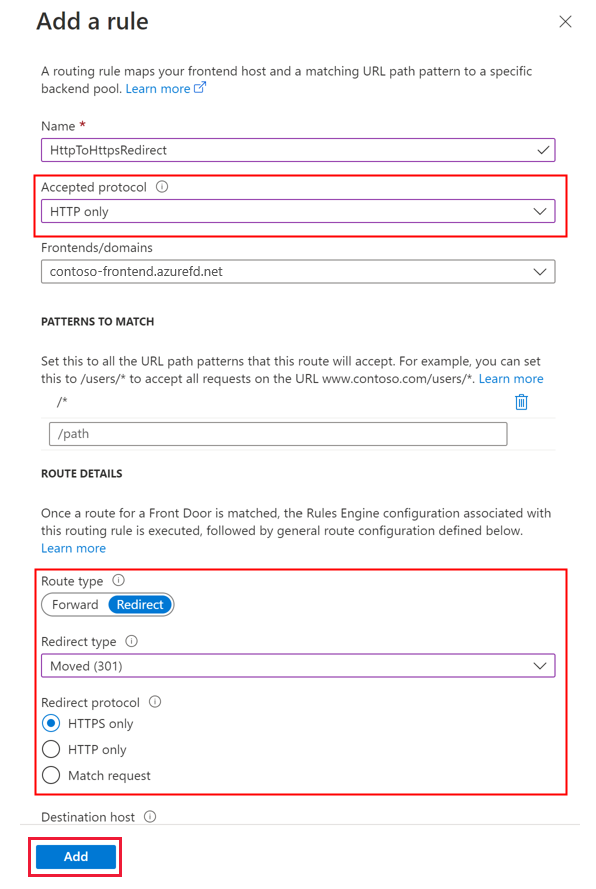
Selecione Adicionar para criar a regra de roteamento do redirecionamento de HTTP para HTTPS.
Criar regra de encaminhamento
Adicione outra regra de roteamento para lidar com o tráfego HTTPS. Selecione o ícone + nas Regras de roteamento para adicionar uma nova rota. Nomeie a rota, por exemplo, DefaultForwardingRoutee defina os Protocolos Aceitos como Apenas HTTPS. Selecione o Frontend/domains apropriado para aceitar esse tráfego.
Na seção Detalhes da Rota, defina o Tipo de Rota como Encaminhar. Escolha um pool de back-end para o qual encaminhar o tráfego e defina o Protocolo de Encaminhamento como Apenas HTTPS.
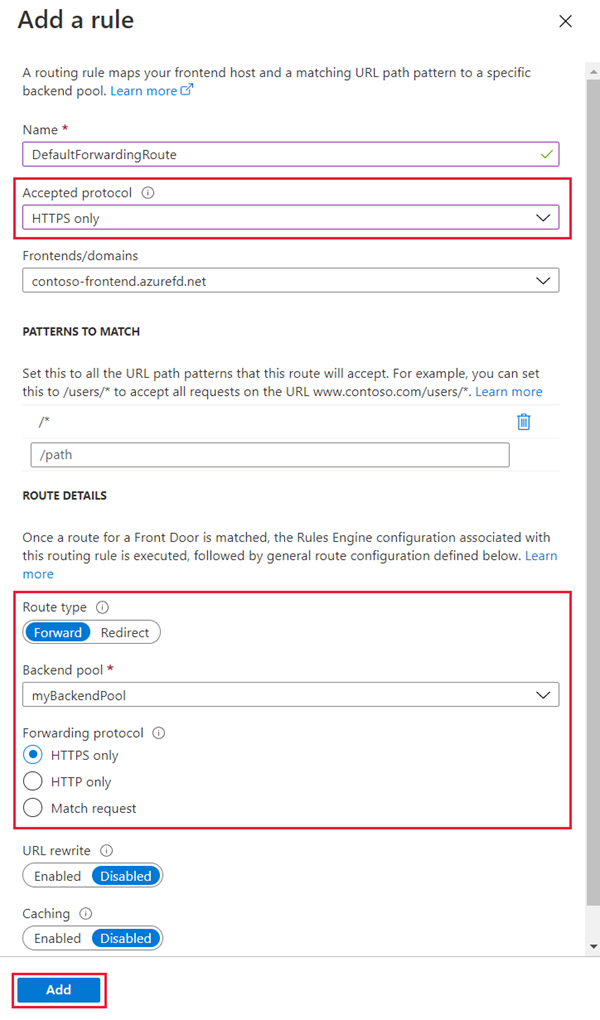
Selecione Adicionar para criar a rota de encaminhamento e, em seguida, selecione Salvar para aplicar as alterações ao perfil do Front Door.
Observação
A criação dessa regra de redirecionamento incorrerá em um pequeno encargo.
Próximas etapas
- Saiba mais sobre a Arquitetura de roteamento do Azure Front Door.
- Saiba mais sobre o Redirecionamento de URL do Azure Front Door.