Observação
O acesso a essa página exige autorização. Você pode tentar entrar ou alterar diretórios.
O acesso a essa página exige autorização. Você pode tentar alterar os diretórios.
A extensão PostgreSQL para Visual Studio Code simplifica o desenvolvimento e o gerenciamento de bancos de dados PostgreSQL. Este guia explica como se conectar a um banco de dados PostgreSQL e executar consultas em Visual Studio Code.
O mesmo fluxo de trabalho se aplica se você está se conectando a:
- Uma instalação local do PostgreSQL,
- Um cluster Azure HorizonDB.
Pré-requisitos
Antes de começar, verifique se você tem as ferramentas e os recursos adequados baixados e instalados.
- Visual Studio Code instalado em seu computador.
- Um banco de dados PostgreSQL instalado localmente ou hospedado em Criar um cluster Azure HorizonDB.
- Extensão postgreSQL instalada no Visual Studio Code.
- extensão GitHub Copilot.
- Extensão do GitHub Copilot Chat instalada.
Instalar a extensão PostgreSQL
Para instalar a extensão PostgreSQL:
- Abra Visual Studio Code e vá para o modo de exibição Extensões selecionando o ícone Extensions na Barra de Atividades ou usando o comando View: Extensions.
- Pesquise postgreSQL no Marketplace de Extensões.
- Selecione a extensão PostgreSQL criada pela Microsoft e selecione Instalar.
Após a instalação, o ícone de extensão PostgreSQL aparece na barra lateral Visual Studio Code.
Adicionar uma conexão ao PostgreSQL
Seja hospedado localmente ou em um servidor remoto, conectar-se a um banco de dados PostgreSQL é uma etapa fundamental para gerenciar e interagir com seus dados. Esse processo envolve fornecer os detalhes de conexão necessários , como o endereço do servidor, a porta e as credenciais de autenticação, para estabelecer um vínculo seguro entre o aplicativo cliente e o banco de dados.
- Selecione o ícone de elefante na barra lateral para abrir a página de extensão postgreSQL.
- Selecione o botão Adicionar Conexão .
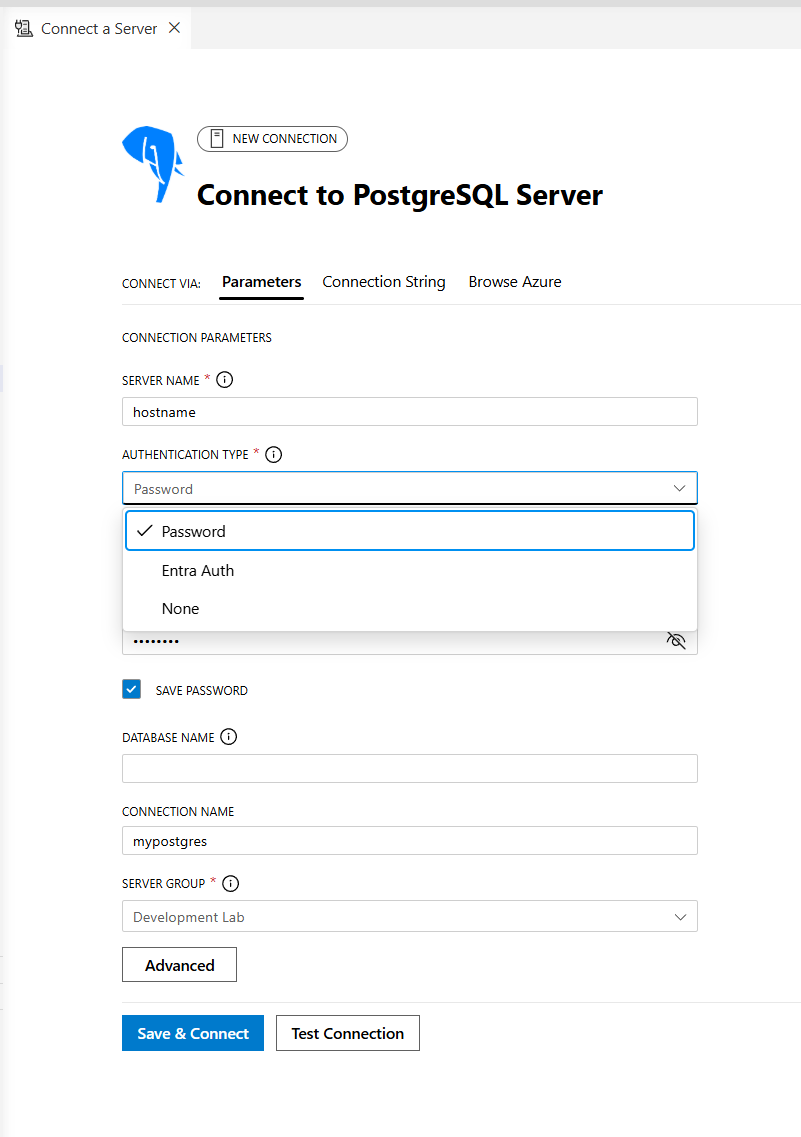
- Insira os detalhes da conexão manualmente ou cole um cadeia de conexão.
- Se estiver usando o Azure, entre em sua conta do Azure e procure a instância do banco de dados. Filtrar por assinatura, grupo de recursos, servidor/cluster e nome do banco de dados. São listados os clusters do Azure HorizonDB nas assinaturas às quais você tem acesso.
Formato da cadeia de conexão
Um cluster do Azure HorizonDB expõe dois endpoints. Escolha aquele que corresponda à carga de trabalho:
- Ponto de extremidade de leitura/gravação – Conecta-se ao primário, que aceita leituras e gravações. Use esse ponto de extremidade para gravações no aplicativo, alterações no esquema e leituras que precisem ver os dados confirmados mais recentes.
- Ponto de extremidade do leitor – Faz o balanço automático das conexões entre todas as réplicas de HA legíveis no cluster. Use esse ponto de extremidade para cargas de trabalho de expansão de leitura, relatórios e análises. Atualmente, há suporte para até quatro réplicas de HA legíveis (aumentando para 8), cada uma dimensionada de forma idêntica à primária.
Ambos os nomes de host do ponto de extremidade estão listados na página Visão Geral do cluster e na página Replicas do portal do Azure. A string de conexão está no formato padrão do libpq:
# Read/write endpoint (primary)
psql "host=<cluster-name>.<region>.horizondb.azure.com port=5432 dbname=<database> user=<user> sslmode=require"

# Reader endpoint (load-balanced HA replicas)
psql "host=<cluster-name>-reader.<region>.horizondb.azure.com port=5432 dbname=<database> user=<user> sslmode=require"
Um padrão comum é salvar dois perfis no Gerenciador de Conexões - um para o ponto de extremidade de leitura/gravação e outro para o ponto de extremidade do leitor - e alternar entre eles com base na tarefa.
Autenticação
A extensão dá suporte a dois métodos de autenticação:
- Nome de usuário/senha – insira suas credenciais de banco de dados diretamente nos campos de conexão.
Testar e salvar a conexão
- Selecione Testar Conexão para verificar os detalhes da conexão.
- Após o teste ser bem-sucedido, a caixa de teste exibe uma marca de seleção.
- Selecione Conectar para estabelecer a conexão.
- Sua conexão é salva e aparece automaticamente na janela Conexões.
Se o teste falhar ao se conectar a um banco de dados hospedado na nuvem, confirme se o endereço IP do cliente é permitido pelas regras de firewall do cluster (HorizonDB). Atualmente, ambos os serviços oferecem suporte a acesso público com lista de IPs permitidos; o suporte a endpoint privado no HorizonDB está previsto.
Pesquisar os objetos de banco de dados
O Pesquisador de Objetos fornece uma exibição hierárquica de seus objetos de banco de dados:
- Expanda o item de banco de dados para exibir esquemas, tabelas, exibições, funções e procedimentos armazenados.
- Clique com o botão direito do mouse no banco de dados para ver as opções para:
- Iniciar uma nova consulta
-
Conversar com esse banco de dados (inicia a experiência de
@pgsqlchat) -
Conectar-se ao PSQL para iniciar uma
psqlconexão de terminal
- Clique com o botão direito do mouse em uma tabela e selecione Selecionar Top 1000 para exibir seus dados. A consulta é aberta no Editor de Consultas e os resultados aparecem na guia Visualizador de Resultados.
Em uma conexão do Azure HorizonDB, você também pode listar as extensões permitidas disponíveis no cluster com:
SELECT * FROM pg_available_extensions ORDER BY name;
As extensões comuns do HorizonDB que talvez você queira instalar no banco de dados incluemvector, pg_diskannazure_aie age:
CREATE EXTENSION IF NOT EXISTS azure_ai;
CREATE EXTENSION IF NOT EXISTS vector;
CREATE EXTENSION IF NOT EXISTS pg_diskann;
CREATE EXTENSION IF NOT EXISTS age;
Executar consultas
Use o Editor de Consultas para elaborar e executar consultas SQL:
- Aproveite o IntelliSense com reconhecimento de contexto para preenchimento automático de palavras-chave e nomes de objeto do SQL.
- Use realce de sintaxe e formatação automática para melhor legibilidade e precisão.
- Acesse consultas executadas anteriormente por meio do painel Histórico de Consultas.
Direcione leituras e gravações no HorizonDB
Quando você tiver perfis para os pontos de extremidade de leitura/gravação e leitor, escolha a conexão indicada no seletor de conexão do Editor de consultas antes de executar uma consulta. Gravações e DDL devem ser executados no ponto de extremidade de leitura/gravação; o ponto de extremidade do leitor aceita consultas somente leitura e faz o balanço deles entre réplicas de HA.
Examinar os resultados da consulta
O Visualizador de Resultados oferece recursos avançados para interagir com os resultados da consulta:
- Exportar resultados para formatos CSV, JSON ou Excel para análise posterior.
- Use opções de pesquisa, filtro e classificação para refinar seus dados.
- As exibições de dados persistentes mantêm o contexto ao alternar entre as guias.
Usar o GitHub Copilot para obter assistência avançada
A integração do GitHub Copilot aprimora sua experiência de desenvolvimento com o PostgreSQL ao fornecer sugestões de código alimentadas por inteligência artificial, dicas de otimização de consultas e assistência interativa em bancos de dados. Esse recurso ajuda você a simplificar seu fluxo de trabalho, reduzir o tempo de desenvolvimento e obter insights mais profundos sobre suas operações de banco de dados.
Verifique se as extensões do GitHub Copilot e do Copilot Chat estão instaladas. Entre em sua conta do GitHub e habilite o agente de Chat do @pgsql Copilot nas configurações de extensão.
Prompts de banco de dados interativos
Clique com o botão direito do mouse em um banco de dados e selecione Chat com este banco de dados para interagir com Copilot.
Escreva prompts como o exemplo a seguir para receber insights e sugestões detalhados.
@pgsql tell me about the tables in the HR schema
Quando conectado a um cluster do Azure HorizonDB, o Copilot capta o contexto da conexão ativa — incluindo quais extensões estão instaladas — para que os prompts possam tirar proveito dos recursos do HorizonDB, como pgvector, pg_diskann Filtragem Avançada e as azure_ai Funções de IA.
Para obter mais informações, consulte Quickstart: Configurar GitHub Copilot para a extensão PostgreSQL em Visual Studio Code.
Conectar-se ao Visual Studio Code
A opção Add Connection na extensão PostgreSQL para Visual Studio Code simplifica a conexão ao cluster Azure HorizonDB. Esse recurso simplifica a configuração orientando você pelos detalhes de conexão necessários.
Use o botão Adicionar Conexão para criar uma nova conexão com o cluster HorizonDB. Você pode optar por pré-preencher a conexão com o ponto de extremidade de leitura/gravação ou o ponto de extremidade de leitor.
Confirmar requisitos
- No painel lateral, confirme se todos os pré-requisitos (Visual Studio Code e a extensão PostgreSQL) estão satisfeitos selecionando as caixas de seleção apropriadas.
- Se necessário, baixe o Visual Studio Code e a extensão usando os links no painel lateral.
- Opcionalmente, preencha os parâmetros de conexão, como o nome do banco de dados padrão, o método de autenticação e o pool de conexões.
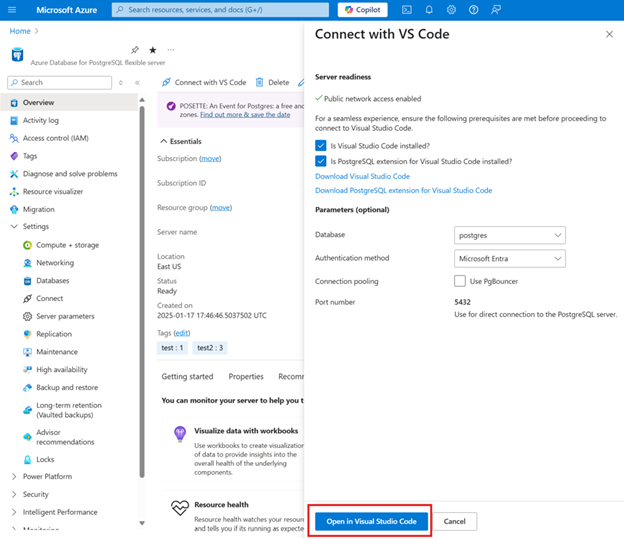
Abrir no Visual Studio Code
- Selecione o botão Abrir no Visual Studio Code no painel lateral.
- Se o Visual Studio Code e a extensão levarem mais de 40 segundos para serem abertos, um botão Tentar Novamente no Visual Studio Code será exibido no painel lateral.
Iniciar o Visual Studio Code
- Se o Visual Studio Code estiver instalado e em execução, a caixa de diálogo de conexão da extensão PostgreSQL será iniciada automaticamente.
- Se o Visual Studio Code estiver instalado, mas não estiver aberto, ele será iniciado em aproximadamente 40 segundos, seguido pela caixa de diálogo de conexão.
Forneça detalhes de autenticação
Selecione seu método de autenticação preferencial:
- Autenticação de Senha – insira seu nome de usuário e senha manualmente.
Especifique outros detalhes de conexão, como Nome do Perfil, Nome do Banco de Dados (opcional), Grupo de Servidores e Número da Porta.
Salvar e conectar
Selecione o botão Salvar & Conectar para estabelecer a conexão. Uma vez conectado, expanda o servidor na árvore pesquisador de objetos para exibir bancos de dados, esquemas e tabelas ou use a ferramenta de consulta interna para gerenciar seus objetos de banco de dados.
Troubleshoot
Se você encontrar problemas durante o processo de conexão:
- Verifique se o Visual Studio Code e a extensão PostgreSQL estão instalados e habilitados.
- Verifique se o endereço IP do cliente é permitido no cluster Azure HorizonDB.
- Para o HorizonDB, confirme se você está se conectando ao ponto de extremidade correto para sua carga de trabalho – as gravações devem ter como destino o ponto de extremidade de leitura/gravação, não o ponto de extremidade do leitor.
- Se você não atender aos pré-requisitos, o painel lateral fornecerá comentários e etapas para resolver o problema, incluindo a repetição da conexão.
- Verifique se o nome de usuário e as credenciais estão corretos para o banco de dados.
Feedback e suporte
Para bugs, solicitações de recursos e problemas, use a ferramenta de comentários interna no Visual Studio Code. Você pode concluir esse processo de comentários por meio do menu ajuda do Visual Studio Code ou da paleta de comandos PGSQL.
-
Menu Ajuda
- Vá para Ajuda Relatar Problema>
-
Paleta de comandos
- Abra a Paleta de Comandos com
Ctrl + Shift + Pe execute:PGSQL: Report Issue
- Abra a Paleta de Comandos com