Observação
O acesso a essa página exige autorização. Você pode tentar entrar ou alterar diretórios.
O acesso a essa página exige autorização. Você pode tentar alterar os diretórios.
Neste tutorial, você adicionará manualmente ativos do OPC UA ao cluster Azure IoT Operations. Esses recursos publicam mensagens para o Agente MQTT no seu cluster de Operações do Azure IoT. De modo geral, um usuário de OT (tecnologia operacional) realiza essas etapas.
Um ativo é um dispositivo físico ou uma entidade lógica que representam um dispositivo, um computador, um sistema ou um processo. Por exemplo, um ativo físico pode ser uma bomba, um motor, um tanque ou uma linha de produção. Um ativo lógico que você define pode ter propriedades, transmitir pontos de dados ou gerar eventos.
Servidores OPC UA são aplicativos de software que se comunicam com ativos. Marcas OPC UA são pontos de dados que os servidores OPC UA expõem. As marcas OPC UA podem fornecer dados históricos ou em tempo real sobre o status, o desempenho, a qualidade ou a condição dos ativos.
Neste tutorial, você vai usar a interface do usuário da Web da experiência de operações para criar seus ativos. Você também pode usar o Azure CLI para concluir algumas dessas tarefas.
Pré-requisitos
Uma instância de Azure IoT Operations com configurações seguras habilitadas implantadas em um cluster do Kubernetes. Para criar uma instância, use uma das seguintes opções para implantar Azure IoT Operations:
- Use esses scripts em GitHub para um deployment automatizado com configurações seguras.
- Visão geral da implantação fornece instruções detalhadas para implantar uma instância do Azure IoT Operations no Windows usando Azure Kubernetes Service Edge Essentials ou no Ubuntu usando K3s. Siga as etapas no artigo de implantação para uma implantação de configurações seguras e para instalar a versão mais recente.
Importante
Não é possível habilitar configurações seguras na instância que você cria se seguir as etapas no artigo Quickstart: Executar Azure IoT Operations em GitHub Codespaces com K3s.
Depois de habilitar as configurações seguras, o grupo de recursos que contém sua instância de Azure IoT Operations também contém os seguintes recursos:
- Uma instância Azure Key Vault para armazenar os segredos a serem sincronizados no cluster do Kubernetes.
- Uma identidade gerenciada atribuída pelo usuário que Azure IoT Operations usa para acessar a instância de Azure Key Vault.
- Uma identidade gerenciada atribuída pelo usuário que os componentes do Azure IoT Operations, como fluxos de dados, podem usar para se conectar aos pontos de extremidade da nuvem, como os Hubs de Eventos do Azure.
- Um namespace de Registro de Dispositivos do Azure para armazenar seus recursos e dispositivos.
Verifique se, ao definir configurações seguras, você garanta que sua conta de usuário tenha permissões para gerenciar segredos com a função Key Vault Secrets Officer.
Para fazer login na Interface Web da experiência de operações, você precisa de uma conta Microsoft Entra ID com pelo menos permissões de colaborador para o grupo de recursos que contém sua instância Kubernetes - Azure Arc. Para saber mais, veja a interface do usuário da Web da experiência de operações.
A menos que indicado de outra forma, execute os comandos do console neste tutorial em um ambiente do Bash ou do PowerShell.
Que problema vamos resolver?
Os dados que os servidores OPC UA expõem podem ter uma estrutura complexa e ser difíceis de entender. As Operações de IoT do Azure fornecem uma maneira de modelar ativos OPC UA como pontos de dados, eventos e ações. Essa modelagem facilita a compreensão dos dados e o uso deles em processos de downstream, como o Agente MQTT e os fluxos de dados.
O tutorial também explica como usar credenciais armazenadas em Azure Key Vault para autenticar no servidor OPC UA simulado.
Implantar o simulador de PLC OPC
Este tutorial usa o simulador OPC PLC para gerar dados de exemplo. Para implantar o simulador OPC PLC:
Baixe o arquivo opc-plc-tutorial-deployment.yaml do repositório GitHub. Para baixar usando a linha de comando, execute o seguinte comando:
wget https://raw.githubusercontent.com/Azure-Samples/explore-iot-operations/refs/heads/main/samples/quickstarts/opc-plc-tutorial-deployment.yaml -O opc-plc-tutorial-deployment.yamlAbra o
opc-plc-tutorial-deployment.yamlarquivo baixado em um editor de texto e altere a senha do simulador. A senha é definida usando o--defaultpasswordparâmetro. Anote o valor da senha, você precisará dele mais tarde. Em seguida, salve suas alterações.Para implantar o simulador OPC PLC em seu cluster, execute o seguinte comando:
kubectl apply -f opc-plc-tutorial-deployment.yaml
O seguinte snippet mostra o arquivo YAML que você aplicou:
apiVersion: apps/v1
kind: Deployment
metadata:
  name: opc-plc-000000
  namespace: azure-iot-operations
  labels:
    app.kubernetes.io/component: opcplc-000000
spec:
  replicas: 1
  selector:
    matchLabels:
      app.kubernetes.io/component: opcplc-000000
  template:
    metadata:
      labels:
        app.kubernetes.io/component: opcplc-000000
    spec:
      containers:
      - name: opc-plc
        image: mcr.microsoft.com/iotedge/opc-plc:latest
        args:
          - "--plchostname=opcplc-000000"
          - "--portnum=50000"
          - "--certdnsnames=opcplc-000000"
          - "--unsecuretransport"
          - "--slownodes=5"
          - "--slowrate=10"
          - "--fastnodes=10"
          - "--fasttypelowerbound=212"
          - "--fasttypeupperbound=273"
          - "--fasttyperandomization=True"
          - "--veryfastrate=1000"
          - "--guidnodes=1"
          - "--appcertstoretype=FlatDirectory"
          - "--dontrejectunknownrevocationstatus"
          - "--disableanonymousauth"
          - "--defaultuser=contosouser"
          - "--defaultpassword=contosouserpassword"
        ports:
        - containerPort: 50000
        volumeMounts:
          - name: opc-plc-default-application-cert
            mountPath: /app/pki/own
          - name: opc-plc-trust-list
            mountPath: /app/pki/trusted
      volumes:
        - name: opc-plc-default-application-cert
          secret:
            secretName: opc-plc-default-application-cert
        - name: opc-plc-trust-list
          secret:
            secretName: opc-plc-trust-list
      serviceAccountName: opcplc-000000-service-account
---
apiVersion: v1
kind: Service
metadata:
  name: opcplc-000000
  namespace: azure-iot-operations
  labels:
    app.kubernetes.io/component: opcplc-000000
spec:
  type: ClusterIP
  selector:
    app.kubernetes.io/component: opcplc-000000
  ports:
    - port: 50000
      protocol: TCP
      targetPort: 50000
---
apiVersion: cert-manager.io/v1
kind: Issuer
metadata:
  name: opc-plc-self-signed-issuer
  namespace: azure-iot-operations
  labels:
    app.kubernetes.io/component: opcplc-000000
spec:
  selfSigned: {}
---
apiVersion: cert-manager.io/v1
kind: Certificate
metadata:
  name: opc-plc-default-application-cert
  namespace: azure-iot-operations
  labels:
    app.kubernetes.io/component: opcplc-000000
spec:
  secretName: opc-plc-default-application-cert
  duration: 2160h # 90d
  renewBefore: 360h # 15d
  issuerRef:
    name: opc-plc-self-signed-issuer
    kind: Issuer
  commonName: OpcPlc
  dnsNames:
    - opcplc-000000
    - opcplc-000000.azure-iot-operations.svc.cluster.local
    - opcplc-000000.azure-iot-operations
  uris:
    - urn:OpcPlc:opcplc-000000
  usages:
    - digital signature
    - key encipherment
    - data encipherment
    - server auth
    - client auth
  privateKey:
    algorithm: RSA
    size: 2048
  encodeUsagesInRequest: true
  isCA: false
---
apiVersion: v1
kind: Secret
metadata:
  name: opc-plc-trust-list
  namespace: azure-iot-operations
  labels:
    app.kubernetes.io/component: opcplc-000000
data: {}
---
apiVersion: v1
kind: ServiceAccount
metadata:
  name: opcplc-000000-service-account
  namespace: azure-iot-operations
  labels:
    app.kubernetes.io/component: opcplc-000000
---
apiVersion: rbac.authorization.k8s.io/v1
kind: Role
metadata:
  name: opc-plc-000000-secret-access-role
  namespace: azure-iot-operations
rules:
- apiGroups: [""]
  resources: ["secrets"]
  verbs: ["get", "patch"]
---
apiVersion: rbac.authorization.k8s.io/v1
kind: RoleBinding
metadata:
  name: opc-plc-000000-secret-access-rolebinding
  namespace: azure-iot-operations
subjects:
- kind: ServiceAccount
  name: opcplc-000000-service-account
  namespace: azure-iot-operations
roleRef:
  kind: Role
  name: opc-plc-000000-secret-access-role
  apiGroup: rbac.authorization.k8s.io
Estabelecer confiança mútua
Antes que o simulador OPC PLC possa enviar dados para o conector para OPC UA, você precisa estabelecer uma relação de confiança mútua entre eles. Neste tutorial, o simulador OPC PLC e o conector para OPC UA usam certificados autoassinados para estabelecer a confiança mútua com o conector para OPC UA:
- O certificado da instância de aplicativo do simulador é armazenado no segredo do Kubernetes
opc-plc-default-application-cert. - O certificado da instância de aplicativo do conector para OPC UA é armazenado no segredo do Kubernetes
aio-opc-opcuabroker-default-application-cert.
Importante
Em um ambiente de produção, use certificados de instância de aplicativo de nível empresarial para estabelecer a confiança mútua. Para saber mais, consulte Configurar um certificado de instância de aplicativo de nível empresarial.
Adicionar o certificado do conector à lista de confiança do simulador
Cada servidor OPC UA tem seu próprio mecanismo para gerenciar a lista de confiança. Para adicionar o certificado do conector à lista de confiança do simulador, execute os seguintes comandos:
cert=$(kubectl -n azure-iot-operations get secret aio-opc-opcuabroker-default-application-cert -o jsonpath='{.data.tls\.crt}' | base64 -d)
data=$(kubectl create secret generic temp --from-literal=opcuabroker.crt="$cert" --dry-run=client -o jsonpath='{.data}')
kubectl patch secret opc-plc-trust-list -n azure-iot-operations -p "{\"data\": $data}"
$cert = kubectl -n azure-iot-operations get secret aio-opc-opcuabroker-default-application-cert -o jsonpath='{.data.tls\.crt}' | %{ [Text.Encoding]::UTF8.GetString([Convert]::FromBase64String($_)) }
$data = kubectl create secret generic temp --from-literal=opcuabroker.crt="$cert" --dry-run=client -o jsonpath='{.data}'
kubectl patch secret opc-plc-trust-list -n azure-iot-operations -p "{""data"": $data}"
Adicionar o certificado do simulador à lista de confiança do conector
Cada tipo de servidor OPC UA tem seu próprio mecanismo para gerenciar seu certificado de instância de aplicativo. Para baixar o certificado do simulador em um arquivo chamado opcplc-000000.crt, execute o seguinte comando:
kubectl -n azure-iot-operations get secret opc-plc-default-application-cert -o jsonpath='{.data.tls\.crt}' | base64 -d > opcplc-000000.crt
kubectl -n azure-iot-operations get secret opc-plc-default-application-cert -o jsonpath='{.data.tls\.crt}' | %{ [Text.Encoding]::UTF8.GetString([Convert]::FromBase64String($_)) } > opcplc-000000.crt
Para adicionar o certificado do simulador à lista de confiança do conector:
Acesse a operations experience web UI e entre com suas credenciais de Microsoft Entra ID.
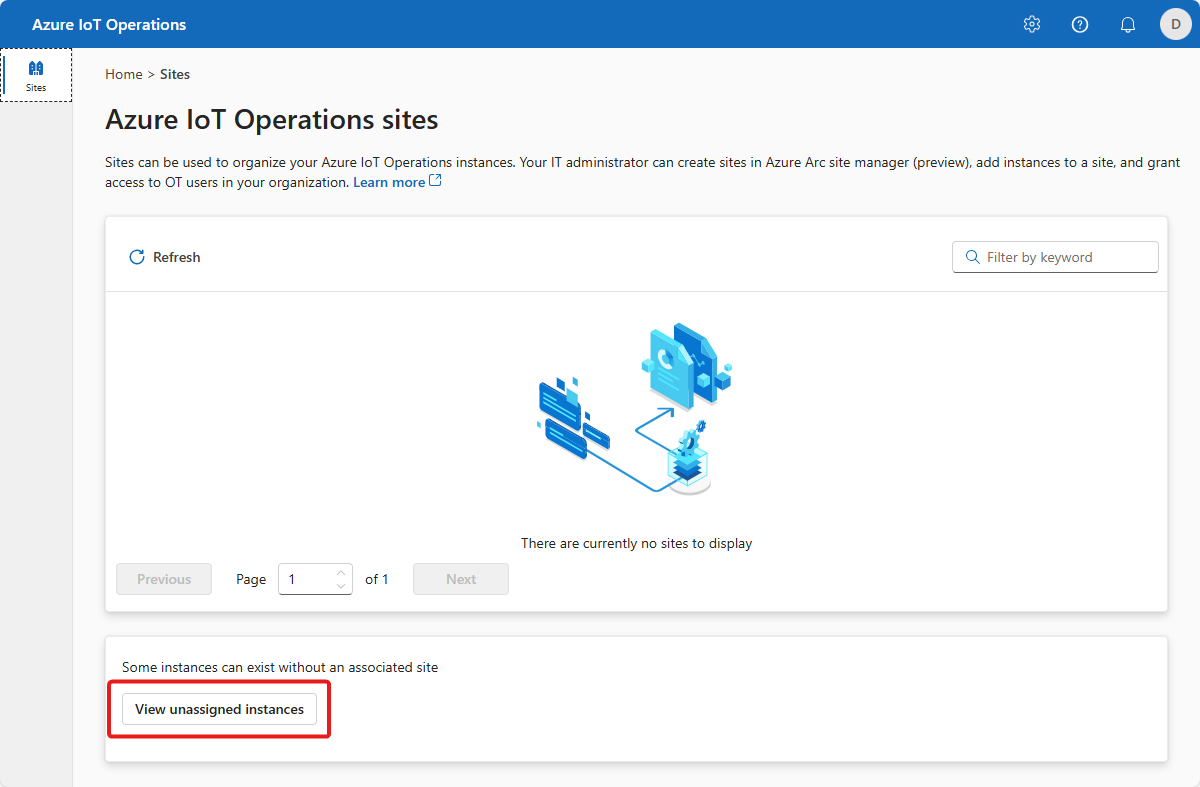
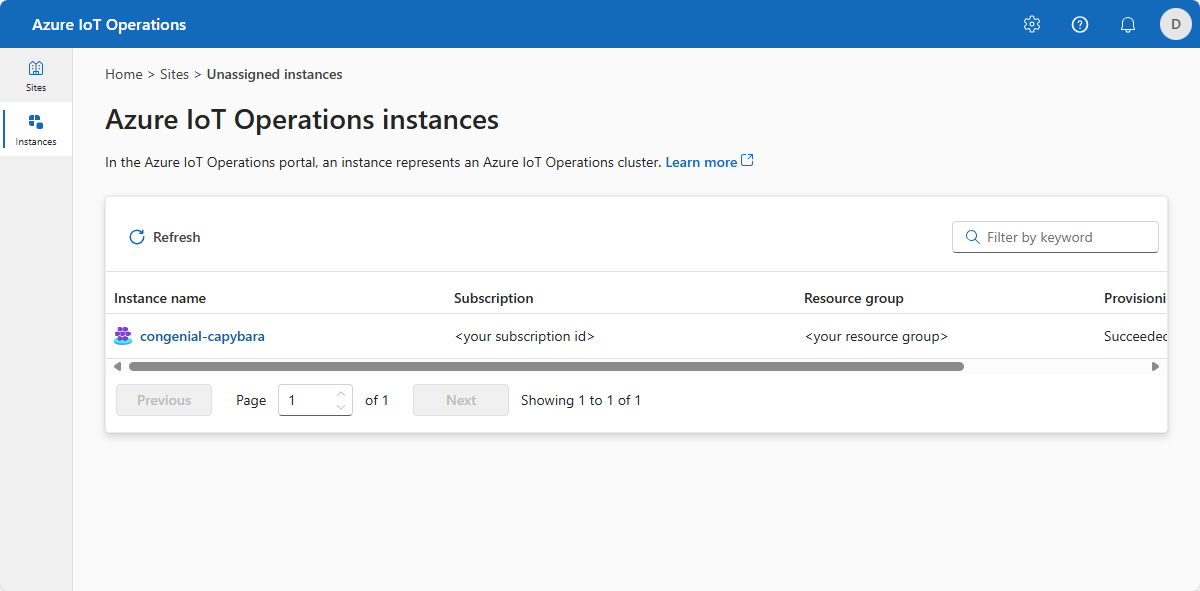
Selecione seu site. Se você está trabalhando com uma nova implantação, ainda não há nenhum site. Você pode encontrar o cluster criado anteriormente selecionando Visualizar instâncias não atribuídas. Na experiência de operações, uma instância representa um cluster em que você implantou Azure IoT Operations.
Selecione a instância em que você implantou Azure IoT Operations:
Dica
Se você não vir nenhuma instância, talvez não esteja no locatário correto do Microsoft Entra ID. Altere o locatário no menu superior direito na experiência de operações.
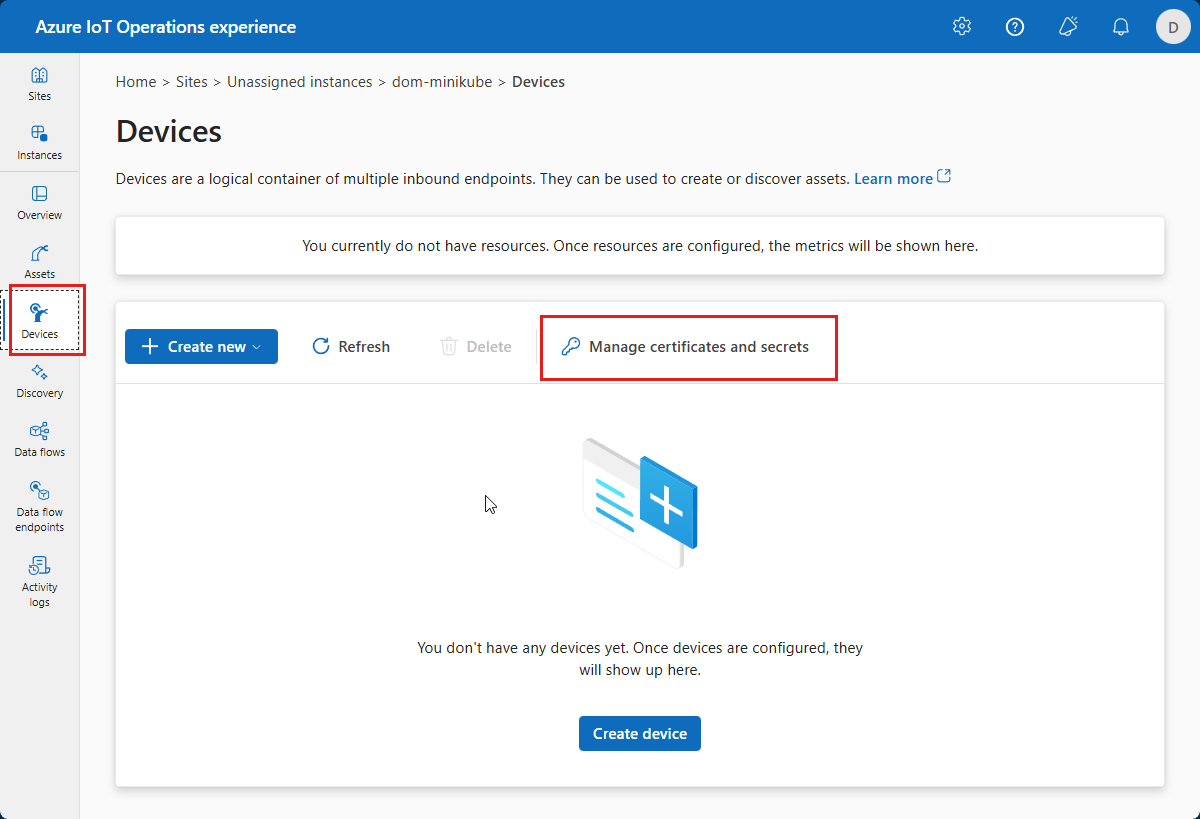
Selecione Dispositivos e, em seguida, Gerencie certificados e segredos:
Na página Certificados e segredos, selecione Adicionar novo certificado:
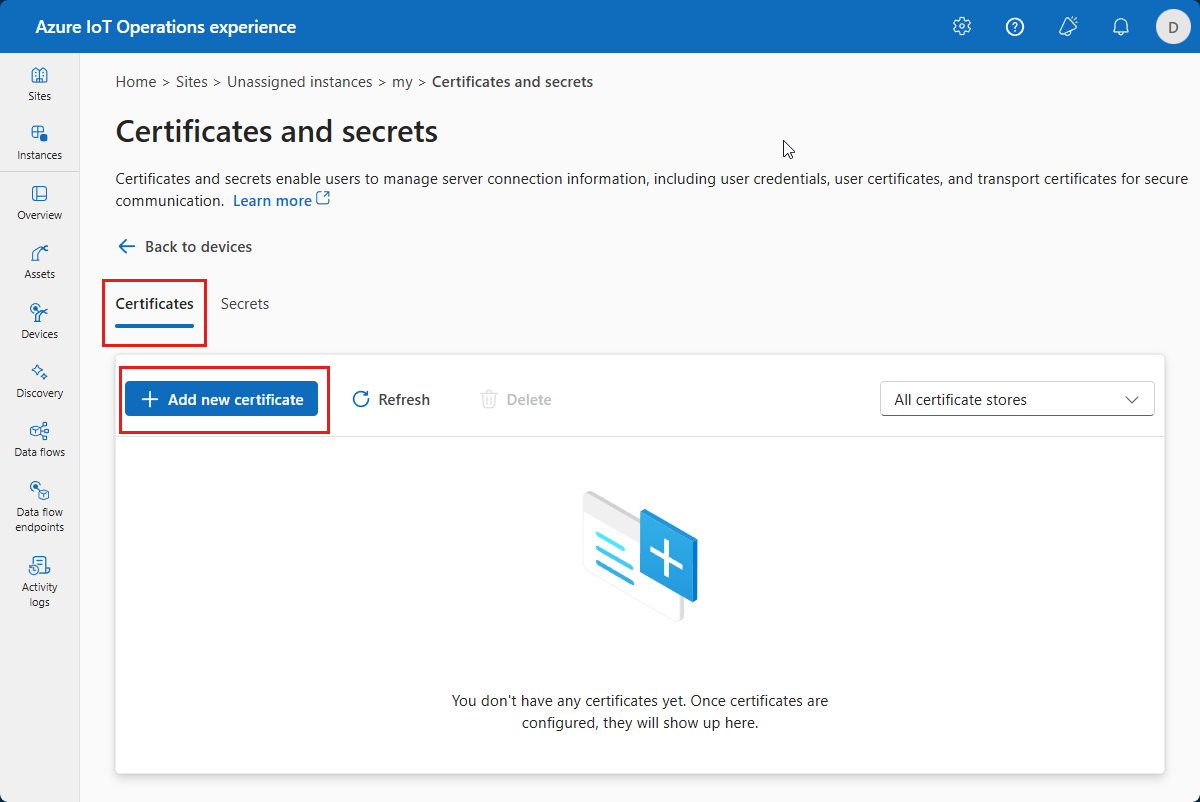
Selecione Carregar certificado, selecione a lista de confiança do OPC UA como o repositório de certificados e escolha o
opcplc-000000.crtarquivo que você baixou anteriormente. Em seguida, selecione Carregar: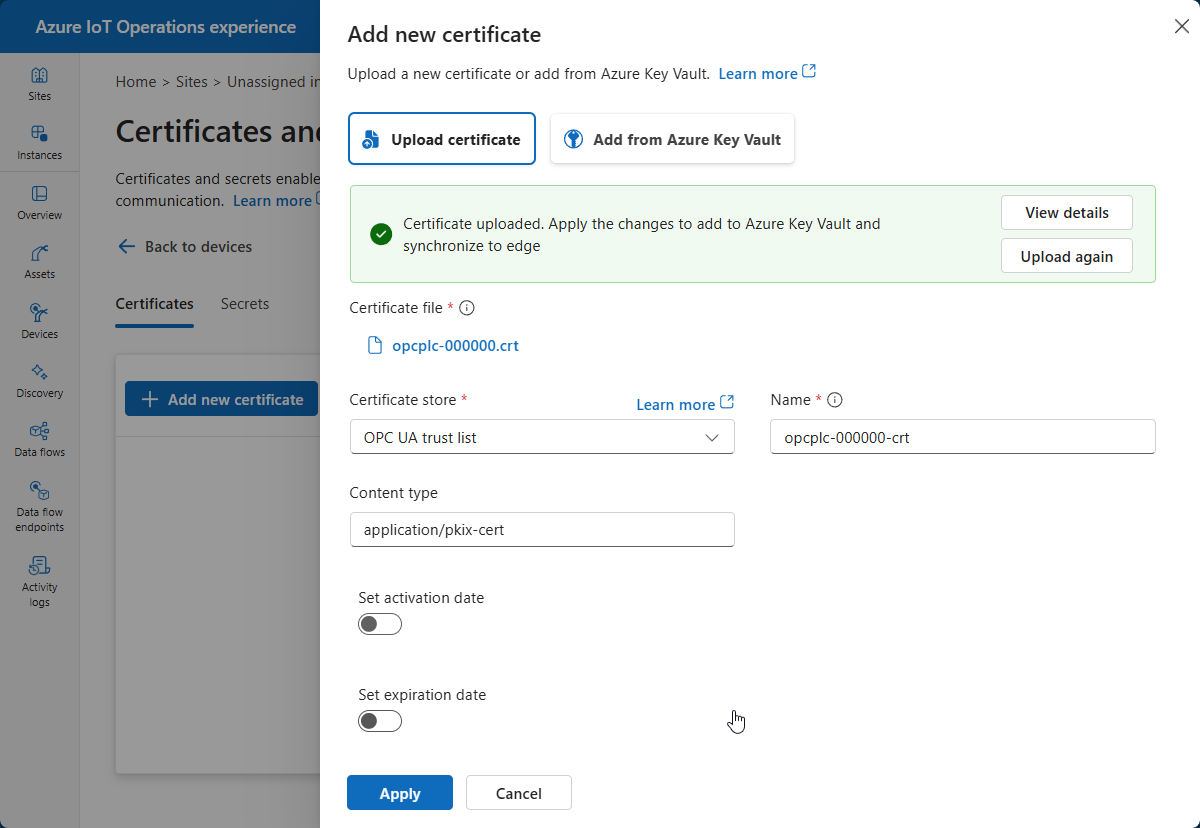
Selecione Aplicar.
O certificado da instância de aplicativo do simulador agora está na lista de certificados confiáveis do conector para OPC UA.
Adicionar um dispositivo
Nesta etapa, você usa a experiência de operações para adicionar um dispositivo que permite que você se conecte ao simulador OPC PLC. Para adicionar um dispositivo:
Selecione Dispositivos e , em seguida, crie novos:

Insira
opc-ua-connectorcomo o nome do dispositivo e selecione Novo na aba Microsoft.OpcUa:
Insira as seguintes informações do ponto de extremidade de entrada Microsoft.OpcUa:
Campo Valor Nome de endpoint opc-ua-connector-0URL do servidor OPC UA opc.tcp://opcplc-000000:50000Modo de autenticação do usuário Username password


Neste tutorial, você adicionará novos segredos à sua instância do Azure Key Vault a partir da interface web da experiência de operações. Os segredos são sincronizados automaticamente com o cluster do Kubernetes:
Para adicionar uma referência de nome de usuário, selecione Adicionar referência e , em seguida, Criar nova.
Insira
plcusernamecomo o nome do segredo econtosousercomo o valor do segredo. Em seguida, selecione Aplicar.Para adicionar uma referência de senha, selecione Adicionar referência e , em seguida, Criar nova.
Insira
plcpasswordcomo o nome do segredo e a senha que você adicionou ao arquivo opc-plc-deployment.yaml como o valor secreto. Em seguida, selecione Aplicar.Na página Detalhes do dispositivo , selecione Avançar para ir para a página Informações Adicionais .
Na página Adicionar propriedade personalizada , você pode, opcionalmente, atualizar ou adicionar propriedades personalizadas ao dispositivo. Selecione Avançar quando terminar.
Para salvar a definição do dispositivo na página Resumo , selecione Criar.
Essa configuração implanta um novo dispositivo chamado opc-ua-connector com um ponto de extremidade chamado opc-ua-connector-0 para o cluster. Você pode exibir o dispositivo no portal do Azure ou pode usar kubectl para exibir os dispositivos no cluster do Kubernetes:
kubectl get device -n azure-iot-operations
Você pode ver os segredos plcusername e plcpassword na instância do Azure Key Vault no seu grupo de recursos. Os segredos são sincronizados com o cluster do Kubernetes, onde você pode vê-los usando o kubectl get secret -n azure-iot-operations comando. Você também pode ver os segredos na experiência de operações na página Gerenciar segredos sincronizados .
Gerenciar seus ativos
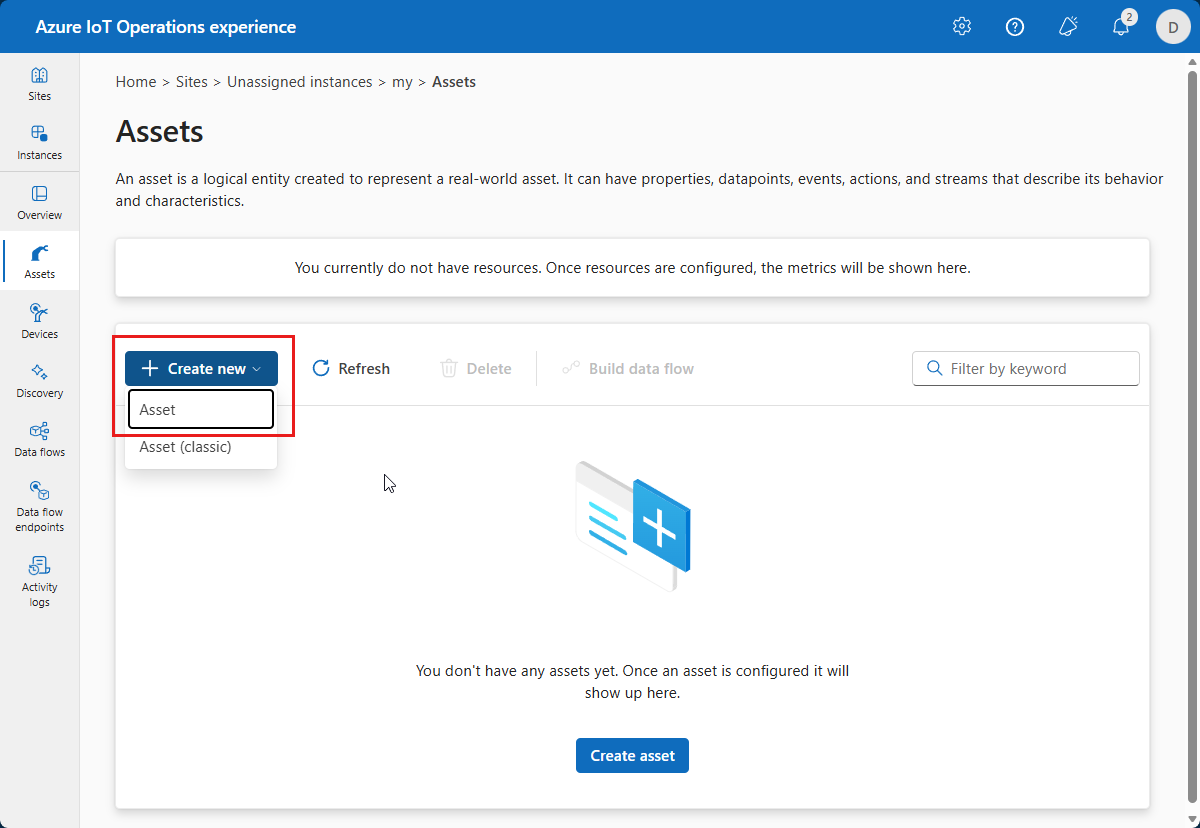
Depois de selecionar a instância na experiência de operações, você verá a lista disponível de ativos na página Ativos. Se ainda não houver nenhum ativo, essa lista estará vazia:
Criar um ativo
Para criar um ativo, selecione Criar ativo. Em seguida, insira as seguintes informações do ativo:
| Campo | Valor |
|---|---|
| Ponto de extremidade de entrada | opc-ua-connector-0 |
| Nome do ativo | thermostat |
| Descrição | A simulated thermostat asset |
Remova as propriedades personalizadas existentes e adicione as propriedades personalizadas a seguir. Tenha cuidado para usar os nomes de propriedade exatos, pois o modelo de Power BI em um tutorial posterior faz consultas a eles.
| Nome da propriedade | Detalhes da propriedade |
|---|---|
| lote | 102 |
| cliente | Contoso |
| equipamento | Código clichê |
| isSpare | verdadeiro |
| local | Seattle |
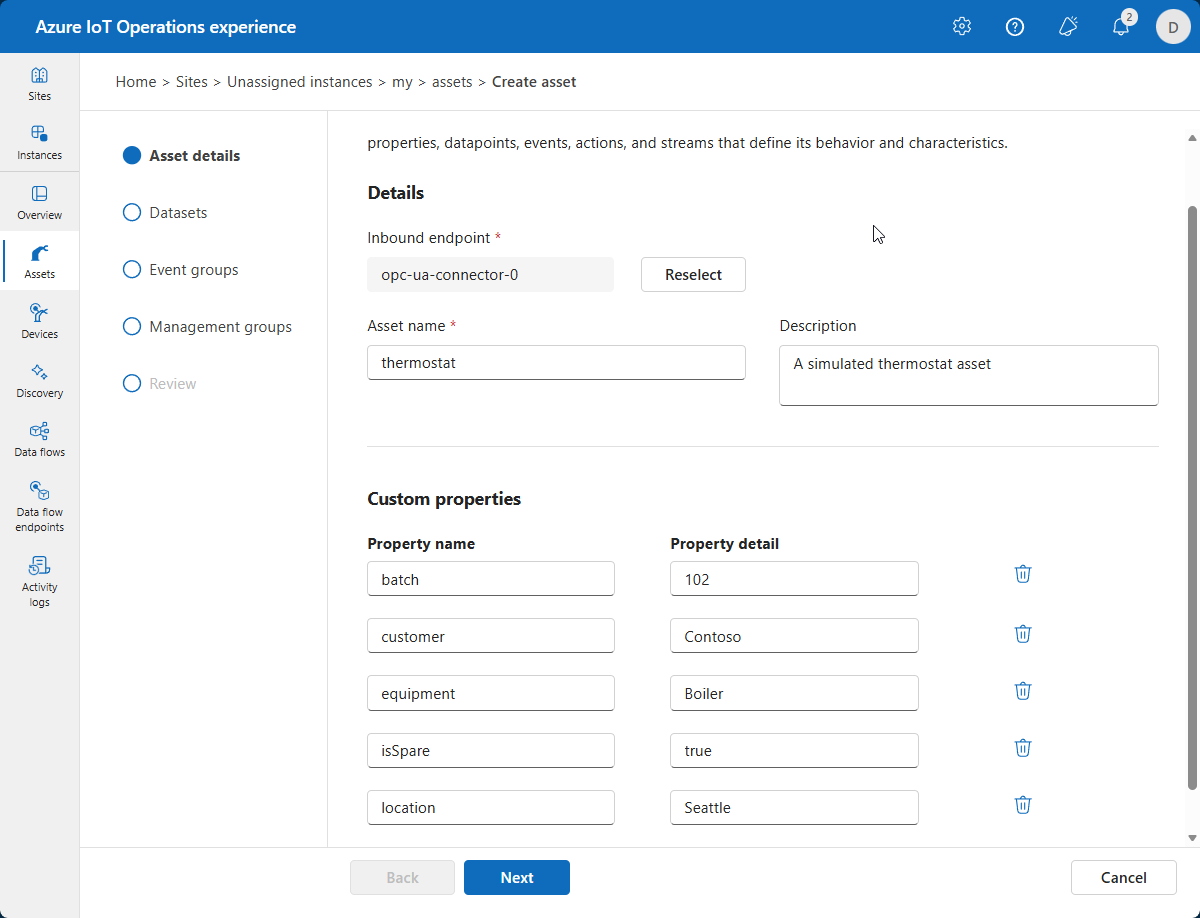
Selecione Avançar para ir para a página Conjuntos de dados .
Criar um conjunto de dados
Para criar um conjunto de dados, selecione Criar conjunto de dados. Insira os detalhes do conjunto de dados mostrados na tabela a seguir:
| Campo | Valor |
|---|---|
| Nome do conjunto de dados | thermostat |
| Destino | MQTT |
| Tópico | azure-iot-operations/data/thermostat |
Selecione Criar e próximo para salvar o dataset e vá para a página de Pontos de Dados.
Dica
Você pode selecionar Gerenciar configurações padrão para alterar o intervalo de amostragem padrão e o tamanho da fila para cada ponto de dados.
Criar pontos de dados do OPC UA
Adicione um ponto de dados OPC UA na página Pontos de dados . Para adicionar um ponto de dados, selecione Adicionar ponto de dados. Insira os detalhes do ponto de dados mostrados na tabela a seguir:
| Fonte de dados | Nome do ponto de dados |
|---|---|
| ns=3;s=SpikeData | temperatura |
O valor da fonte de dados aqui é um nó específico do simulador OPC UA. O nó gera valores aleatórios dentro de um intervalo especificado e também tem picos intermitentes.
Clique em Salvar.

Selecione Avançar para ir para a página Grupos de eventos , selecione Avançar para ir para a página Grupos de Gerenciamento e, em seguida, Avançar para ir para a página Revisão .
Revisão
Revise os detalhes do ativo e da marca e faça os ajustes necessários antes de selecionar Criar:
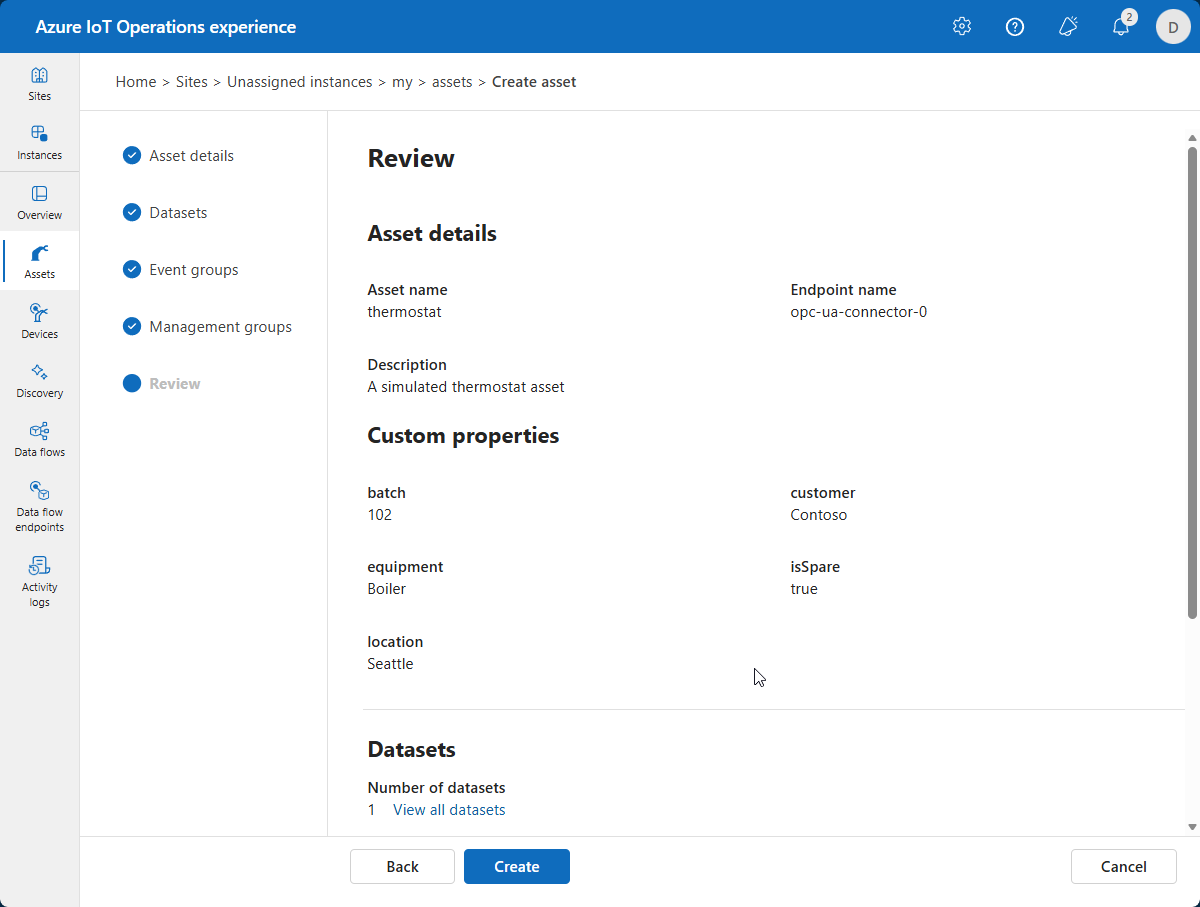
Essa configuração implanta um novo ativo chamado thermostat no cluster. Você também pode usar kubectl para exibir os ativos localmente em seu cluster:
kubectl get assets.namespace -n azure-iot-operations
Exibir recursos no portal do Azure
Para exibir o dispositivo e o ativo que você criou no portal do Azure, acesse Azure Registro de Dispositivo:
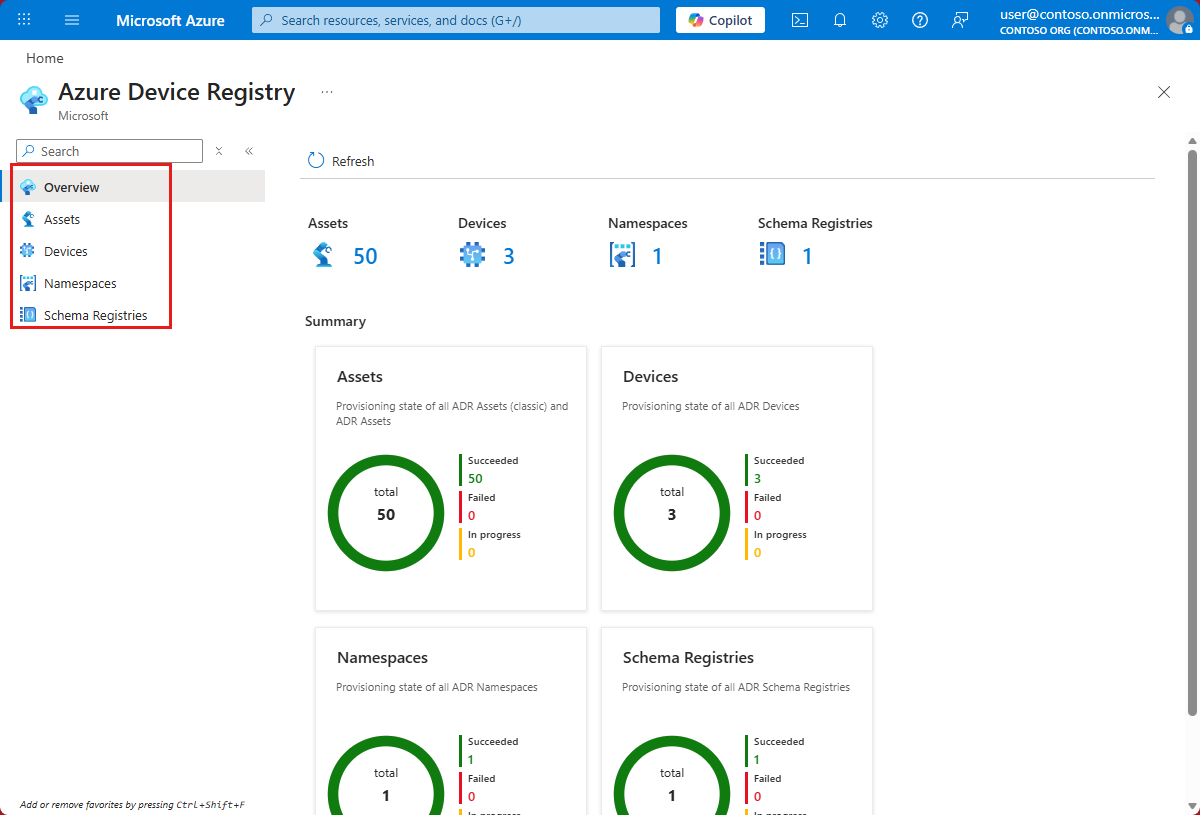
O portal permite que você exiba os seguintes recursos do Registro de Dispositivos Azure:
- Ativos: você pode exibir o
thermostatativo criado nas etapas anteriores. - Dispositivos: você pode exibir o
opc-ua-connectordispositivo criado nas etapas anteriores. - Namespaces: você pode exibir o namespace que criou quando implantou Azure IoT Operations. O namespace contém o ativo e o dispositivo que você criou nas etapas anteriores.
- Registros de esquema: você pode exibir o registro de esquema que foi criado automaticamente quando criou seu ativo.
Verificar se os dados estão fluindo
Verifique se os dados estão fluindo para o Agente MQTT usando a ferramenta mosquitto_sub. Neste exemplo, execute a ferramenta mosquitto_sub dentro do cluster do Kubernetes:
Execute o seguinte comando para implantar um pod que inclua as ferramentas mosquitto_pub e mosquitto_sub que são úteis para interagir com o Agente MQTT no cluster:
kubectl apply -f https://raw.githubusercontent.com/Azure-Samples/explore-iot-operations/main/samples/quickstarts/mqtt-client.yamlO seguinte snippet mostra o arquivo YAML que você aplicou:
# Important: do not use in production environments
# Create a service account
apiVersion: v1
kind: ServiceAccount
metadata:
  name: mqtt-client
  namespace: azure-iot-operations
---
# Creates a pod with mosquitto-clients and mqttui utilities in your cluster
apiVersion: v1
kind: Pod
metadata:
  name: mqtt-client
  # The namespace must match the IoT MQ BrokerListener's namespace
  # Otherwise use the long hostname: aio-broker.azure-iot-operations.svc.cluster.local
  namespace: azure-iot-operations
spec:
  # Use the "mqtt-client" service account which comes with default deployment
  # Otherwise create it with `kubectl create serviceaccount mqtt-client -n azure-iot-operations`
  serviceAccountName: mqtt-client
  containers:
    # Install mosquitto and mqttui utilities on Alpine linux
  - image: alpine
    name: mqtt-client
    command: ["sh", "-c"]
    args: ["apk add mosquitto-clients mqttui && sleep infinity"]
    resources:
      limits:
        cpu: 500m
        memory: 200Mi
      requests:
        cpu: 100m
        memory: 100Mi
    volumeMounts:
    - name: broker-sat
      mountPath: /var/run/secrets/tokens
    - name: trust-bundle
      mountPath: /var/run/certs
  volumes:
  - name: broker-sat
    projected:
      sources:
      - serviceAccountToken:
          path: broker-sat
          audience: aio-internal # Must match audience in BrokerAuthentication
          expirationSeconds: 86400
  - name: trust-bundle
    configMap:
      name: azure-iot-operations-aio-ca-trust-bundle # Default root CA cert
Atenção
Essa configuração não é segura. Não use essa configuração em um ambiente de produção.
Quando o pod mqtt-client estiver em execução, execute o seguinte comando para criar um ambiente de shell no pod que você criou:
kubectl exec --stdin --tty mqtt-client -n azure-iot-operations -- shNo shell do Bash no pod mqtt-client, execute o seguinte comando para se conectar ao Agente MQTT usando a ferramenta mosquitto_sub e use um coringa para assinar os tópicos
data/#:mosquitto_sub --host aio-broker --port 18883 --topic "azure-iot-operations/data/#" -v --debug --cafile /var/run/certs/ca.crt -D CONNECT authentication-method 'K8S-SAT' -D CONNECT authentication-data $(cat /var/run/secrets/tokens/broker-sat)Este comando continua em execução e exibe mensagens à medida que chegam em qualquer um dos tópicos
data/#, até que você pressione Ctrl+C para pará-lo. Para sair do ambiente de shell, digiteexit.
Para verificar se o ativo de termostato que você adicionou está publicando dados, exiba a telemetria no tópico azure-iot-operations/data/thermostat:
Client $server-generated/0000aaaa-11bb-cccc-dd22-eeeeee333333 received PUBLISH (d0, q0, r0, m0, 'azure-iot-operations/data/thermostat', ... (92 bytes))
azure-iot-operations/data/thermostat {"temperature":{"SourceTimestamp":"2025-02-14T11:27:44.5030912Z","Value":48.17536741017152}}
Client $server-generated/0000aaaa-11bb-cccc-dd22-eeeeee333333 received PUBLISH (d0, q0, r0, m0, 'azure-iot-operations/data/thermostat', ... (90 bytes))
azure-iot-operations/data/thermostat {"temperature":{"SourceTimestamp":"2025-02-14T11:27:45.50333Z","Value":98.22872507286887}}
Client $server-generated/0000aaaa-11bb-cccc-dd22-eeeeee333333 received PUBLISH (d0, q0, r0, m0, 'azure-iot-operations/data/thermostat', ... (92 bytes))
azure-iot-operations/data/thermostat {"temperature":{"SourceTimestamp":"2025-02-14T11:27:46.503381Z","Value":12.533323356430426}}
Se não houver nenhum fluxo de dados, reinicie o pod aio-opc-opc.tcp-1:
Localize o nome do seu pod
aio-opc-opc.tcp-1usando o seguinte comando:kubectl get pods -n azure-iot-operationsO nome do pod é semelhante a
aio-opc-opc.tcp-1-849dd78866-vhmz6.Reinicie o pod
aio-opc-opc.tcp-1usando um comando semelhante ao exemplo a seguir. Use o nome do podaio-opc-opc.tcp-1da etapa anterior:kubectl delete pod aio-opc-opc.tcp-1-849dd78866-vhmz6 -n azure-iot-operations
As marcas de exemplo que você adicionou no tutorial anterior geram mensagens do seu ativo semelhantes aos seguintes exemplos:
{
    "temperature":{
        "Value":24.86898871648548,
        "SourceTimestamp":"2025-04-25T14:50:07.195274Z"
    }
}
Como resolvemos o problema?
Neste tutorial, você adicionou um dispositivo e definiu um ativo e pontos de dados. Os ativos e pontos de dados modelam dados do servidor OPC UA para facilitar o uso dos dados em um corretor MQTT e em outros processos downstream.
Você usou credenciais armazenadas em Azure Key Vault para autenticar no servidor OPC UA. Essa abordagem é mais segura do que inserir credenciais fixas na definição de seu ativo.
Use o ativo de termostato que você definiu no próximo tutorial.
Limpar recursos
Se você continuar para o próximo tutorial, mantenha todos os seus recursos.
Se você quiser remover a implantação Azure IoT Operations mas manter seu cluster, use o comando az iot ops delete:
az iot ops delete --cluster $CLUSTER_NAME --resource-group $RESOURCE_GROUP
Se você quiser excluir todos os recursos criados para este início rápido, exclua o cluster do Kubernetes no qual você implantou Azure IoT Operations e remova o grupo de recursos Azure que continha o cluster.
Se você usou codespaces para esses inícios rápidos, exclua seu Codespace de GitHub.
Próxima etapa
Tutorial: Enviar mensagens do seu ativo para a nuvem usando um fluxo de dados.