Observação
O acesso a essa página exige autorização. Você pode tentar entrar ou alterar diretórios.
O acesso a essa página exige autorização. Você pode tentar alterar os diretórios.
Aplica-se a: Aplicativos Lógicos do Azure (Standard)
Observação
Esse recurso está em versão prévia e está sujeito aos Termos de uso suplementares para versões prévias do Microsoft Azure.
Em aplicativos lógicos Padrão, não apenas os fluxos de trabalho dinâmicos podem lidar com solicitações de linguagem natural por meio de interfaces de chat usando ações de loop do agente, como também podem processar arquivos quando você cria ferramentas de agente com as operações internas do conector Interpretador de Código (Sessão de Aplicativos de Contêiner do Python). Essas operações possibilitam que o fluxo de trabalho agente gere e execute código Python, além de possibilitar o upload, download e exclusão de arquivos. Do ponto de vista do cenário, o loop do agente pode receber instruções, aceitar arquivos, gerar e executar código em um ambiente isolado e retornar resultados utilizáveis, como resumos, previsões ou outras transformações de dados solicitadas, tudo dentro do mesmo fluxo de trabalho.
Observação
Este guia pressupõe que você esteja trabalhando com um fluxo de trabalho agente e use as operações do Interpretador de Código dentro das ferramentas do agente para que você possa fazer com que o loop do agente gere o código Python necessário.
O exemplo a seguir mostra um fluxo de trabalho com uma ação de loop de agente chamada Agente de Relatório de Vendas. O loop do agente pode usar uma ferramenta chamada Carregar dados de vendas para executar as operações do Interpretador de Códigodenominadas Carregar arquivo e executar código Python.

Quando o fluxo de trabalho recebe uma solicitação HTTPS para um arquivo especificado por meio do gatilho Solicitação, a ação HTTP obtém o arquivo solicitado. O loop do agente tem instruções para carregar o arquivo em um pool de sessões de Aplicativos de Contêiner, gerar código Python para processar o arquivo e retornar resultados com base nas instruções recebidas:
Observação
Você pode usar operações do Interpretador de Código (sessão de Aplicativos de Contêiner do Python) fora de uma ação de loop de agente ou em fluxos de trabalho não agênticos em um aplicativo lógico Padrão. No entanto, você deve fornecer seu próprio código Python para a ação executar código Python. Nesses casos, as operações do Interpretador de Código não têm acesso aos recursos agente fornecidos pelo modelo de IA vinculado ao loop do agente, que inclui interações de linguagem natural e código gerado por modelo.
Seu fluxo de trabalho agente pode processar arquivos que contêm dados diversos ou fragmentados e têm formatos como CSV, Excel ou JSON, que podem incluir milhares a milhões de linhas. No entanto, os dados brutos geralmente precisam de trabalho extra para que você possa extrair informações e insights úteis, por exemplo:
- Limpeza e transformação
- Lógica personalizada para extrair insights
- Visualizações ou resumos que tornam os dados acionáveis
Essas tarefas geralmente exigem etapas executadas manualmente que são propensas a erros e demoradas, especialmente para pessoas que não têm experiência em ciência de dados ou engenharia. Seu fluxo de trabalho pode usar as operações de Intérprete de Código (sessão de Aplicativos de Contêiner do Python) para automatizar essas tarefas e trazer recursos de Intérprete de Código nativamente e diretamente para o runtime dos Aplicativos Lógicos do Azure. A operação que executa o código Python é alimentada pelo pool de sessões dos Aplicativos de Contêiner do Azure. As sessões dinâmicas nos Aplicativos de Contêiner do Azure fornecem acesso rápido e escalonável a um Intérprete de Código. Cada sessão de interpretador de código é totalmente isolada por um limite do Hyper-V e foi projetada para executar código não confiável. Quando você habilita o isolamento de rede no contêiner do aplicativo, seus dados nunca saem dos limites de rede definidos.
Esses recursos possibilitam cenários como os seguintes exemplos:
| Scenario | Caso de uso |
|---|---|
| Exploração de dados | Os usuários empresariais podem fazer perguntas sobre os dados usando linguagem natural e sem escrever uma única linha de código ou manipular manualmente planilhas e usar linguagem natural, por exemplo: - "Encontre os cinco principais produtos por receita." - "Faça uma previsão de demanda para o próximo trimestre por região." - "Realce segmentos de clientes com base em padrões de compra". |
| Operations | Limpe arquivos de log grandes, exceções de superfície e gere insights para melhorar a confiabilidade. |
| Finanças | Analise relatórios de despesas, detecte anomalias ou gere detalhamentos trimestrais das exportações do Excel. |
| Vendas e marketing | Carregue dados brutos de vendas e obtenha resumos sob demanda, previsões ou comparações regionais. |
Este guia mostra como configurar e usar várias operações de Interpretador de Código (sessão de Aplicativos de Contêiner do Python) em seu fluxo de trabalho agente.
Pré-requisitos
Uma conta e uma assinatura do Azure. Obtenha uma conta gratuita do Azure.
Um aplicativo de contêiner e um pool de sessões de Intérprete de Código nos Aplicativos de Contêiner do Azure.
Para criar o aplicativo, consulte Início Rápido: Implantar seu primeiro aplicativo de contêiner usando o portal do Azure. Para garantir que seus dados nunca saiam da rede, ative o isolamento de rede em seu aplicativo de contêiner.
Para obter mais informações, consulte os seguintes artigos:
Para criar o pool de sessões, consulte Criar pools de sessão nos Aplicativos de Contêiner do Azure. Você pode usar o portal do Azure ou a CLI do Azure.
Importante
Para o tipo de pool de sessão, selecione o Intérprete de Código do Python.
Opcional: você pode carregar o arquivo na sessão usando o portal do Azure ou enviando uma solicitação HTTPS. Em seguida, você pode referenciar o arquivo como uma fonte de dados no código Python. Para obter mais informações, consulte Carregar um arquivo – sessões de Intérprete de Código sem servidor nos Aplicativos de Contêiner do Azure. Caso contrário, você pode usar a ação Carregar arquivo do conector do Intérprete de Código (sessão dos Aplicativos de Contêiner do Python).
Observação
Para gerenciar arquivos ou executar código no pool de sessão, verifique se você tem a função interna do Azure chamada Executor de Sessão do Azure ContainerApps no pool de sessões. Para esta tarefa, consulte Dar acesso de identidade aos recursos.
Para carregar o arquivo por meio do portal do Azure, siga estas etapas:
No portal do Azure, abra o recurso de pool de sessão do Intérprete de Código.
Na barra lateral do recurso, selecione Playground.
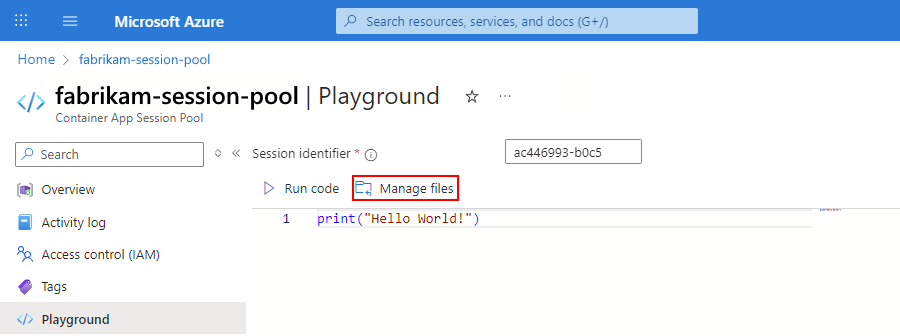
Na barra de ferramentas Playground, selecione Gerenciar arquivos.
O exemplo a seguir mostra o comando Gerenciar arquivos na barra de ferramentas do Playground:
No painel Gerenciar Arquivos, selecione Carregar Arquivo e forneça o arquivo a ser carregado.
Um recurso de aplicativo lógico Padrão e um fluxo de trabalho de agente. Certifique-se de configurar uma conexão entre a ação do Agente Padrão e um modelo de IA a ser usado para a geração de código.
Para criar esse fluxo de trabalho, consulte Criar fluxos de trabalho que usam modelos de IA para concluir tarefas nos Aplicativos Lógicos do Azure.
Observação
Os fluxos de trabalho agentic devem começar com o gatilho de solicitação. O conector do Intérprete de Código (sessão de Aplicativos de Contêiner do Python) fornece ações, mas não gatilhos.
Referência técnica do conector
Para obter informações técnicas sobre as operações desse conector, veja a documentação de referência do conector.
Fazer upload de um arquivo
No portal do Azure, abra o recurso do aplicativo lógico padrão.
Na barra lateral do recurso, em Fluxos de Trabalho, selecione Fluxos de Trabalho e selecione seu fluxo de trabalho agente.
Na barra lateral do fluxo de trabalho, em Ferramentas, selecione o designer para abrir o fluxo de trabalho.
Na ação Agente Padrão, siga as etapas gerais para criar uma ferramenta e adicionar a ação Intérprete de Código (sessão de Aplicativos de Contêiner do Python) chamada Carregar arquivo.
Se for solicitado que você crie uma conexão, no painel Criar conexão, forneça as informações de conexão para o pool de sessões.
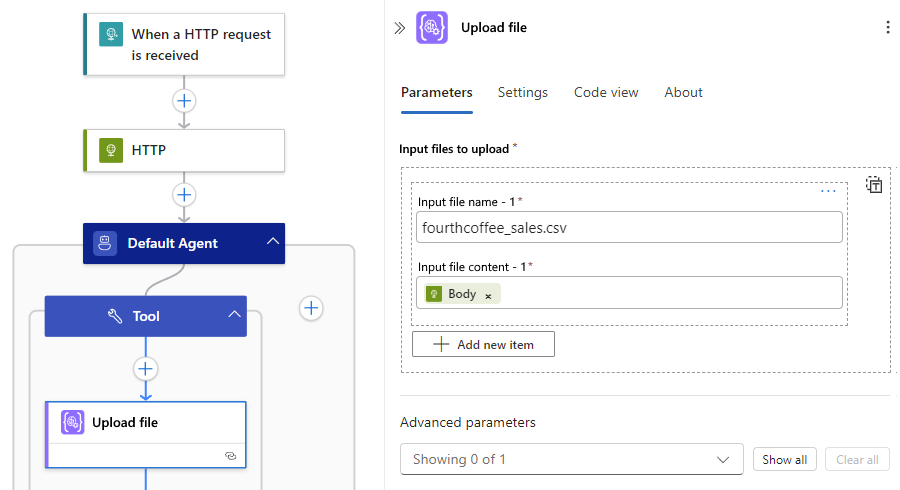
No painel de informações de ação, expanda os arquivos de entrada para carregar e forneça os seguintes valores:
Parâmetro Value Description Nome do arquivo de entrada < nome do arquivo> O nome a ser atribuído para o arquivo. Conteúdo do arquivo de entrada < conteúdo do arquivo> O caminho para o conteúdo do arquivo a ser carregado. No exemplo a seguir, o fluxo de trabalho usa uma ação HTTP, que faz uma chamada REST para obter o arquivo de seu local de origem. A ação de loop do agente tem uma ferramenta que usa a ação Carregar arquivo com o nome do arquivo e o conteúdo como parâmetros. O nome do arquivo é entrada manual, enquanto o conteúdo do arquivo faz referência à saída da ação HTTP anterior:
Se você tiver mais arquivos para carregar, selecione Adicionar novo item.
Quando terminar, salve o fluxo de trabalho. Selecione Salvar na barra de ferramentas do designer.
Executar código Python
No portal do Azure, abra o recurso do aplicativo lógico padrão.
Na barra lateral do recurso, em Fluxos de Trabalho, selecione Fluxos de Trabalho e selecione seu fluxo de trabalho agente.
Na barra lateral do fluxo de trabalho, em Ferramentas, selecione o designer para abrir o fluxo de trabalho.
Para a ação do Agente Padrão , renomeie o loop do agente para seu cenário e siga estas etapas:
Com base em se você criou uma ferramenta com a ação Carregar arquivo na seção anterior, escolha qualquer uma das opções:
Se houver uma ferramenta com a ação Carregar arquivo, diretamente nessa ação, siga as etapas gerais para adicionar a ação Intérprete de Código (sessão de Aplicativos de Contêiner do Python) chamada Executar código Python à ferramenta.
Se o fluxo de trabalho carregar o arquivo de outra forma, siga as etapas gerais para criar uma ferramenta usando a ação Intérprete de Código (sessão de Aplicativos de Contêiner do Python) chamada Executar código Python.
Se for solicitado que você crie uma conexão, no painel Criar conexão, forneça as informações de conexão para o pool de sessões.
Na nova ferramenta, siga as etapas gerais para criar um parâmetro de agente para saídas geradas por modelo.
Esse parâmetro de agente passa o código Python gerado do modelo de IA vinculado ao agente em runtime para a ação Executar código Python.
Depois de terminar, a ação Executar código Python agora mostra a seguinte referência de código na caixa código Python:
@{agentParameters('python_code')}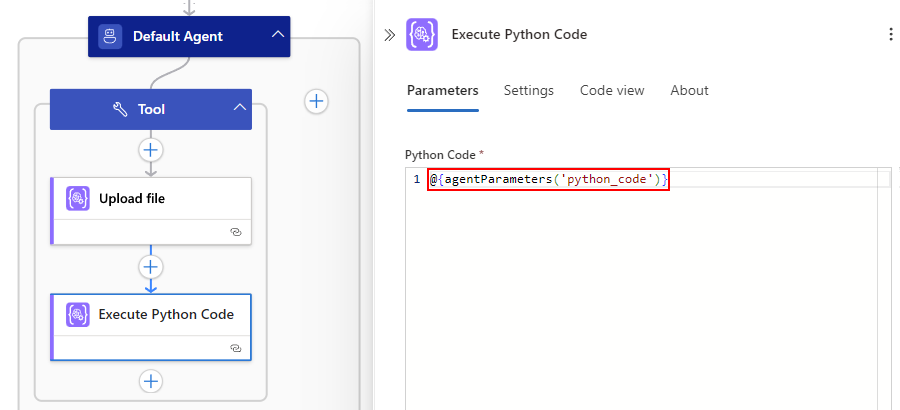
Para que a ação executar código Python use o arquivo da ação Carregar arquivo, defina o valor do parâmetro ID da Sessão como a ID da sessão para a ação Carregar arquivo seguindo estas etapas:
Na ação Executar código Python, na lista parâmetros Avançados, selecione ID da Sessão para adicionar esse parâmetro à ação.
Selecione dentro do parâmetro ID de Sessão, que mostra as opções de entrada e selecione a opção de conteúdo dinâmico (ícone relâmpago).
Na lista de conteúdo dinâmico, em Carregar arquivo, selecione ID da Sessão.
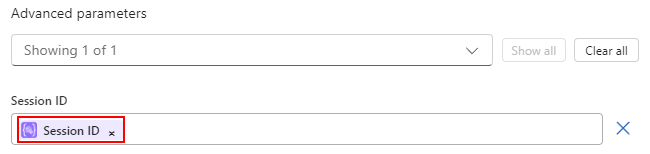
O exemplo a seguir mostra o parâmetro ID da sessão definido como a ID da sessão para a ação Carregar arquivo:
Renomeie a ferramenta para descrever sua finalidade ou tarefa.
Quando terminar, salve o fluxo de trabalho. Selecione Salvar na barra de ferramentas do designer.
informações de conexão
A tabela a seguir descreve as informações necessárias para se conectar à sua sessão nos Aplicativos de Contêiner do Azure:
| Parâmetro | Obrigatório | Value | Description |
|---|---|---|---|
| Nome da conexão | Yes | < nome da conexão> | Um nome para identificar a conexão. |
| Tipo de conexão | Yes | Identidade gerenciada | A autenticação a ser usada para a conexão. Observação: para usar a autenticação de identidade gerenciada, você deve configurar a identidade gerenciada em seu aplicativo lógico Standard com acesso aos recursos desejados. No recurso do pool de sessões, configure a identidade gerenciada com a função chamada Executor de Sessão do Azure ContainerApps. Para obter mais informações, consulte Autenticar acesso e conexões com recursos do Azure com identidades gerenciadas nos Aplicativos Lógicos do Azure. |
| Subscription | Yes | < Assinatura do Azure> | A assinatura do Azure a utilizar. |
| Pool de Sessões | Yes | < pool de sessões> | O pool de sessões nos Aplicativos de Contêiner do Azure, por exemplo, fabrikam-session-pool (/fabrikam-session-pool). |