Observação
O acesso a essa página exige autorização. Você pode tentar entrar ou alterar diretórios.
O acesso a essa página exige autorização. Você pode tentar alterar os diretórios.
Neste artigo, você aprenderá a implantar um modelo do catálogo de modelos como uma implantação padrão.
Alguns modelos do catálogo de modelos podem ser implantados como uma implantação padrão com a cobrança Standard. Esse tipo de implantação fornece uma maneira de consumir modelos como uma API sem hospedá-los em sua assinatura, mantendo a segurança e a conformidade da empresa de que as organizações precisam. Essa opção de implantação não requer cota de sua assinatura.
Esse artigo usa uma implantação de modelo Meta Llama para ilustração. No entanto, você pode usar as mesmas etapas para implantar qualquer um dos modelos no catálogo de modelos que estão disponíveis para implantação padrão.
Pré-requisitos
Uma assinatura do Azure com uma forma de pagamento válida. As assinaturas gratuitas ou de avaliação do Azure não funcionarão. Caso você não tenha uma assinatura do Azure, crie uma conta paga do Azure para começar.
Os controles de acesso baseados em função do Azure (Azure RBAC) são usados para permitir acesso a operações no Azure Machine Learning. Para executar as etapas neste artigo, sua conta de usuário deve receber a função de Desenvolvedor de IA do Azure no grupo de recursos. Para obter mais informações sobre permissões, confira Controle de acesso baseado em função no Azure Machine Learning.
Você precisa instalar o seguinte software para trabalhar com o Azure Machine Learning:
Você pode usar qualquer navegador da web compatível para acessar o Azure Machine Learning.
Encontre seu modelo e a identificação do modelo no catálogo de modelos
Entre no Estúdio do Azure Machine Learning
Para modelos oferecidos por meio do Azure Marketplace, verifique se sua conta tem as permissões de função de Desenvolvedor de IA do Azure no grupo de recursos ou se você atende às permissões necessárias para assinar ofertas de modelo.
Modelos que são oferecidos por provedores que não são da Microsoft (por exemplo, modelos llama e mistral) são cobrados por meio do Azure Marketplace. Para esses modelos, você precisa inscrever seu workspace para a oferta do modelo específico. Os modelos oferecidos pela Microsoft (por exemplo, modelos Phi-3) não têm esse requisito, pois a cobrança é feita de forma diferente. Para obter detalhes sobre a cobrança para implantação sem servidor de modelos no catálogo de modelos, consulte Cobrança para implantações padrão.
Vá até seu espaço de trabalho. Para usar a oferta de implantação padrão, seu workspace deve pertencer a uma das regiões com suporte para implantação sem servidor para o modelo específico que você deseja implantar.
Selecione Catálogo de modelos na barra lateral esquerda e localize o cartão do modelo que você deseja implantar. Neste artigo, você seleciona um modelo Bria-2.3-Fast .
- Se você estiver implantando o modelo usando a CLI do Azure, o SDK do Python ou o ARM, copie a ID do modelo.
Importante
Não inclua a versão ao copiar a ID do modelo. As implantações padrão sempre implantam a versão mais recente do modelo disponível. Por exemplo, para a ID do modelo
azureml://registries/azureml-bria/models/Bria-2.3-Fast/versions/1, copieazureml://registries/azureml-bria/models/Bria-2.3-Fast.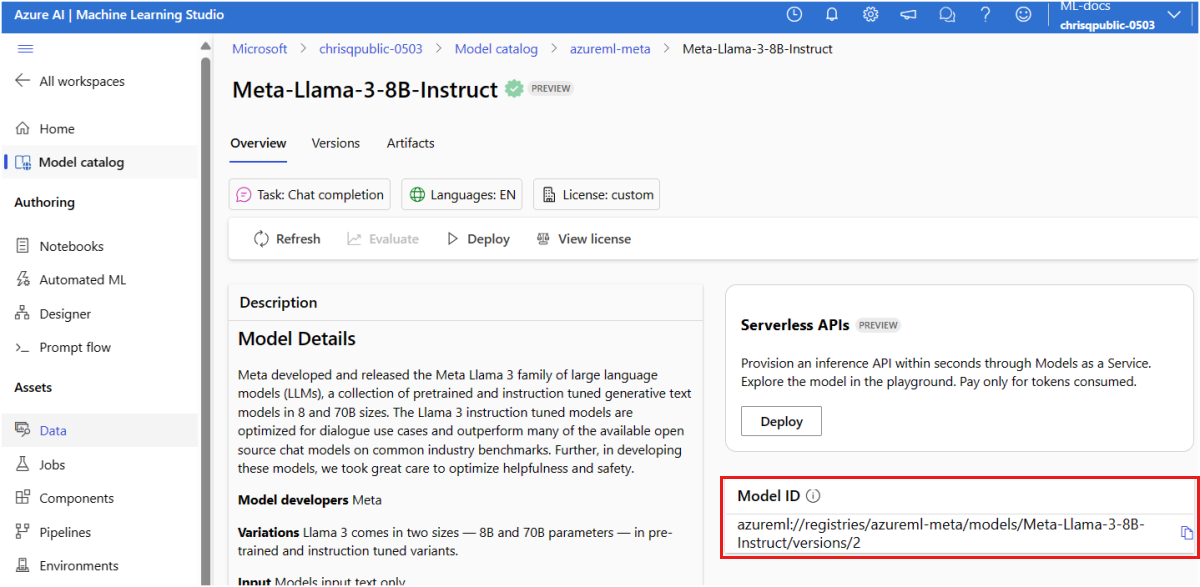
A próxima seção aborda as etapas para aderir seu espaço de trabalho a uma oferta de modelo. Você pode ignorar esta seção e ir para Implantar o modelo em uma implantação padrão, se estiver implantando um modelo da Microsoft.
Inscrever seu workspace na oferta de modelo
As implantações padrão podem implantar modelos oferecidos pela Microsoft e não pela Microsoft. Para modelos da Microsoft (como os modelos Phi-3), não é necessário criar uma assinatura do Azure Marketplace e você pode implantá-los diretamente em implantações padrão para consumir as respectivas previsões. Para modelos que não são da Microsoft, você precisa criar a assinatura primeiro. Se for a primeira vez que você está implantando o modelo no espaço de trabalho, você precisará inscrever seu espaço de trabalho na oferta específica de modelo do Azure Marketplace. Cada workspace tem sua própria inscrição na oferta específica do Azure Marketplace do modelo, que permite controlar e monitorar os gastos.
Observação
Os modelos oferecidos por meio do Azure Marketplace estão disponíveis para implantação em implantações padrão em regiões específicas. Verifique a disponibilidade de região para modelos em implantações padrão para verificar quais modelos e regiões estão disponíveis. Se o que você precisa não estiver listado, você poderá realizar a implantação em um espaço de trabalho em uma região com suporte e, em seguida, utilizar implantações padrão de um espaço de trabalho diferente.
Crie a assinatura do marketplace do modelo. Ao criar uma assinatura, você aceita os termos e condições associados à oferta de modelo. Lembre-se de que você não precisa executar esta etapa nos modelos oferecidos pela Microsoft (como o Phi-3).
Na página Detalhes do modelo, selecione Usar este modelo. Uma janela de opções de implantação é aberta, oferecendo a opção entre a implantação padrão (API sem servidor) e a implantação usando uma computação gerenciada.

Observação
Para modelos que só podem ser implantados por meio da implantação padrão, o assistente de implantação padrão é aberto logo após você selecionar Usar esse modelo na página de detalhes do modelo.
Selecione a API sem servidor para abrir o assistente de implantação padrão.

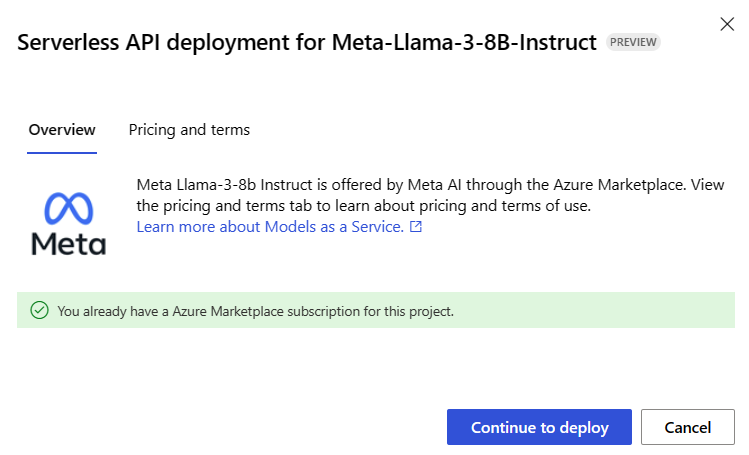
Se a mensagem Você já tem uma assinatura do Azure Marketplace para este workspace for exibida, não será necessário criar a assinatura, pois você já tem uma. Você pode continuar a implantar o modelo em uma implantação padrão.
No assistente de implantação, selecione o link para Termos do Azure Marketplace para saber mais sobre os termos de uso. Você também pode selecionar a guia Preço e termos para saber mais sobre o preço do modelo selecionado.
No assistente de implantação, selecione o link para Termos do Azure Marketplace para saber mais sobre os termos de uso. Você também pode selecionar a guia Detalhes da oferta do Marketplace para saber mais sobre os preços do modelo selecionado.
Selecione Inscrever-se e Implantar.
Depois de assinar o workspace na oferta específica do Azure Marketplace, as implantações subsequentes da mesma oferta no mesmo workspace não exigirão a inscrição novamente.
A qualquer momento, você pode ver as ofertas de modelo às quais seu workspace está inscrito no momento:
Vá para o Portal do Azure
Navegue até o grupo de recursos ao qual o workspace pertence.
No filtro Tipo, selecione SaaS.
Você vê todas as ofertas nas quais se inscreveu atualmente.
Selecione qualquer recurso para ver os detalhes.


Implantar o modelo em uma configuração padrão
Depois de criar uma assinatura para um modelo que não seja da Microsoft, você pode implantar o modelo associado em uma implantação padrão. Para modelos da Microsoft (como modelos Phi-3), você não precisa criar uma assinatura.
A implantação padrão fornece uma maneira de consumir modelos como uma API sem hospedá-los em sua assinatura, mantendo as necessidades das organizações de segurança e conformidade da empresa. Essa opção de implantação não requer cota de sua assinatura.
Nesta seção, você criará um ponto de extremidade com o nome Bria-2.3-Fast.
Criar o ponto de extremidade sem servidor
Para implantar um modelo da Microsoft que não exija assinatura em uma oferta de modelo, selecione Usar este modelo e, em seguida, selecione API sem servidor para abrir o assistente de implantação.
Como alternativa, para um modelo que não seja da Microsoft que exija uma assinatura de modelo, se você tiver assinado seu workspace na oferta de modelo na seção anterior, continue selecionando Implantar. Como alternativa, selecione Continuar a implantar (se o assistente de implantação tiver a observação Você já tem uma assinatura do Azure Marketplace para este workspace).
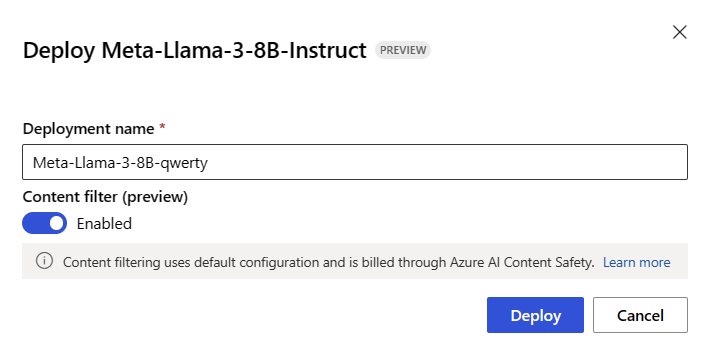
Dê um nome à implantação. Esse nome se torna parte da URL da API de implantação. Essa URL deve ser exclusiva em cada região do Azure.
Dica
A opção Filtro de conteúdo (prévia) é habilitada por padrão. Deixe a configuração padrão para que o serviço detecte conteúdos nocivos, como ódio, automutilação, conteúdo sexual e violento. Para obter mais informações sobre filtragem de conteúdo (versão prévia), consulte Segurança de conteúdo para modelos implantados por meio de implantações padrão.
Selecione Implantar. Quando a implantação estiver pronta, você será redirecionado para a página Implantações.
A qualquer momento, você pode ver os pontos de extremidade implantados em seu workspace:
Vá até seu espaço de trabalho.
Selecione Pontos de extremidade.
Selecione a guia Pontos de extremidade sem servidor para exibir as implantações padrão.
O ponto de extremidade criado usa autenticação por chave para autorização. Siga os seguintes passos para obter as chaves associadas a um determinado endpoint.
- Para retornar à página da implantação, selecione o nome do endpoint na lista de endpoints sem servidor.
- Observe o URI de destino e a chave do ponto de extremidade. Use-os para chamar a implantação e gerar previsões.
Observação
Ao usar o portal do Azure, as implantações padrão não são exibidas por padrão no grupo de recursos. Use a opção Mostrar tipos ocultos para exibi-los no grupo de recursos.
Nesse ponto, seu ponto de extremidade está pronto para uso.
Se você precisar consumir essa implantação de um workspace diferente ou planeja usar o prompt flow para criar aplicativos inteligentes, será necessário criar uma conexão com a implantação padrão. Para saber como configurar uma implantação padrão existente em um novo workspace ou hub, veja Consumir implantações padrão implantadas de um workspace ou um prompt flow diferente.
Dica
Se você estiver usando o prompt flow no mesmo workspace em que a implantação foi realizada, você ainda precisará criar a conexão.
Usar a implantação padrão
Os modelos implantados no Azure Machine Learning e no Microsoft Foundry em implantações padrão dão suporte à API de Inferência de Modelo de IA do Azure que expõe um conjunto comum de recursos para modelos fundamentais e que podem ser usados pelos desenvolvedores para consumir previsões de um conjunto diversificado de modelos de maneira uniforme e consistente.
Leia mais sobre as funcionalidades dessa API e como você pode usá-la ao criar aplicativos.
Excluir pontos de extremidade e assinaturas
Você pode excluir pontos de extremidade e assinaturas de modelo. Excluir uma assinatura de modelo torna qualquer ponto de extremidade associado não íntegro e inutilizável.
Para excluir uma implantação padrão:
Acesse o Estúdio do Azure Machine Learning.
Selecione Pontos de extremidade na barra lateral esquerda.
Selecione a guia Pontos de extremidade sem servidor para exibir as implantações padrão.
Abra o endpoint que você quer excluir.
Selecione Excluir.
Para excluir a assinatura de modelo associada:
Vá para o Portal do Azure
Navegue até o grupo de recursos ao qual o workspace pertence.
No filtro Tipo, selecione SaaS.
Escolha a assinatura que deseja excluir.
Selecione Excluir.
Considerações de custo e cota para modelos implantados como implantações padrão
A cota é gerenciada por implantação. Cada implantação tem um limite de taxa de 200.000 tokens por minuto e 1.000 solicitações de API por minuto. No entanto, atualmente, limitamos uma implantação por modelo por workspace. Entre em contato com o Suporte do Microsoft Azure se os limites de taxa atuais não forem suficientes para seus cenários.
Custo para modelos da Microsoft
Você pode encontrar as informações de preços na guia Preços e termos do assistente de implantação ao implantar modelos da Microsoft (como modelos Phi-3) como implantações padrão.
Custo para modelos que não são da Microsoft
Modelos não Microsoft implantados como implantações padrão são oferecidos por meio do Azure Marketplace e integrados ao Foundry para uso. Você pode encontrar preços do Azure Marketplace ao implantar ou ajustar esses modelos.
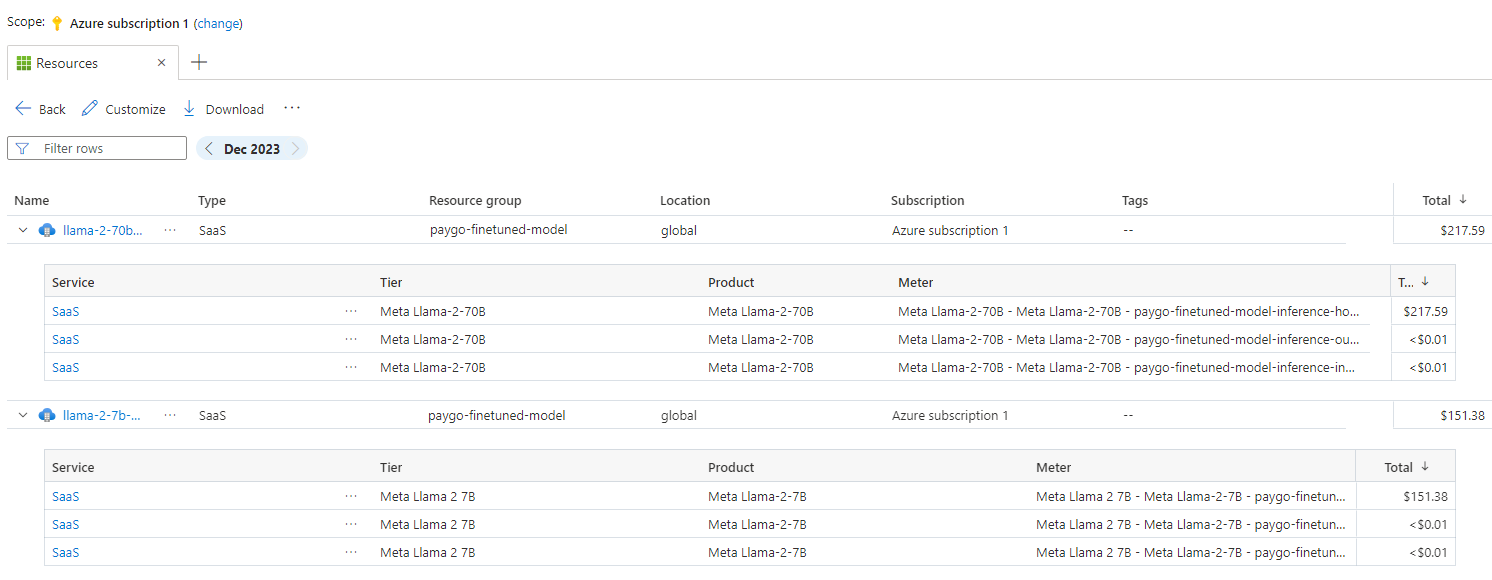
Sempre que um workspace assina uma determinada oferta do Azure Marketplace, um novo recurso é criado para acompanhar os custos associados ao seu consumo. O mesmo recurso é usado para acompanhar os custos associados à inferência e ao ajuste. No entanto, vários medidores estão disponíveis para acompanhar cada cenário de modo independente.
Para obter mais informações sobre como acompanhar os custos, consulte Monitorar os custos dos modelos oferecidos por meio do Azure Marketplace.
Permissões necessárias para se inscrever em ofertas de modelos
Os controles de acesso baseados em função do Azure (Azure RBAC) são usados para permitir acesso a operações no Azure Machine Learning. Para executar as etapas neste artigo, sua conta de usuário deve ter a função de Proprietário, Colaborador ou Desenvolvedor de IA do Azure para a assinatura do Azure. Como alternativa, sua conta pode receber uma função personalizada que tenha as seguintes permissões:
Na assinatura do Azure: para inscrever o espaço de trabalho na oferta do Azure Marketplace, uma vez para cada espaço de trabalho, por oferta:
Microsoft.MarketplaceOrdering/agreements/offers/plans/readMicrosoft.MarketplaceOrdering/agreements/offers/plans/sign/actionMicrosoft.MarketplaceOrdering/offerTypes/publishers/offers/plans/agreements/readMicrosoft.Marketplace/offerTypes/publishers/offers/plans/agreements/readMicrosoft.SaaS/register/action
No grupo de recursos, para criar e usar o recurso SaaS:
Microsoft.SaaS/resources/readMicrosoft.SaaS/resources/write
No espaço de trabalho — para implantar pontos de extremidade (a função de cientista de dados do Azure Machine Learning já contém essas permissões):
Microsoft.MachineLearningServices/workspaces/marketplaceModelSubscriptions/*Microsoft.MachineLearningServices/workspaces/serverlessEndpoints/*
Para obter mais informações sobre permissões, consulte Gerenciar acesso a um espaço de trabalho do Workspace do Azure Machine Learning.