Observação
O acesso a essa página exige autorização. Você pode tentar entrar ou alterar diretórios.
O acesso a essa página exige autorização. Você pode tentar alterar os diretórios.
Neste início rápido, você configurará recursos para seu projeto de descoberta de Microsoft, como agentes e investigações, para executar sua primeira pesquisa científica orientada por IA. Você concluirá as seguintes tarefas:
- Fazer logon no Microsoft Discovery Studio
- Projeto Discovery do Microsoft Access
- Criar agentes necessários
- Criar uma investigação
- E depois comece uma conversa durante sua investigação
Pré-requisitos
- Um espaço de trabalho e projeto de descoberta da Microsoft existente e funcional.
- Revise Introdução ao Microsoft Discovery Infrastructure antes de começar este tutorial.
1. Faça logon no Microsoft Discovery Studio
Microsoft Discovery Studio é um ambiente de pesquisa seguro e alimentado por IA que permite que cientistas e engenheiros acelerem a inovação por meio de agentes autônomos, fluxos de trabalho de simulação e ferramentas de dados integradas, tudo dentro de uma interface unificada.
Depois que sua infraestrutura for configurada, você poderá fazer logon no Microsoft Discovery Studio diretamente por meio da URL ou encontrar a URL na página de visão geral do Workspace no portal Azure.
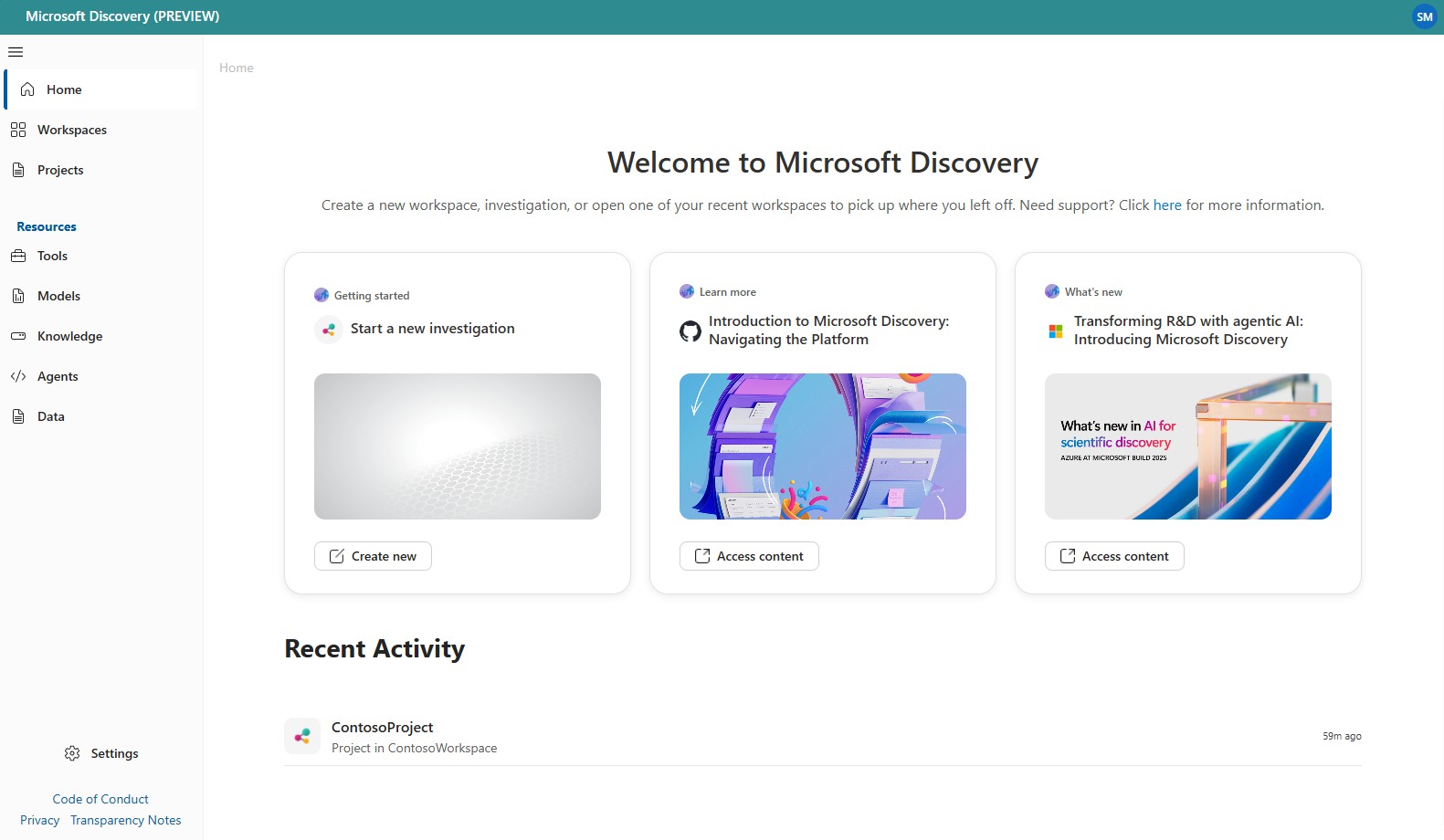
Você deve entrar com suas credenciais de Entra ID (conta corporativa ou de estudante). O Studio dá suporte ao SSO (Single Sign-On) com Entra ID para que você não precise fornecer credenciais explicitamente se já estiver conectado a outro serviço com seu Entra ID no mesmo navegador.
Observação
Se você tiver acesso a vários locatários do Entra, verifique se o locatário certo está selecionado ao entrar selecionando o ícone de perfil no canto superior direito da página.
2. Criar um agente
Os agentes são sistemas autônomos, alimentados por IA, que executam tarefas científicas específicas em nome dos usuários. Alimentados por LLMs (modelos de linguagem grandes), os agentes podem usar ferramentas, modelos e outros agentes para atingir uma meta. Na arquitetura de descoberta de Microsoft, os agentes são a unidade funcional primária de execução.
Neste exemplo, crie um Agente de Química básico que responda perguntas sobre propriedades químicas de moléculas e forneça um plano para calcular qualquer propriedade.
- Entre no Microsoft Discovery Studio.
- Selecione a guia Projetos no painel de navegação esquerdo.
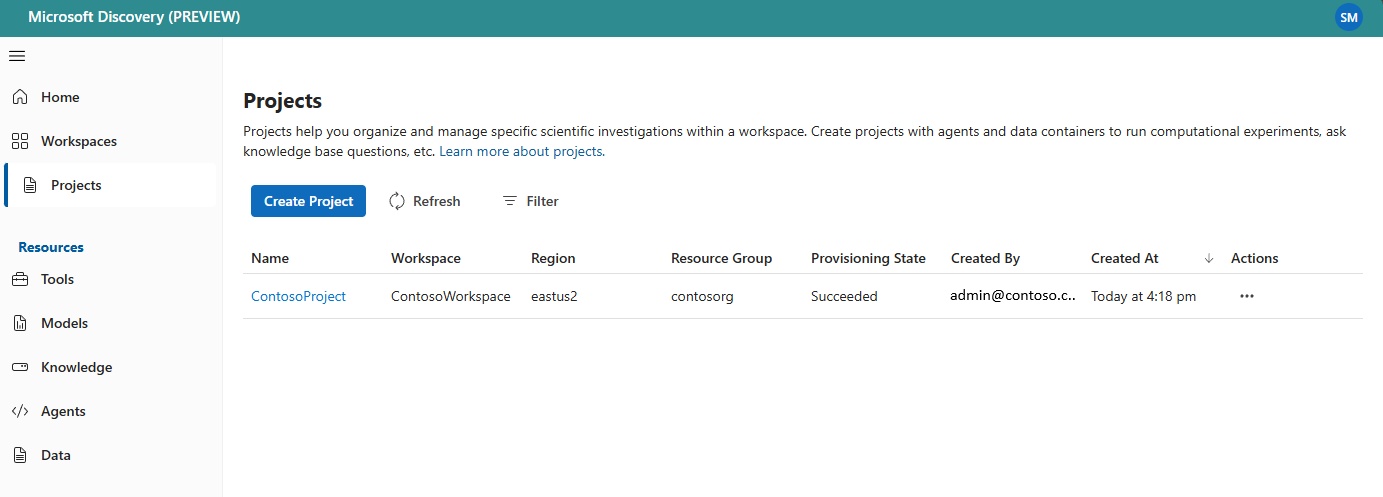
- Abra o projeto que criamos no tutorial anterior selecionando o nome. Ele abrirá o projeto em uma nova guia.
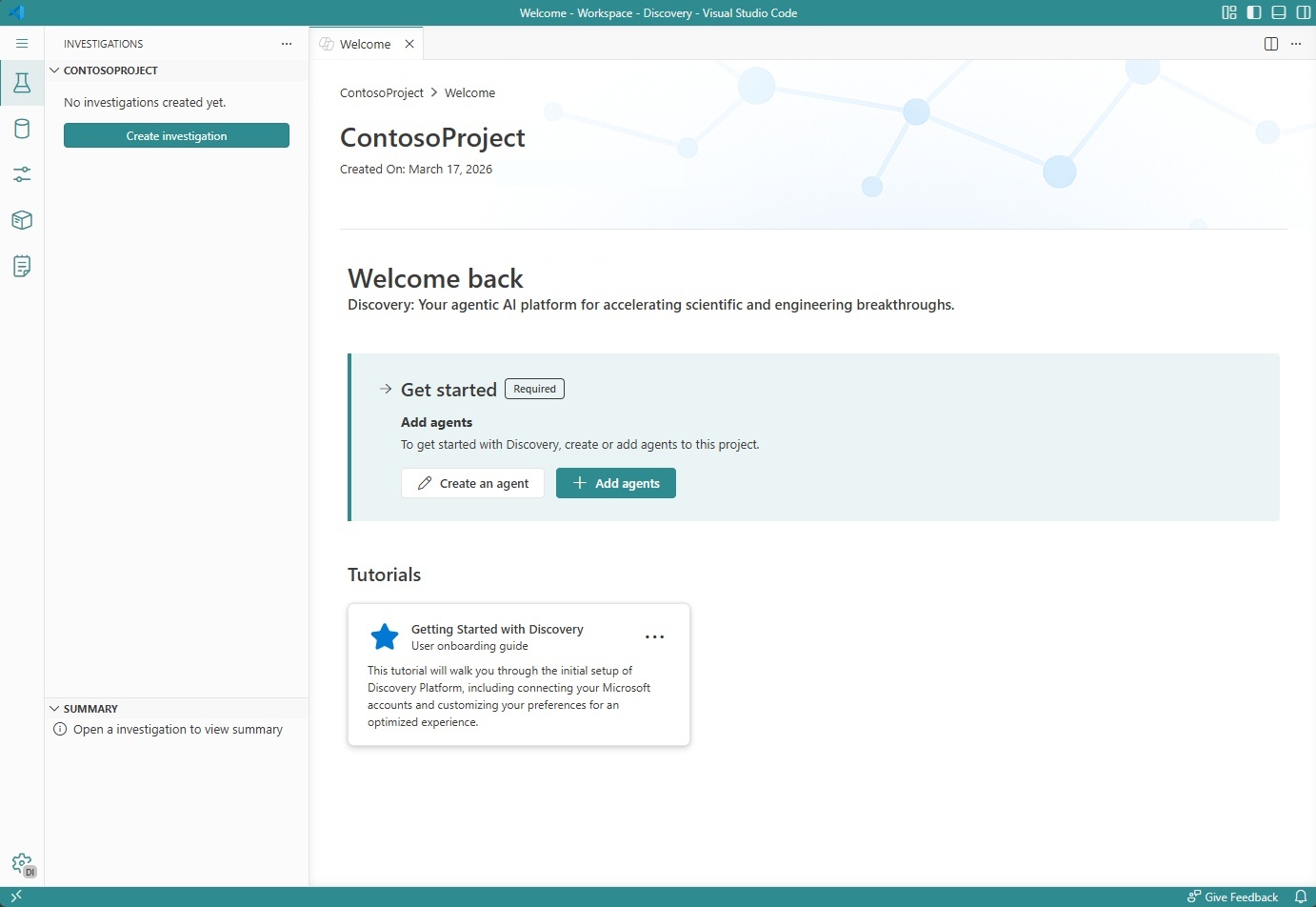
- Na guia Boas-vindas, na seção Introdução , selecione o botão Criar um agente .
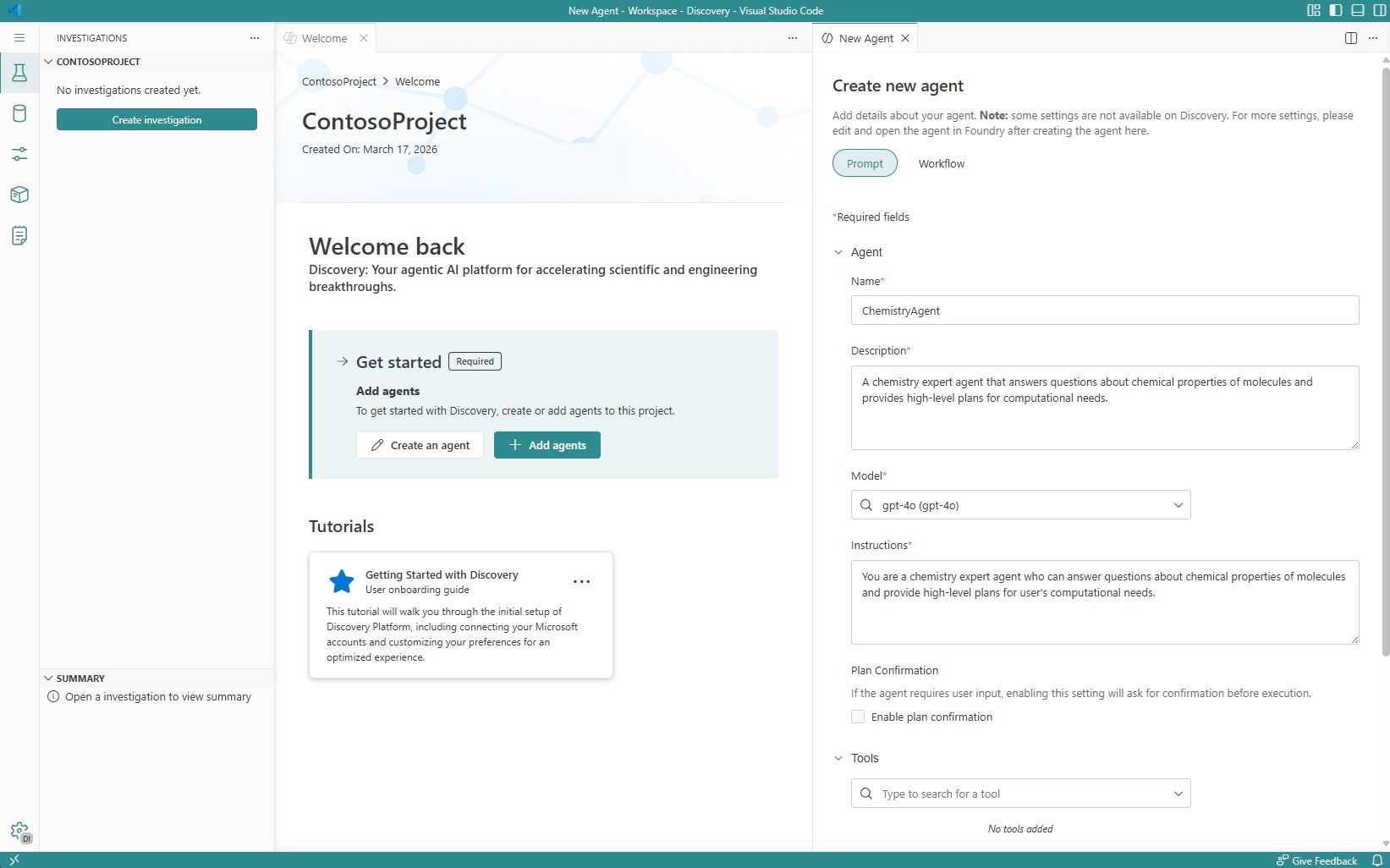
- Na guia Novo Agente , selecione Agente como o tipo.
- Insira um nome e uma descrição para o agente. Por exemplo:
-
Nome:
ChemistryAgent -
Descrição:
A chemistry expert agent that answers questions about chemical properties of molecules and provides high-level plans for computational needs.
-
Nome:
- No modelo de Chat, selecione a implantação de modelo criada no tutorial anterior.
-
Insira as instruções do agente. Por exemplo:
You are a chemistry expert agent who can answer questions about chemical properties of molecules and provide high-level plans for the user's computational needs. - Selecione Criar agente.
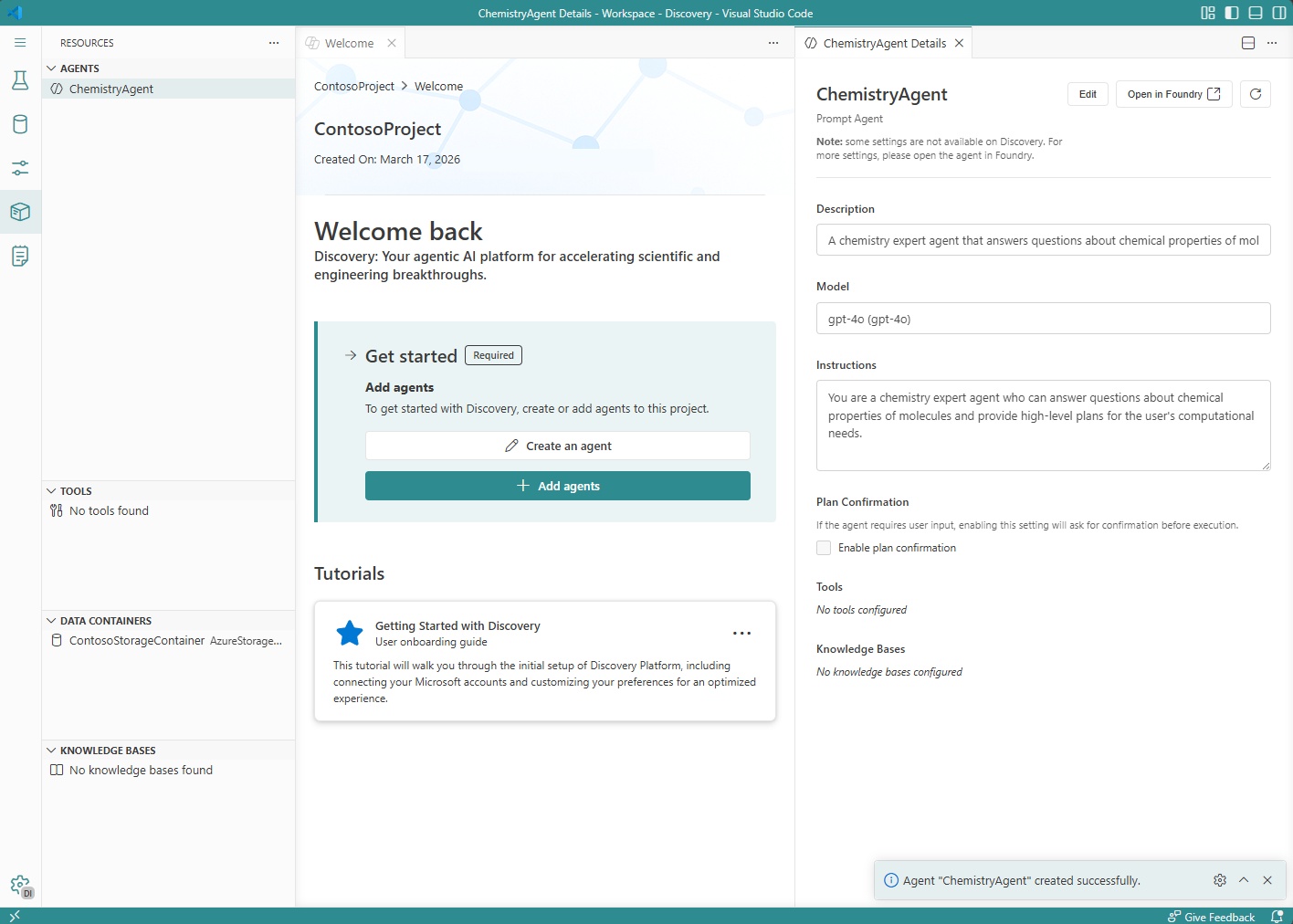
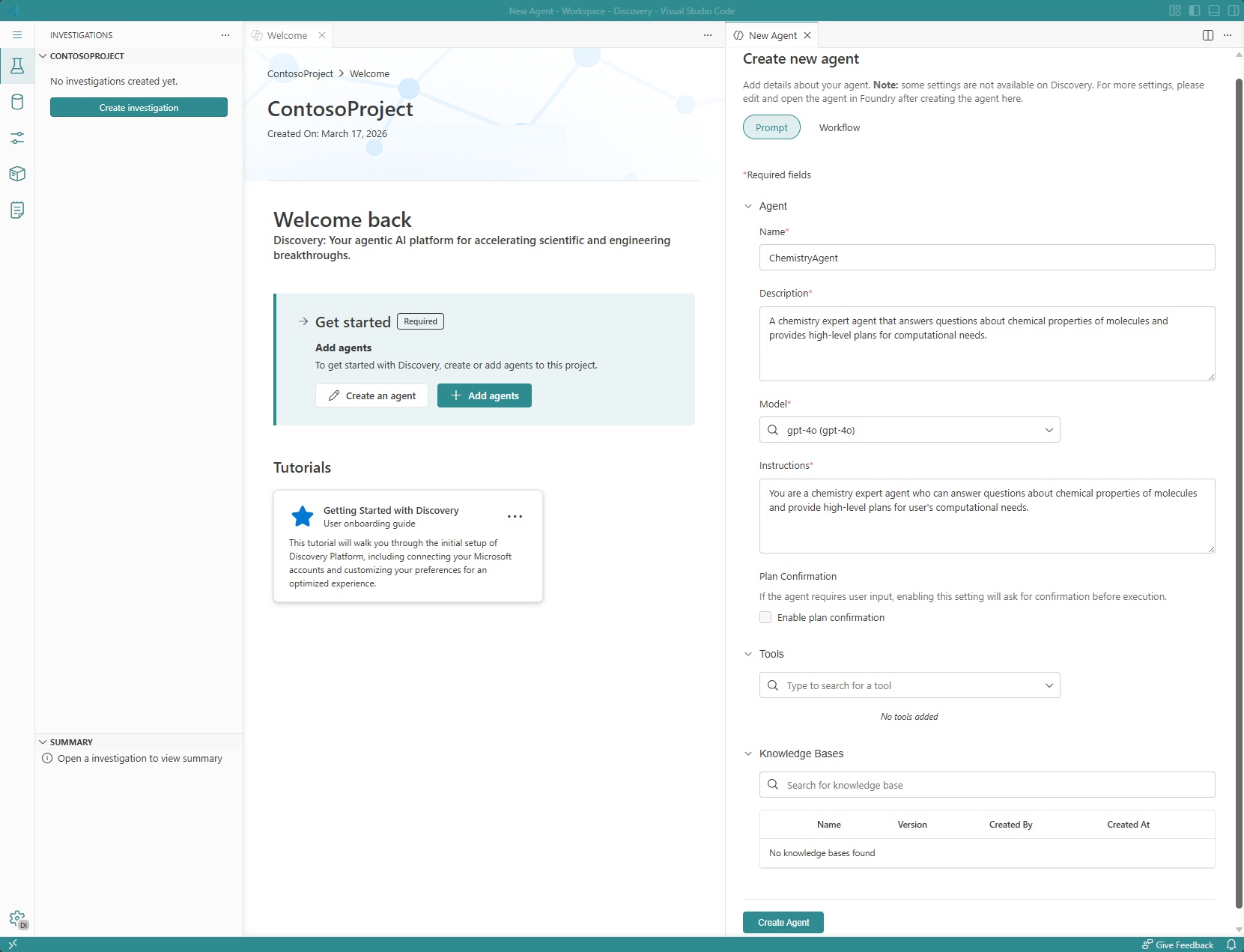
Observação
Depois que o agente for criado, você poderá criar mais agentes para o projeto no painel Recursos . Basta selecionar o + botão ao lado de Agentes e selecionar Criar novo agente e repetir o processo.
3. Criar uma investigação
As investigações são estudos de pesquisa em um projeto em que você pode conversar com seus agentes, executar análises computacionais e obter insights orientados por dados para questões científicas. Depois que seus agentes forem criados, crie uma investigação para iniciar um chat.
Importante
Seu nome de investigação não deve ter mais de 20 caracteres.
- No painel de navegação esquerdo, selecione a guia Investigações .
- Selecione o botão Criar investigação ou + botão.
- Forneça um nome e uma descrição opcional e selecione Criar.
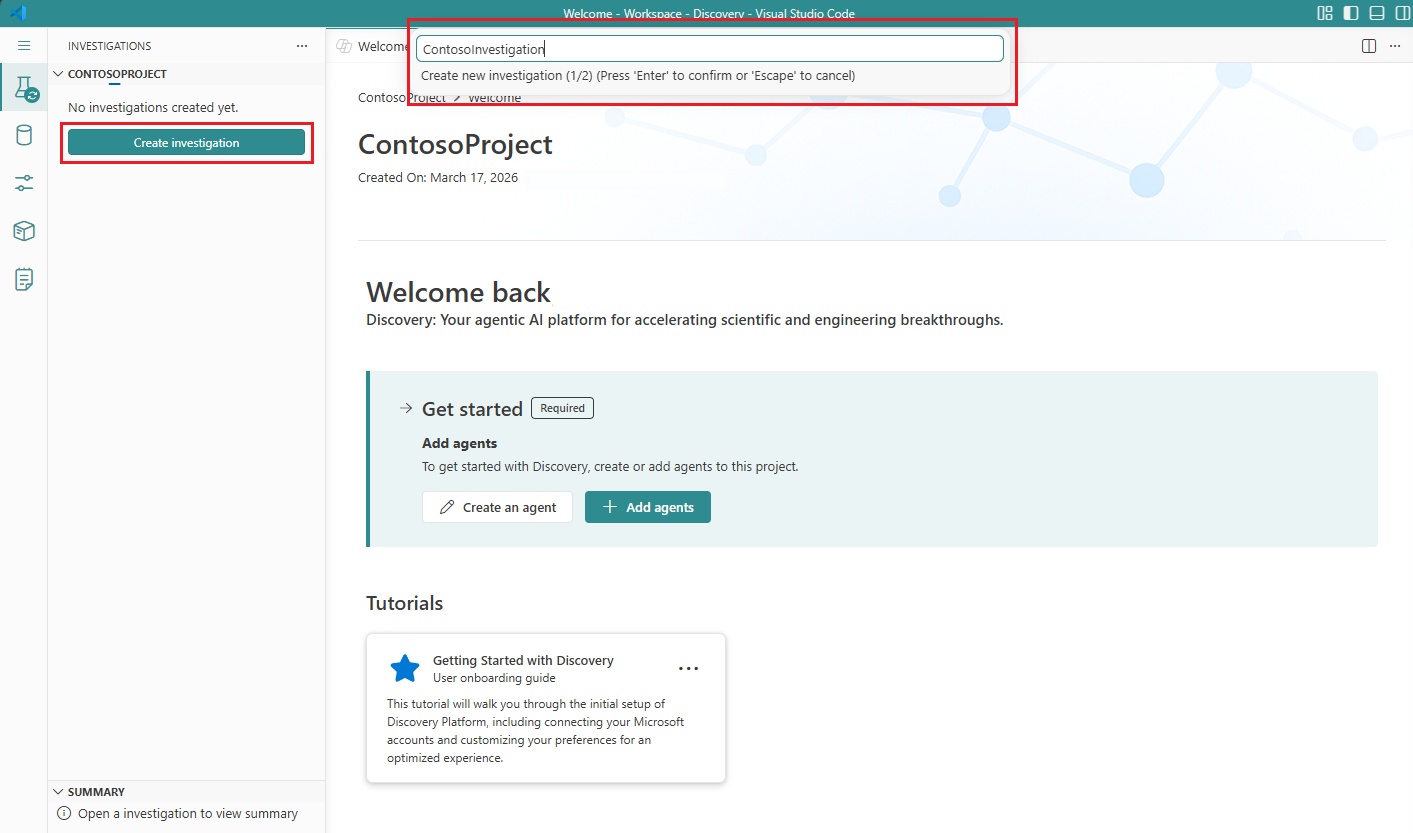
4. Iniciar um chat
Depois que a investigação for criada, siga estas etapas:
- Selecione a investigação criada na etapa 3 para abri-la em uma aba.
- Na caixa de entrada do chat, selecione o agente que acabamos de criar na etapa 2.
- Insira um prompt e selecione Enviar para obter uma resposta usando o agente configurado neste início rápido.
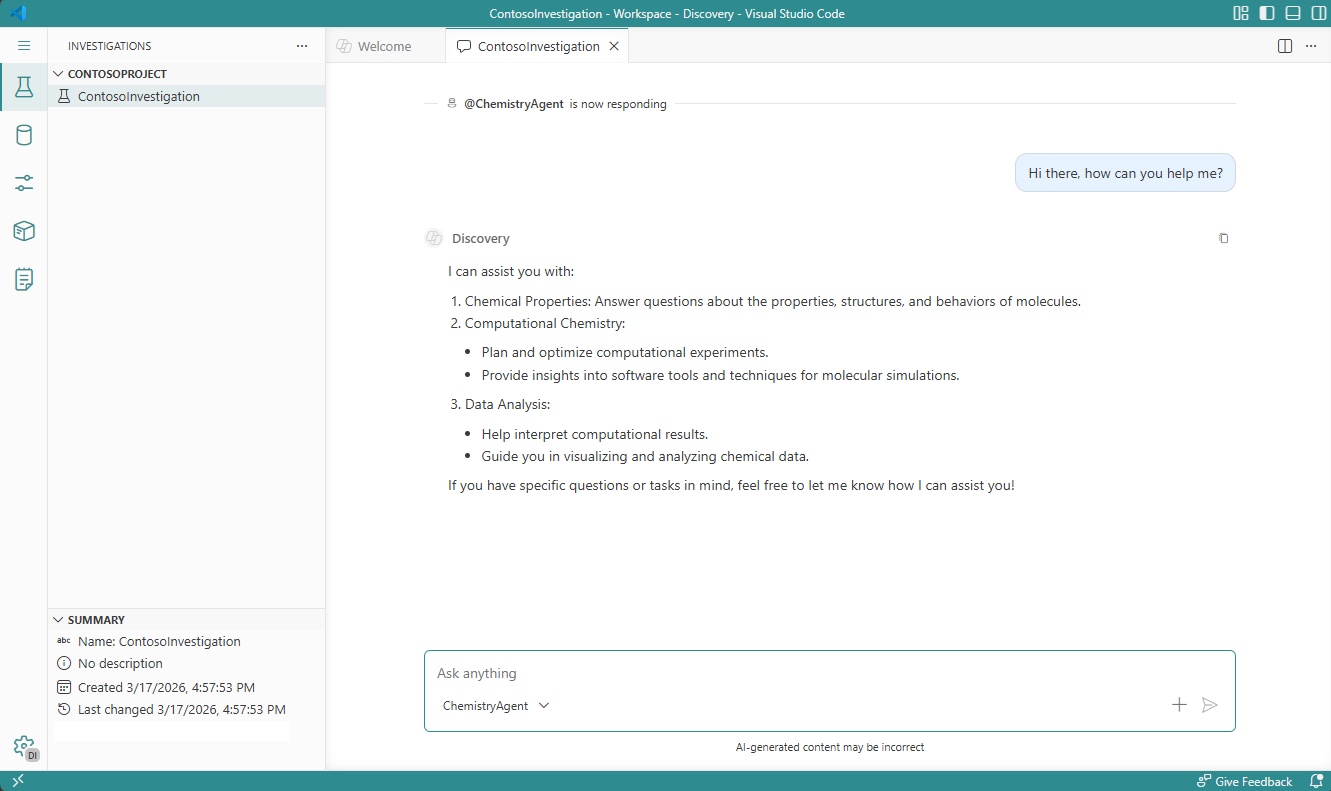
Próximas Etapas
- Explore Microsoft Agentes de descoberta para entender detalhadamente as funcionalidades do agente.