Observação
O acesso a essa página exige autorização. Você pode tentar entrar ou alterar diretórios.
O acesso a essa página exige autorização. Você pode tentar alterar os diretórios.
Este artigo descreve como criar, gerenciar e excluir projetos.
O projeto é usado para armazenar metadados de descoberta, avaliação e migração coletados do ambiente que você está avaliando ou migrando. Em um projeto, é possível acompanhar os ativos descobertos, criar avaliações e orquestrar migrações para o Azure.
Verificar permissões
Verifique se você tem as permissões corretas para criar um projeto usando as seguintes etapas:
- No portal do Azure, abra a assinatura relevante e selecione IAM (controle de acesso).
- Em Verificar acesso, localize a conta relevante e selecione-a e exiba as permissões. Você deve ter o Azure Migrate Owner ou uma função com permissões superiores. Saiba mais.
Observação
A partir de novembro de 2025, somente os usuários atribuídos ao Proprietário das Migrações para Azure ou a uma função com privilégios mais altos poderão criar projetos de Migrações para Azure. Os usuários sem essas atribuições de função não terão mais as permissões necessárias para criar novos projetos.
Criar um projeto pela primeira vez
Configure um novo projeto em uma assinatura do Azure.
No portal do Azure, pesquise as Migrações para Azure.
Em Serviços, selecione Migrações para Azure.
Em Introdução, selecione Descobrir, avaliar e migrar.
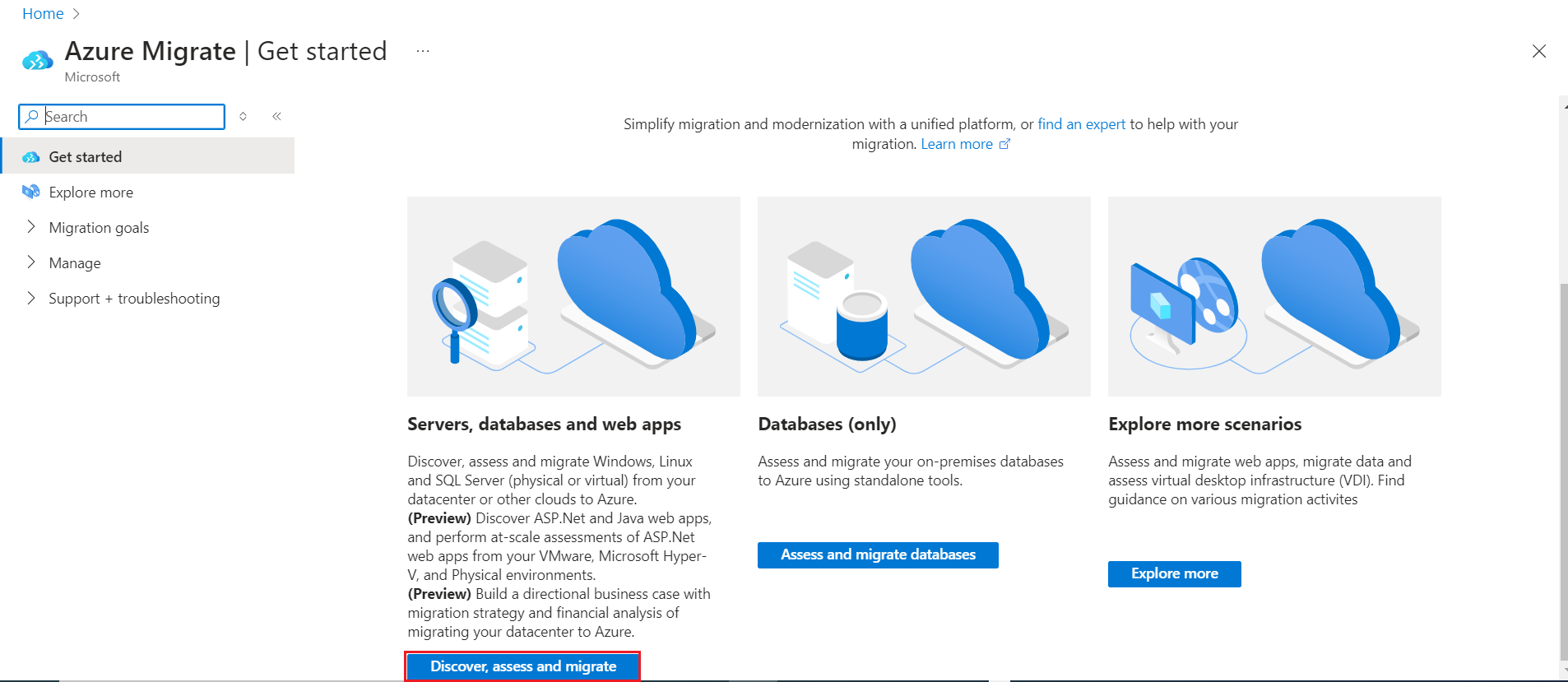
Em Servidores, bancos de dados e aplicativos Web, selecione Criar projeto.
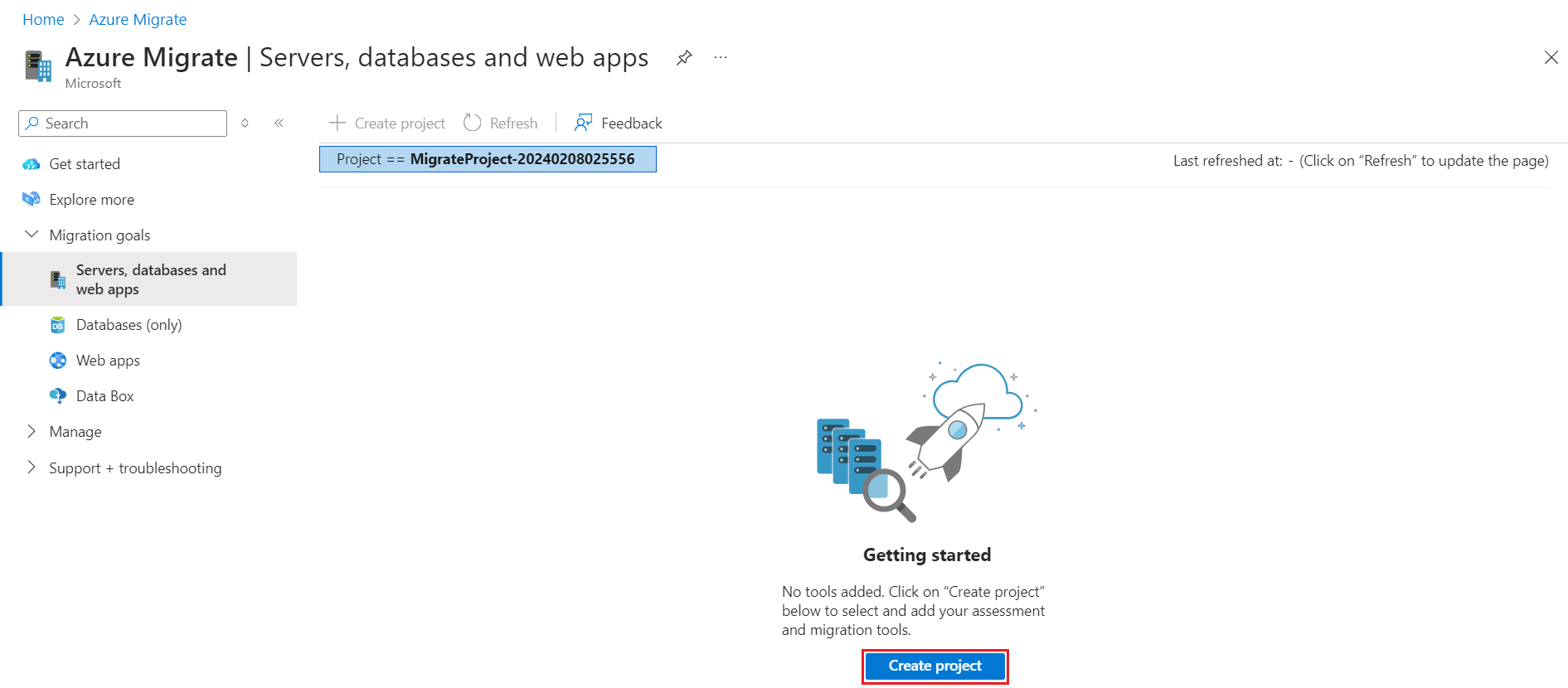
Em Criar projeto, selecione a assinatura do Azure e o grupo de recursos. Crie um grupo de recursos, caso ainda não tenha um.
Em Detalhes do Projeto, especifique o nome do projeto e a geografia na qual você deseja criar o projeto.
- A geografia é usada apenas para armazenar os metadados coletados dos servidores locais. Você pode avaliar ou migrar servidores para qualquer região de destino, independentemente da localização geográfica selecionada.
- Reveja as geografias suportadas para nuvens públicas e governamentais.
Observação
Use a seção de Configuração Avançada para criar um projeto do Azure Migrate com conectividade de ponto de extremidade privado. Saiba mais.
Selecione Criar.
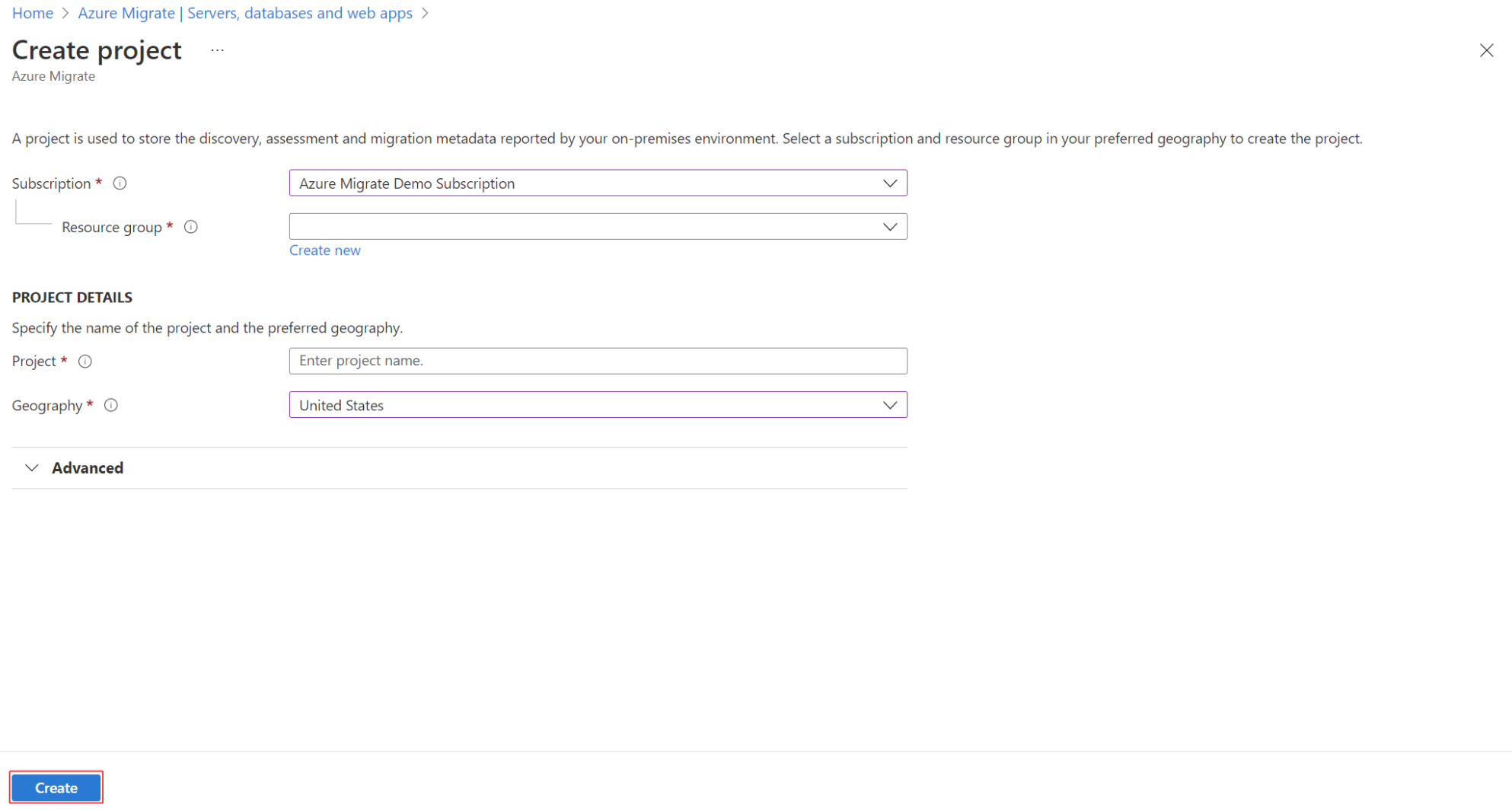
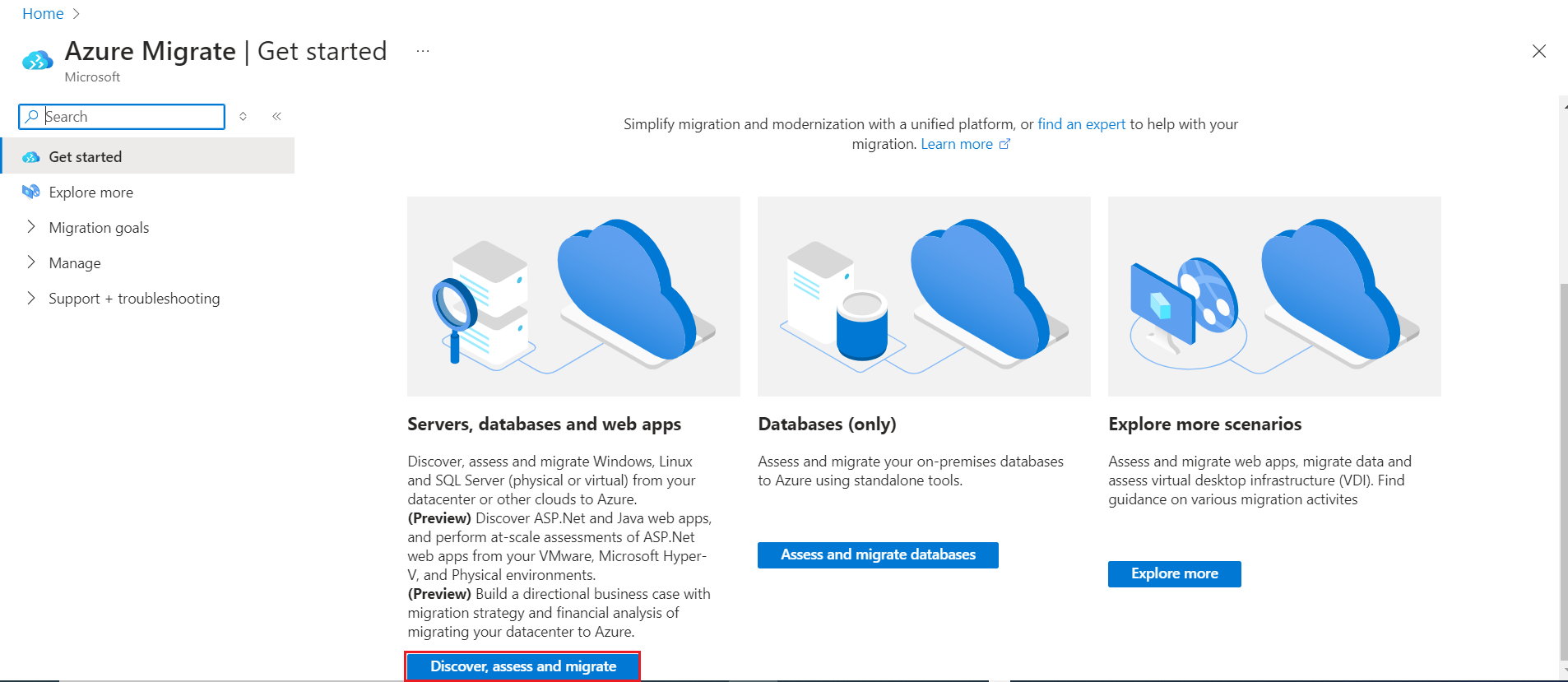
Aguarde alguns minutos até que o projeto seja implantado.
Criar um projeto em uma região específica
No portal, selecione a geografia em que você quer criar o projeto. Se você quiser criar o projeto dentro de uma região específica do Azure, use o comando de API a seguir.
PUT /subscriptions/<subid>/resourceGroups/<rg>/providers/Microsoft.Migrate/MigrateProjects/<mymigrateprojectname>?api-version=2018-09-01-preview "{location: 'centralus', properties: {}}"
Depois de criar o projeto, execute as seguintes etapas para experimentar os novos aprimoramentos da análise de dependência sem agente:
Certifique-se de instalar a CLI do Az para executar os comandos necessários seguindo as etapas fornecidas na documentação aqui.
Depois de instalar a CLI do Az (no PowerShell), acesse o PowerShell em seu sistema como Administrador e execute os seguintes comandos:
- Faça login no locatário do Azure e defina a Assinatura.
- az login --tenant <TENANT_ID>
- az account set --subscription <SUBSCRIPTION_ID>
- A saída contém - "state": "Registrado"
- Registre o novo provedor de recursos do Mapa de Dependências.
- az provider register --namespace Microsoft.DependencyMap
- Certifique-se de que o provedor esteja no estado registrado.
- az provider show -n Microsoft.DependencyMap
- A saída contém - "registrationState": "Registrado"
Criar projetos adicionais
Se você já tiver um projeto e quiser criar um projeto adicional, faça o seguinte:
No portal público do Azure ou Azure Government, procure por Azure Migrate.
No painel de Migrações para Azure, selecione Todos os Projetos no canto superior esquerdo.
Selecione um Projeto de Criação.
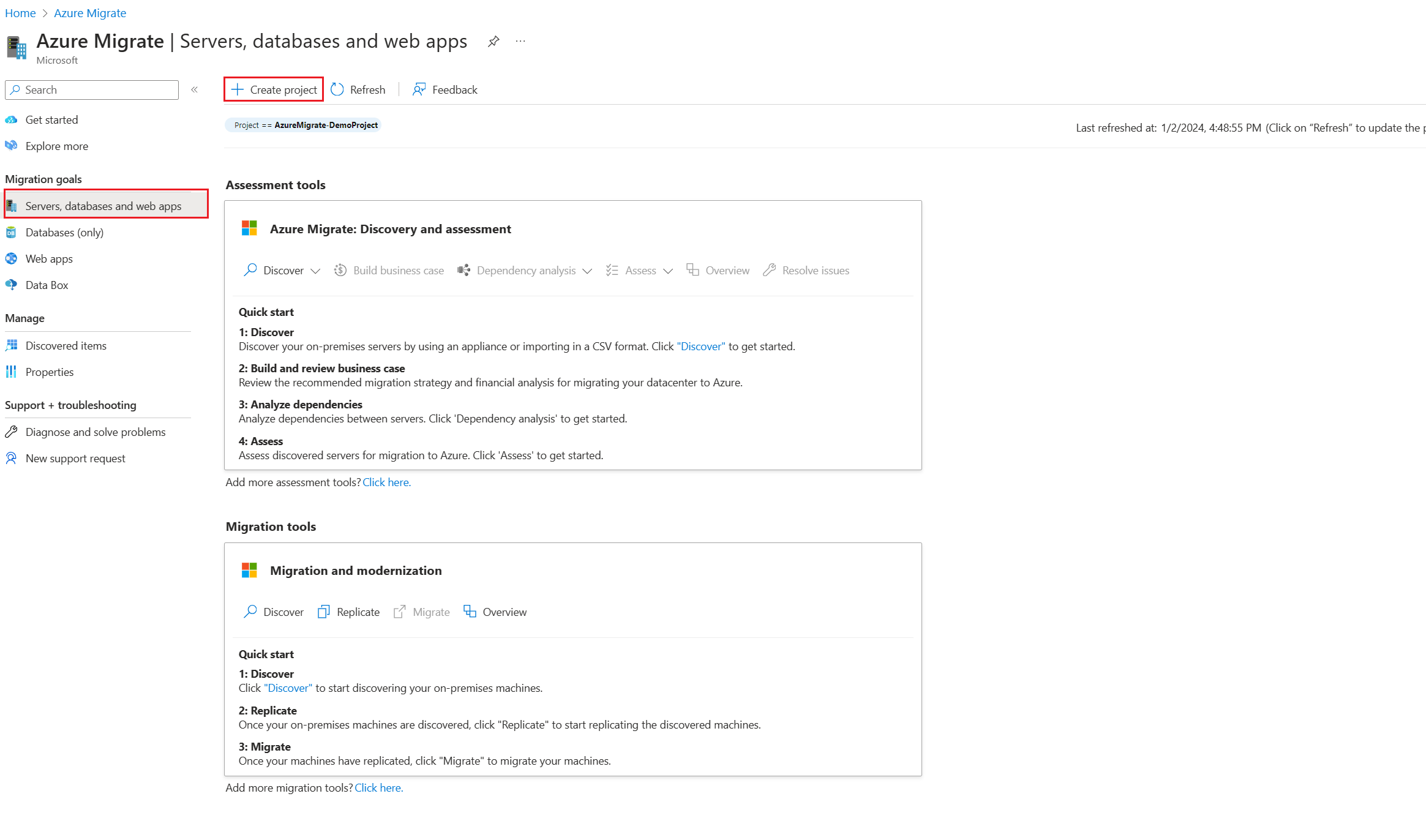 :::
:::
Localizar um projeto
Localize um projeto da seguinte forma:
No portal do Azure, pesquise Migrações para Azure.
No painel das Migrações para Azure, selecione Servidores, bancos de dados e aplicativos Web>Projeto atual no canto superior direito.
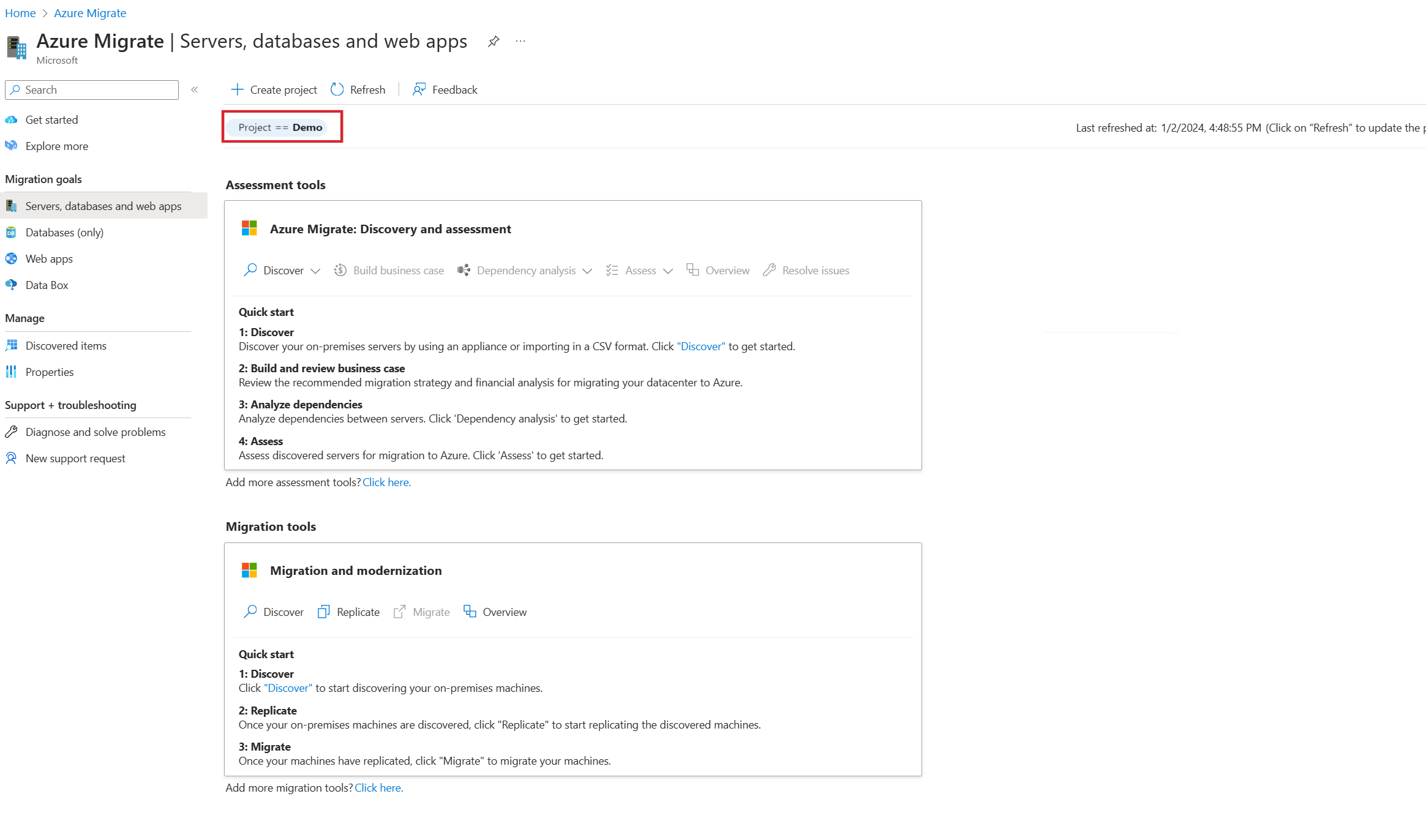
Selecione a assinatura e o projeto apropriados.
Encontrar um projeto clássico
Se você tiver criado o projeto na versão anterior do Migrações para Azure, encontre-o da seguinte forma:
No portal do Azure, pesquise Migrações para Azure.
No painel Migrações para Azure, se você tiver criado um projeto na versão anterior, será exibida uma faixa referenciando projetos mais antigos. Selecione a faixa.
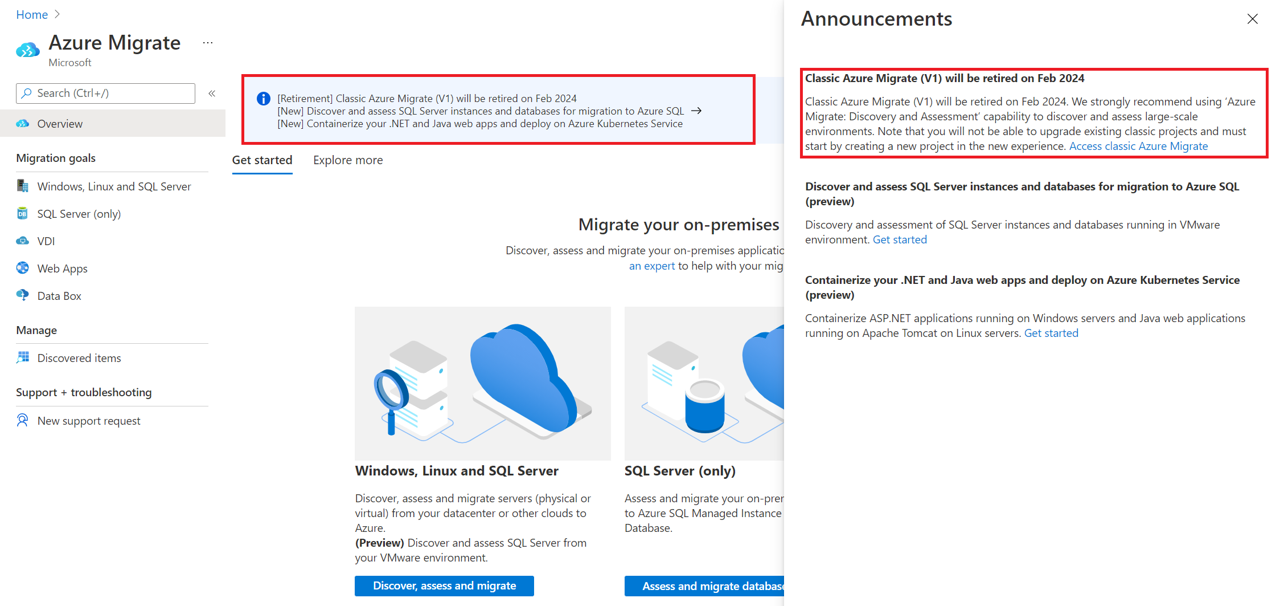
Revise a lista de projetos antigos.
Excluir um projeto
Para excluir um projeto, siga estas etapas:
- Abra o grupo de recursos do Azure em que o projeto foi criado.
- Na página do grupo de recursos, selecione Mostrar tipos ocultos.
- Selecione o projeto que você deseja excluir e os recursos associados a ele.
- O tipo de recurso é Microsoft.Migrate/migrateprojects.
- Se o grupo de recursos for usado exclusivamente pelo projeto, você poderá excluir o grupo de recursos inteiro.
Observação
- Quando você exclui, o projeto e os metadados sobre servidores descobertos são excluídos.
- Se você estiver usando a versão mais antiga das Migrações para Azure, vá para o grupo de recursos do Azure no qual o projeto foi criado. Selecione o projeto que você deseja excluir (o tipo de recurso é Projeto de migração).
- Se você estiver usando a análise de dependência com um workspace do Azure Log Analytics: > - Se você anexou um workspace do Log Analytics à ferramenta de Avaliação do Servidor, o workspace não será excluído automaticamente. O mesmo workspace do Log Analytics pode ser usado em vários cenários. > - Se você quiser excluir o workspace do Log Analytics, faça isso manualmente.
- A exclusão do projeto é irreversível. Objetos excluídos não podem ser recuperados.
Excluir um workspace manualmente
Navegue até o espaço de trabalho do Log Analytics associado ao projeto.
Se você não tiver excluído o projeto, poderá encontrar o link para o workspace em Essentials>Avaliação de Servidor.
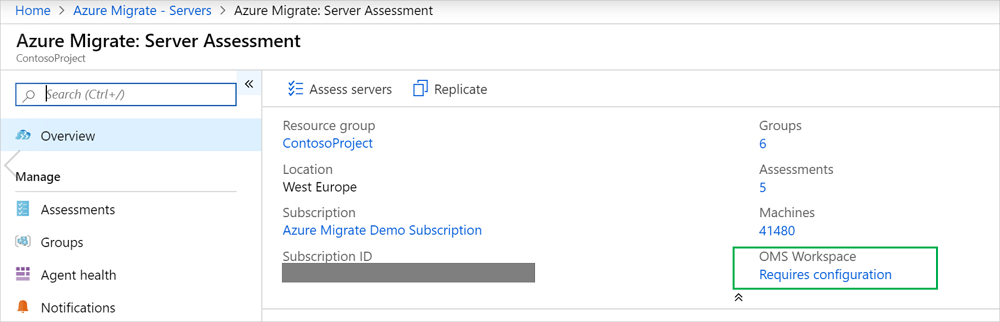 :::
:::Se você já tiver excluído o projeto, selecione Grupos de Recursos no painel esquerdo do portal do Azure e localize o espaço de trabalho.
Siga as instruções para excluir o workspace.
