Observação
O acesso a essa página exige autorização. Você pode tentar entrar ou alterar diretórios.
O acesso a essa página exige autorização. Você pode tentar alterar os diretórios.
Este artigo ajuda você a reimplantar servidores Windows e Linux no Azure usando IaC (Infraestrutura como Código) com diretrizes passo a passo para gerar modelos, implantar zonas de destino, migrar servidores e integrar configurações de disco para migrações automatizadas e repetíveis.
Azure Migrate oferece suporte à reimplantação de servidores por meio de IaC (Infraestrutura como Código). Você pode automatizar o processo de recompilação e configuração de servidores no Azure usando scripts declarativos em vez de etapas manuais. Aproveitando esse recurso, você pode:
- Crie uma IaC do aplicativo IaaS com base na avaliação.
- Implante a aplicação IaaS com IaC.
- Migre o servidor usando a ferramenta de Migração de Servidor.
- Desanexe o disco de dados usando o script de migração de disco para gerar a IaC de disco.
- Mesclar IaC de disco com IaC do aplicativo.
- Reaplicar o script IaC da aplicação.
Criar aplicativo de IaC para IaaS
As Migrações para Azure permitem que você gere modelos de IaC (Infraestrutura como Código) para suas cargas de trabalho ou aplicativos avaliados. Esses modelos criam uma zona de destino do aplicativo no Azure, permitindo a implantação e a configuração automatizadas.
Pré-requisitos
Antes de começar, conclua a avaliação da VM do Azure nas Migrações para Azure por meio da avaliação da carga de trabalho ou da avaliação do aplicativo.
Gerar a IaC da zona de destino do aplicativo
Siga os passos para gerar IaC (Infraestrutura como Código) para suas cargas de trabalho ou aplicativos avaliados no Azure Migrate:
- Vá para o relatório de avaliação no portal de Migrações para Azure depois de concluir a carga de trabalho ou a avaliação do aplicativo.
- Selecione Gerar IaC na parte superior do relatório para iniciar o processo de geração de código.
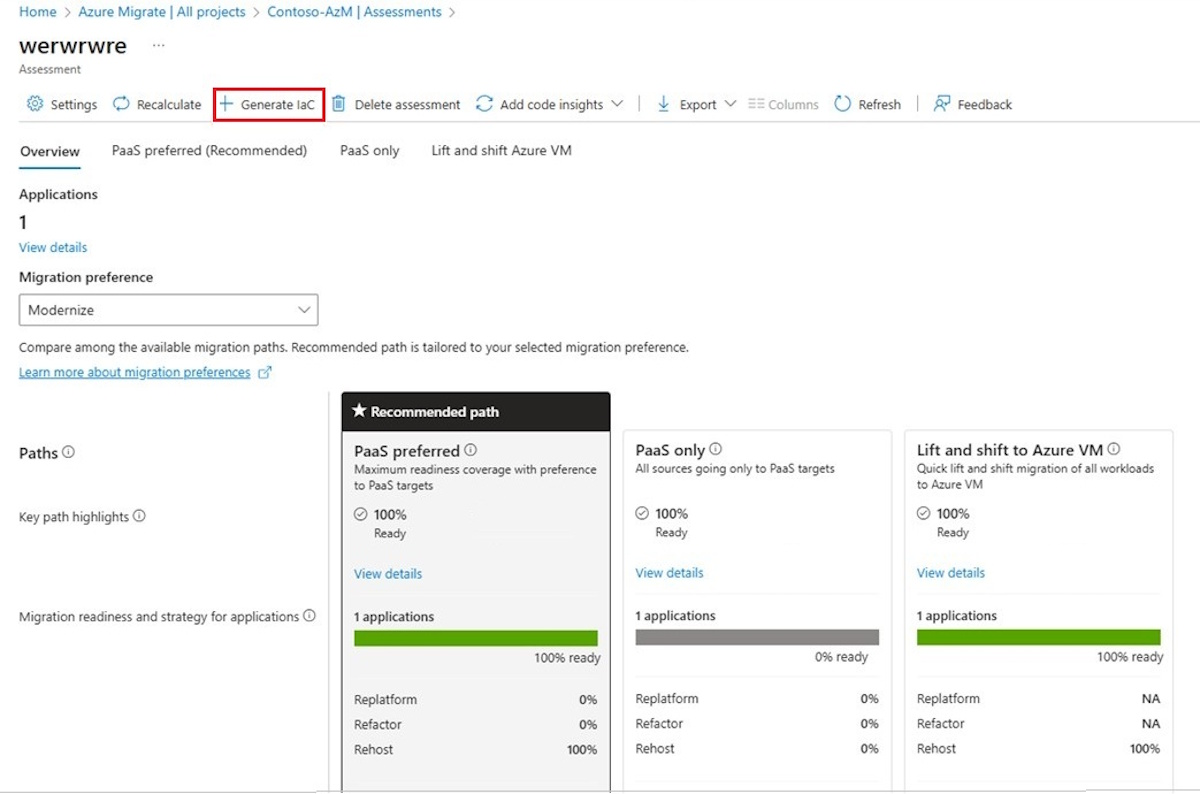
- O portal redireciona você para o fluxo de geração de IaC, em que você examina e seleciona detalhes antes de gerar o código.
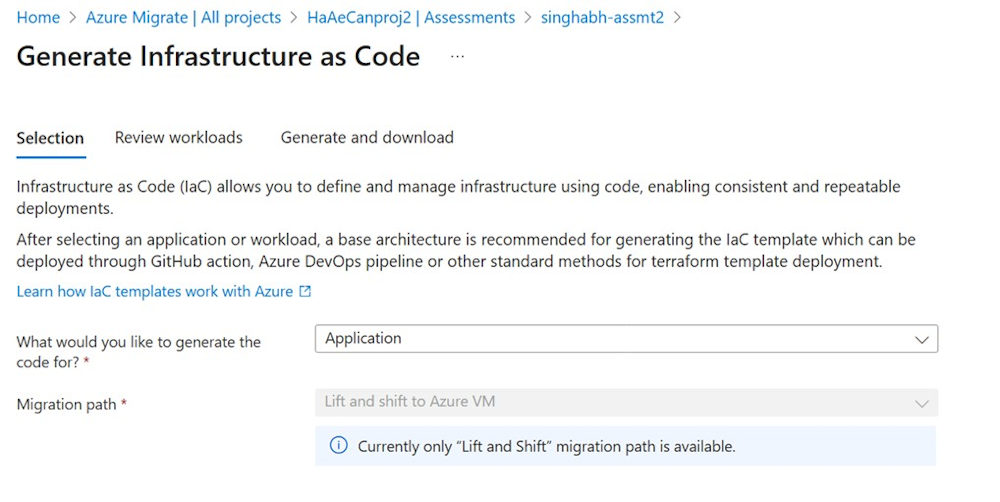
- Atualmente, a geração de IaC dá suporte apenas a destinos de IaaS (Infraestrutura como Serviço).
- Para avaliações de carga de trabalho, selecione as cargas de trabalho que você deseja incluir no código do aplicativo gerado.
- Para avaliações de aplicativo, selecione o aplicativo para o qual você deseja gerar IaC. Você pode gerar código para apenas um aplicativo por vez.
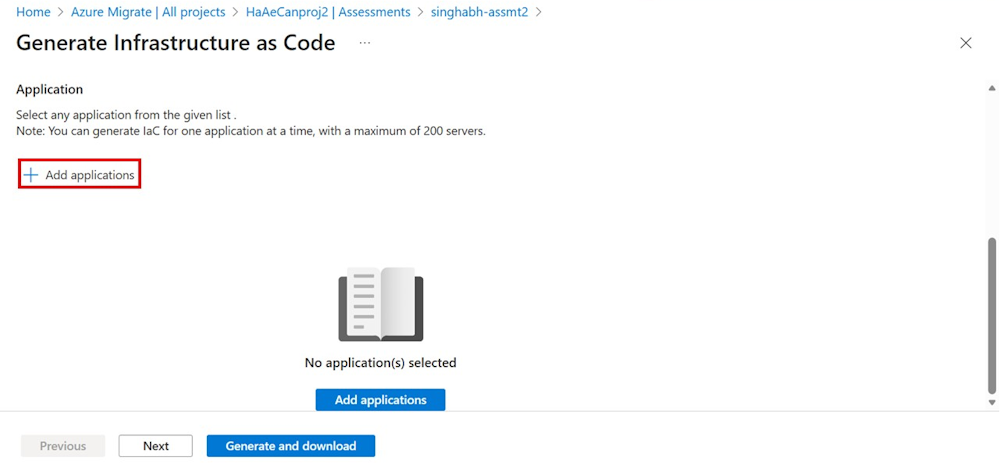
- Examine as cargas de trabalho e selecione Avançar.
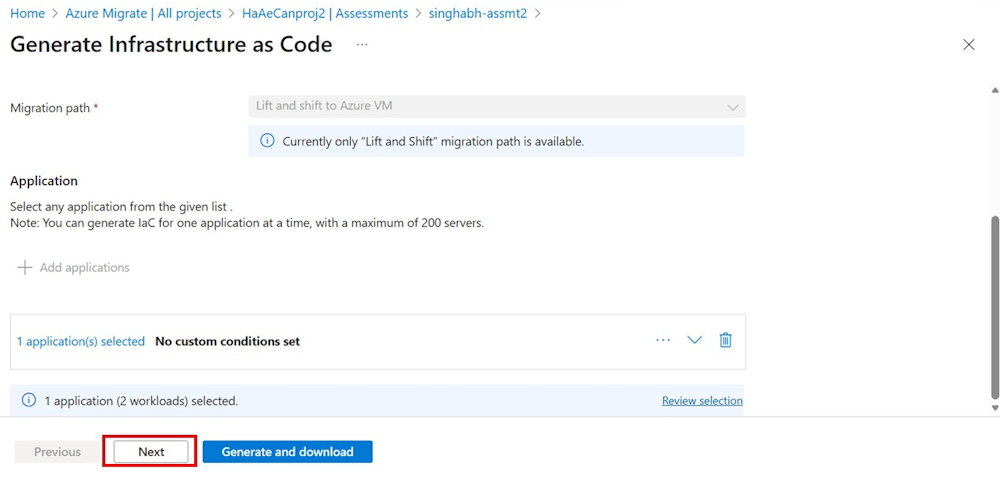
Selecione Avançar novamente para ir para a página Gerar e Baixar e examinar a arquitetura base.
Atualmente, o recurso de geração de IaC dá suporte a apenas uma arquitetura: um design básico de três camadas com camadas de front-end, back-end e banco de dados otimizadas para aplicativos de desenvolvimento não críticos. Essa arquitetura também inclui práticas recomendadas de segurança alinhadas ao CAF (Cloud Adoption Framework).

- Selecione Gerar Código depois de concluir a revisão da arquitetura. A arquitetura de linha de base da avaliação gera sua IaC e adiciona automaticamente as cargas de trabalho selecionadas.
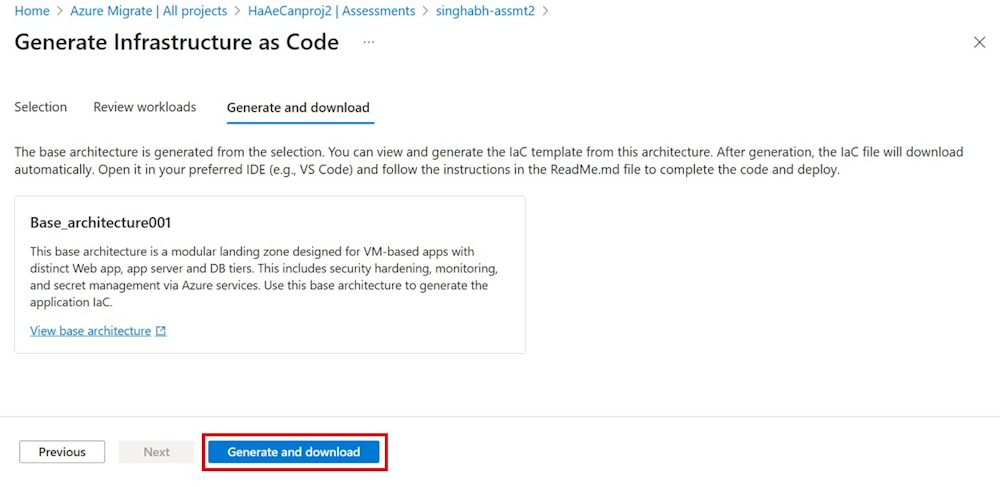
- Quando o download for concluído, extraia o arquivo ZIP e vá para a pasta em um IDE, como o Visual Studio Code , para explorar o código gerado.
Implantar a aplicação IaaS como IaC
Depois de gerar o pacote IaC (Infraestrutura como Código) para suas cargas de trabalho avaliadas, siga estas etapas para implantar o aplicativo:
- Os detalhes de configuração da VM são salvos no arquivo de vm_config.json, que é gerado automaticamente a partir dos dados de avaliação.
- Para implantar o código, siga as instruções no arquivo de readme.md incluído na pasta baixada.
Migrar servidores usando a ferramenta de migração de servidor
Use a ferramenta de Migração de Servidor no Azure Migrate para mover seus servidores locais para o Azure. O processo de migração depende do seu cenário, como:
- Migração por “lift-and-shift” para computadores físicos ou máquinas virtuais.
- Migração sem agente para ambientes VMware.
- Migração baseada em agente para servidores Hyper-V ou físicos.
Desanexar discos de dados e gerar configuração de IaC com o Azure Migrate
- Use o script de migração de disco neste repositório para desanexar o disco de dados da VM migrada. O script gera o
disk-config.jsonarquivo, que contém os detalhes de IaC (Infraestrutura como Código) do disco. - Siga as instruções no arquivo readme.md incluído na pasta baixada para concluir o processo de desanexação.
Mesclar IaC de disco com IaC do aplicativo
Depois de gerar a configuração de IaC (Infraestrutura como Código) de disco, você precisa integrá-la ao pacote IaC do Aplicativo para garantir que o aplicativo migrado inclua as configurações corretas de disco.
Etapas para mesclar a IaC de disco
Siga as etapas para mesclar a IaC de disco:
-
Copiar arquivo de configuração de disco: localize o
disk-config.jsonarquivo gerado na etapa 4 e copie-o para a pasta que contém o código iac do aplicativo. -
Atualizar variáveis terraform: abra o arquivo terraform.tfvars na pasta IaC do Aplicativo.
- Descomente a seguinte linha:
disk_config_file = "./disk-config.json"
- Isso vincula a configuração de disco à implantação do aplicativo.
- Descomente a seguinte linha:
- Examine as instruções de integração: para obter diretrizes detalhadas sobre como usar o arquivo de configuração de disco, consulte o arquivo readme.md incluído no pacote iac do aplicativo gerado na etapa 1. O README explica como o Terraform processa a configuração de disco e a aplica durante a implantação.
Aplicar novamente o script IaC do aplicativo
Siga as instruções no arquivo readme.md incluído no pacote IaC do Aplicativo para reaplicar o script. Esta etapa garante que as alterações de disco sejam incorporadas e que sua migração seja concluída com êxito.
Próximas etapas
- Saiba mais Migrar VMs VMware para o Azure (sem agente).
- Saiba mais sobre Migrar VMs VMware vSphere para o Azure (baseado em agente).