Observação
O acesso a essa página exige autorização. Você pode tentar entrar ou alterar diretórios.
O acesso a essa página exige autorização. Você pode tentar alterar os diretórios.
O Azure Monitor coleta e agrega métricas e logs de seu sistema para monitorar a disponibilidade, o desempenho e a resiliência e notificar você sobre problemas que afetam seu sistema. Você pode usar o portal do Azure, o PowerShell, a CLI do Azure, a API REST ou as bibliotecas de cliente para configurar e exibir dados de monitoramento.
Métricas e logs diferentes estão disponíveis para diferentes tipos de recursos. Este artigo descreve os tipos de dados de monitoramento que você pode coletar para esse serviço e maneiras de analisar esses dados.
O monitoramento é essencial para manter a integridade, o desempenho e a segurança das instâncias do Banco de Dados do Azure para MySQL – Servidor Flexível. O Azure Monitor fornece uma solução abrangente para coletar, analisar e agir sobre telemetria de seus servidores MySQL. Este artigo descreve os principais recursos de monitoramento disponíveis, incluindo métricas, logs, alertas e ferramentas de visualização, para ajudá-lo a gerenciar proativamente suas cargas de trabalho de banco de dados.
Coletar dados com o Azure Monitor
Esta tabela descreve como você pode coletar dados para monitorar seu serviço e o que você pode fazer com os dados uma vez coletados:
| Dados a serem coletados | Descrição | Como coletar e rotear os dados | Onde exibir os dados | Dados com suporte |
|---|---|---|---|---|
| Dados métricos | As métricas são valores numéricos que descrevem um aspecto de um sistema em um determinado momento. As métricas podem ser agregadas usando algoritmos, em comparação com outras métricas e analisadas para tendências ao longo do tempo. | – Coletado automaticamente em intervalos regulares. – Você pode rotear algumas métricas de plataforma para um workspace do Log Analytics para consultar outros dados. Verifique a configuração de exportação para o DS de cada métrica para ver se você pode usar uma configuração de diagnóstico para rotear os dados da métrica. |
Metrics Explorer | Banco de Dados do Azure para MySQL – métricas de servidor flexível compatíveis com o Azure Monitor |
| Dados do log de recursos | Os logs são eventos do sistema registrados com um carimbo de data/hora. Os logs podem conter diferentes tipos de dados e ser estruturados ou texto de forma livre. Você pode direcionar dados de log de recursos para workspaces do Log Analytics para consulta e análise. | Criar uma configuração de diagnóstico para coletar e rotear dados de log de recursos. | Log Analytics | Banco de Dados do Azure para MySQL - Servidor Flexível - Dados de registro de recursos com suporte do Azure Monitor |
| Dados do log de atividades | O log de atividades do Azure Monitor fornece informações sobre eventos no nível da assinatura. O log de atividades inclui informações como quando um recurso é modificado ou uma máquina virtual é iniciada. | - Coletado automaticamente. - Criar uma configuração de diagnóstico para um workspace do Log Analytics sem custo. |
Log de atividades |
Para obter a lista de todos os dados compatíveis com o Azure Monitor, consulte:
Problemas conhecidos
As métricas do servidor não são geradas quando o parâmetro do servidor é definido como character_set_serverUTF16. Isso ocorre porque a tarefa de coleta de métricas depende do conector MySQL do C#, que tem problemas de compatibilidade com UTF16. Recomendamos que os clientes usem um conjunto de caracteres alternativo e reiniciem o servidor depois de atualizar a configuração para restaurar a funcionalidade de métricas.
Monitoramento interno do Banco de Dados do Azure para MySQL – Servidor Flexível
O Banco de Dados do Azure para MySQL – Servidor Flexível oferece recursos internos para monitoramento.
Logs do servidor
No Servidor Flexível do Banco de Dados do Azure para MySQL, os usuários podem configurar e baixar logs do servidor para ajudar nos esforços de solução de problemas. Com esse recurso habilitado, uma instância do Servidor Flexível do Banco de Dados do Azure para MySQL começa a capturar eventos do tipo de log selecionado e gravá-los em um arquivo. Em seguida, você pode usar o portal do Azure e a CLI do Azure para baixar os arquivos para trabalhar com eles.
O recurso de logs do servidor está desabilitado por padrão. Para obter informações sobre como habilitar os logs do servidor, confira Habilitar e baixar logs do servidor para o Banco de Dados do Azure para MySQL com Servidor Flexível
Os logs de servidor dão suporte à habilitação e ao download de logs de consulta lentos e logs de erros. Para executar uma análise histórica de seus dados, no portal do Azure, no painel de configurações de diagnóstico do servidor, adicione uma configuração de diagnóstico para enviar os logs para o espaço de trabalho do Log Analytics, o Armazenamento do Microsoft Azure ou os hubs de eventos. Para obter mais informações, confira Configurar diagnóstico.
Quando o registro em log está habilitado para uma instância do Servidor Flexível do Banco de Dados do Azure para MySQL, os logs ficam disponíveis por até sete dias a partir da criação. Se o tamanho total dos logs disponíveis exceder 7 GB, os arquivos mais antigos serão excluídos até que haja espaço disponível. O limite de armazenamento de 7 GB para os logs do servidor está disponível gratuitamente e não pode ser estendido.
Os logs rotacionam a cada 24 horas ou quando atingem 500 MB, o que ocorrer primeiro.
Logs de consultas lentas no Banco de Dados do Azure para MySQL
No Servidor Flexível do Banco de Dados do Azure para MySQL, o log de consultas lentas está disponível para os usuários configurarem e acessarem. Os logs de consultas lentas estão desabilitados por padrão e podem ser habilitados para auxiliar na identificação de gargalos de desempenho durante a solução de problemas.
Para obter mais informações sobre o log de consultas lentas do MySQL, consulte a seção de log de consulta lenta na documentação do mecanismo MySQL.
Configurar o registro em log de consultas lentas
Por padrão, o log de consultas lentas está desabilitado. Para habilitar os logs, defina o parâmetro de servidor slow_query_log como ATIVADO. Esse parâmetro pode ser configurado usando o portal do Azure ou a CLI do Azure.
Outros parâmetros que você pode ajustar para controlar o comportamento do log de consultas lentas incluem:
-
long_query_time: registra uma consulta se demorar mais do que
long_query_time(em segundos) para ser concluída. O padrão é 10 segundos. O parâmetro do servidorlong_query_timese aplica globalmente a todas as conexões recém-estabelecidas no MySQL. No entanto, isso não afeta os threads que já estão conectados. Recomendamos que você se reconecte ao servidor flexível do Banco de Dados do Azure para MySQL a partir do aplicativo ou reinicie o servidor para liberar threads com valores mais antigos delong_query_timee aplicar o valor atualizado do parâmetro. -
log_slow_admin_statements: determina se instruções administrativas (ex.
ALTER_TABLE,ANALYZE_TABLE) são registradas. - log_queries_not_using_indexes: determina se as consultas que não usam índices são registradas.
-
log_throttle_queries_not_using_indexes: limita o número de consultas não indexadas que podem ser gravadas no log de consultas lentas. Esse parâmetro entra em vigor quando
log_queries_not_using_indexesé definido como ATIVADO
Importante
Se suas tabelas não estiverem indexadas, configurar os parâmetros log_queries_not_using_indexes e log_throttle_queries_not_using_indexes como ON poderá afetar o desempenho do MySQL. Todas as consultas realizadas em essas tabelas não indexadas são gravadas no log de consultas lentas.
Consulte a documentação de log de consulta lenta MySQL para descrições completas dos parâmetros de log de consultas lentas.
Acessar logs de consultas lentas
Os logs de consultas lentas são integrados às configurações de diagnóstico do Azure Monitor. Depois de habilitar logs de consulta lenta na instância do Servidor Flexível do Banco de Dados do Azure para MySQL, você poderá emiti-los nos logs do Azure Monitor, nos Hubs de Eventos ou no Armazenamento do Microsoft Azure. Para saber mais sobre as configurações de diagnóstico, confira o artigo documentação dos logs de diagnóstico. Para saber mais sobre como habilitar as configurações de diagnóstico no portal do Azure, confira o artigo sobre o portal de log de consultas lentas.
Observação
Não há suporte para contas de Armazenamento Premium se você estiver enviando os logs para o armazenamento do Azure por meio de diagnósticos e configurações.
A tabela a seguir descreve a saída do log de consultas lentas. Dependendo do método de saída, os campos incluídos e a ordem em que aparecem podem variar.
| Propriedade | Descrição |
|---|---|
TenantId |
Sua ID de locatário |
SourceSystem |
Azure |
TimeGenerated [UTC] |
Carimbo de data/hora quando o log foi gravado, em UTC |
Type |
Tipo do log. Sempre AzureDiagnostics |
SubscriptionId |
GUID para a assinatura a que o servidor pertence |
ResourceGroup |
Nome do grupo de recursos ao qual o servidor pertence |
ResourceProvider |
Nome do provedor de recursos. Sempre MICROSOFT.DBFORMYSQL |
ResourceType |
Servers |
ResourceId |
URI de recurso |
Resource |
Nome do servidor |
Category |
MySqlSlowLogs |
OperationName |
LogEvent |
Logical_server_name_s |
Nome do servidor |
start_time_t [UTC] |
Horário em que a consulta começou |
query_time_s |
Tempo total em segundos que a consulta levou para ser executada |
lock_time_s |
Tempo total em segundos em que a consulta ficou bloqueada |
user_host_s |
Nome de usuário |
rows_sent_s |
Número de linhas enviadas |
rows_examined_s |
Número de linhas verificadas |
last_insert_id_s |
last_insert_id |
insert_id_s |
Inserir ID |
sql_text_s |
Consulta completa |
server_id_s |
A ID do servidor |
thread_id_s |
ID do Tópico |
\_ResourceId |
URI de recurso |
Observação
Para sql_text_s, o log é truncado se exceder 2.048 caracteres.
Acompanhar a atividade do banco de dados com logs de auditoria
O servidor flexível do Banco de Dados do Azure para MySQL fornece aos usuários a capacidade de configurar logs de auditoria. Os logs de auditoria podem ser usados para acompanhar a atividade no nível do banco de dados, incluindo eventos de conexão, administração, DDL e DML. Esses tipos de logs são comumente usados para fins de conformidade.
Configurar logs de auditoria
Importante
- Recomendamos registrar apenas os tipos de evento e os usuários necessários para suas finalidades de auditoria. Essa abordagem ajuda a garantir que o desempenho do servidor não seja fortemente afetado e que uma quantidade mínima de dados seja coletada.
- Não é recomendável armazenar senhas de texto sem formatação em um banco de dados. Se você optar por fazer isso e inseri-las ou acessá-las por meio de consultas SQL, essas consultas poderão aparecer em logs de auditoria, potencialmente expondo informações confidenciais.
Por padrão, os logs de auditoria estão desabilitados. Para habilitá-los, defina o parâmetro de servidor audit_log_enabled como ATIVADO. Habilite os logs de auditoria usando o portal do Azure ou a CLI do Azure.
Outros parâmetros que você pode ajustar para controlar o comportamento do log de auditoria incluem:
-
audit_log_events: controla os eventos a serem registrados em log. Consulte a tabela a seguir para eventos de auditoria específicos. -
audit_log_include_users: usuários do MySQL a serem incluídos para registro em log. O valor padrão deste parâmetro está vazio, o que inclui todos os usuários para registro de logs. Esse parâmetro tem prioridade mais alta em relaçãoaudit_log_exclude_usersa . O parâmetro pode ter até 512 caracteres. Por exemplo, o valor curinga dedev*inclui todos os usuários com entradas começando com a palavra-chavedevcomo dev1, dev_user, dev_2. Outro exemplo de entrada curinga para incluir um usuário é*dev. Neste exemplo, todos os usuários que terminam com o valor “dev”, como “stage_dev,prod_dev,user_dev” são incluídos nas entradas do log de auditoria. Além disso, o uso de um ponto de interrogação(?)como caractere curinga é permitido em padrões. -
audit_log_exclude_users: usuários do MySQL a serem excluídos do registro em log. O comprimento máximo do parâmetro é de 512 caracteres. Entradas curinga para usuário também são aceitas para excluir usuários em logs de auditoria. Por exemplo, o valor curinga destage*exclui todos os usuários com entradas começando com a palavra-chavestagecomo stage1, stage_user,stage_2. Outro exemplo de entrada curinga para excluir usuário é*com. Neste exemplo, todos os usuários que terminam com valorcomsão excluídos das entradas de log de auditoria. Além disso, o uso de um ponto de interrogação(?)como caractere curinga é permitido em padrões.
Observação
audit_log_include_users tem prioridade mais alta em relação a audit_log_exclude_users. Por exemplo, se audit_log_include_users = demouser e audit_log_exclude_users = demouser, o usuário está incluído nos logs de auditoria porque audit_log_include_users tem prioridade mais alta.
| Acontecimento | Descrição |
|---|---|
CONNECTION |
- Início da conexão - Encerramento da conexão |
CONNECTION_V2 |
– Início da conexão (código de erro de tentativa bem-sucedida ou malsucedida) - Encerramento da conexão |
DML_SELECT |
Consultas SELECT |
DML_NONSELECT |
Consultas INSERT/DELETE/UPDATE |
DML |
DML = DML_SELECT + DML_NONSELECT |
DDL |
Consultas como "DROP DATABASE" |
DCL |
Consultas como "GRANT PERMISSION" |
ADMIN |
Consultas como "SHOW STATUS" |
GENERAL |
Tudo em DML_SELECT, DML_NONSELECT, DML, DDL, DCL, e ADMIN |
TABLE_ACCESS |
– Instruções de leitura de tabela, como SELECT ou INSERT INTO ... SELECT – Instruções de exclusão de tabela, como DELETE ou TRUNCATE TABLE – Instruções de inserção de tabela, como INSERT ou REPLACE – Instruções de atualização de tabela, como UPDATE |
Acesse os logs de auditoria
Os logs de auditoria são integrados com as configurações de diagnóstico do Azure Monitor. Depois de habilitar os logs de auditoria em seu servidor flexível, você pode emitê-los nos logs do Azure Monitor, nos Hubs de Eventos do Azure ou no Armazenamento do Azure. Para saber mais sobre as configurações de diagnóstico, confira o artigo documentação dos logs de diagnóstico. Para saber mais sobre como habilitar as configurações de diagnóstico no portal do Azure, confira o artigo sobre o portal de log de auditoria.
Observação
Não há suporte para contas de Armazenamento Premium se você envia os logs para o armazenamento do Azure por meio de diagnóstico e configurações.
Dependendo do método de saída, os campos incluídos e a ordem em que aparecem podem variar.
Conexão:
| Propriedade | Descrição |
|---|---|
TenantId |
Sua ID de locatário |
SourceSystem |
Azure |
TimeGenerated [UTC] |
Carimbo de data/hora quando o log foi gravado, em UTC |
Type |
Tipo do log. Sempre AzureDiagnostics |
SubscriptionId |
GUID para a assinatura a que o servidor pertence |
ResourceGroup |
Nome do grupo de recursos ao qual o servidor pertence |
ResourceProvider |
Nome do provedor de recursos. Sempre MICROSOFT.DBFORMYSQL |
ResourceType |
Servers |
ResourceId |
URI de recurso |
Resource |
Nome do servidor em letras maiúsculas |
Category |
MySqlAuditLogs |
OperationName |
LogEvent |
LogicalServerName_s |
Nome do servidor |
event_class_s |
connection_log |
event_subclass_s |
CONNECT
DISCONNECT
CHANGE USER
|
connection_id_d |
ID de conexão exclusiva gerada pelo MySQL |
host_s |
Em Branco |
ip_s |
Endereço IP do cliente que está se conectando ao MySQL |
user_s |
Nome do usuário que está executando a consulta |
db_s |
Nome do banco de dados conectado a |
\_ResourceId |
URI de recurso |
status_d |
Entrada do código de erro de conexão para o evento CONNECTIONS_V2. |
Geral:
O esquema a seguir se aplica aos tipos de evento GENERAL, DML_SELECT, DML_NONSELECT, DML, DDL, DCL e ADMIN.
Observação
Para sql_text_s, o log é truncado se exceder 2.048 caracteres.
| Propriedade | Descrição |
|---|---|
TenantId |
Sua ID de locatário |
SourceSystem |
Azure |
TimeGenerated [UTC] |
Carimbo de data/hora quando o log foi gravado, em UTC |
Type |
Tipo do log. Sempre AzureDiagnostics |
SubscriptionId |
GUID para a assinatura a que o servidor pertence |
ResourceGroup |
Nome do grupo de recursos ao qual o servidor pertence |
ResourceProvider |
Nome do provedor de recursos. Sempre MICROSOFT.DBFORMYSQL |
ResourceType |
Servers |
ResourceId |
URI de recurso |
Resource |
Nome do servidor em letras maiúsculas |
Category |
MySqlAuditLogs |
OperationName |
LogEvent |
LogicalServerName_s |
Nome do servidor |
event_class_s |
general_log |
event_subclass_s |
LOG, ERROR, RESULT (disponível somente para MySQL 5.6) |
event_time |
Hora de início da consulta no carimbo de data/hora UTC |
error_code_d |
Código de erro, se a consulta falhar.
0 significa nenhum erro |
thread_id_d |
ID do thread que executou a consulta |
host_s |
Em Branco |
ip_s |
Endereço IP do cliente que está se conectando ao MySQL |
user_s |
Nome do usuário que está executando a consulta |
sql_text_s |
Texto completo da consulta |
\_ResourceId |
URI de recurso |
Acesso à tabela:
Observação
Para sql_text_s, o log é truncado se exceder 2.048 caracteres.
| Propriedade | Descrição |
|---|---|
TenantId |
Sua ID de locatário |
SourceSystem |
Azure |
TimeGenerated [UTC] |
Carimbo de data/hora quando o log foi gravado, em UTC |
Type |
Tipo do log. Sempre AzureDiagnostics |
SubscriptionId |
GUID para a assinatura a que o servidor pertence |
ResourceGroup |
Nome do grupo de recursos ao qual o servidor pertence |
ResourceProvider |
Nome do provedor de recursos. Sempre MICROSOFT.DBFORMYSQL |
ResourceType |
Servers |
ResourceId |
URI de recurso |
Resource |
Nome do servidor em letras maiúsculas |
Category |
MySqlAuditLogs |
OperationName |
LogEvent |
LogicalServerName_s |
Nome do servidor |
event_class_s |
table_access_log |
event_subclass_s |
READ, INSERT, UPDATEou DELETE |
connection_id_d |
ID de conexão exclusiva gerada pelo MySQL |
db_s |
Nome do banco de dados acessado |
table_s |
Nome da tabela acessada |
sql_text_s |
Texto completo da consulta |
\_ResourceId |
URI de recurso |
Usar pastas de trabalho do Azure Monitor
O servidor flexível do Banco de Dados do Azure para MySQL agora está integrado às pastas de trabalho do Azure Monitor. Com as pastas de trabalho, você tem uma tela flexível para analisar dados e criar relatórios visuais no portal do Azure. As Pastas de Trabalho permitem que você acesse várias fontes de dados em todo o Azure e combine essas fontes de dados com experiências interativas unificadas. Os modelos de pasta de trabalho servem como relatórios coletados que vários usuários e equipes projetam para reutilização flexível.
Ao abrir um modelo, você cria uma planilha transitória que é preenchida com o conteúdo do modelo. Com a integração, o servidor vincula as pastas de trabalho e alguns modelos de exemplo, que podem ajudar você a monitorar o serviço em escala. É possível editar esses modelos, personalizá-los de acordo com seus requisitos e fixá-los no painel para criar uma exibição focada e organizada dos recursos do Azure.
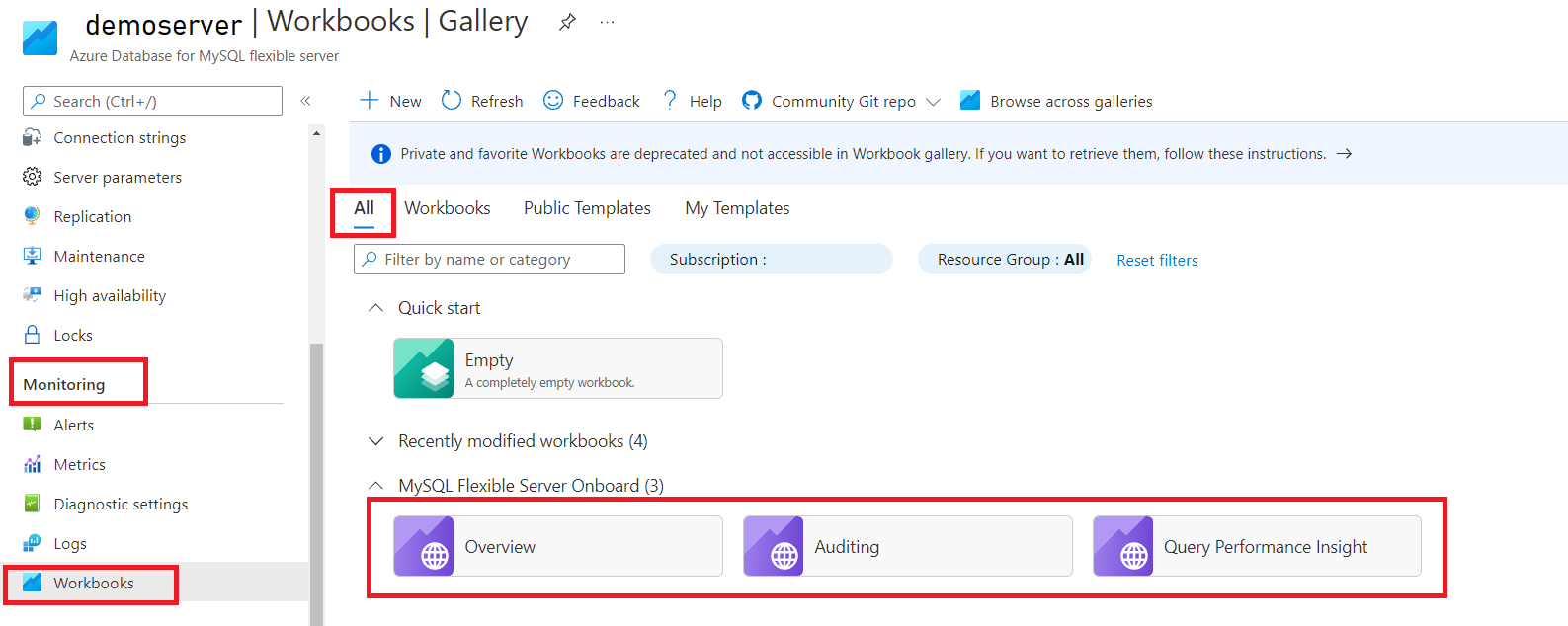
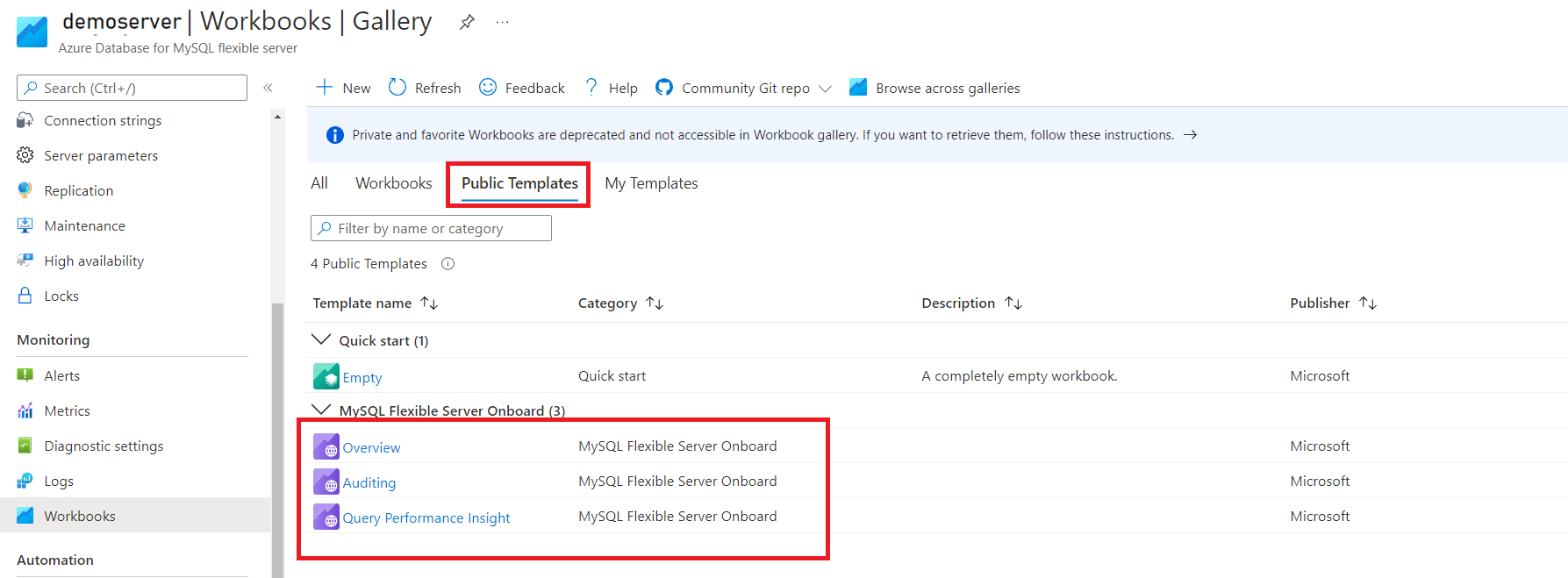
O servidor flexível do Banco de Dados do Azure para MySQL tem três modelos disponíveis:
Visão Geral: exibe um resumo da instância e as métricas de nível superior para ajudar você a visualizar e compreender a utilização dos recursos em seu servidor. Este modelo exibe as seguintes exibições:
- Resumo do Servidor
- Resumo do Banco de Dados
- Métricas de conexão
- Métricas de desempenho
- Métricas de armazenamento
Auditoria: exibe um resumo e detalhes dos eventos de auditoria que são coletados para o servidor. Este modelo exibe as seguintes exibições:
- Ações Administrativas no serviço
- Resumo da Auditoria
- Resumo de Eventos de Conexão de Auditoria
- Eventos de Conexão de Auditoria
- Resumo de Acesso à Tabela
- Erros Identificados
Análise de Desempenho de Consultas: exibe um resumo e detalhes da carga de trabalho de consulta na instância, consulta de execução prolongada, análise de consultas lentas e métricas de conexão. Este modelo exibe as seguintes exibições:
- Carga de Consulta
- Total de Conexões Ativas
- Tendência de Consulta Lenta (>10 segundos de tempo de consulta)
- Detalhes de Consulta Lenta
- Listar as cinco consultas mais longas
- Resuma as consultas lentas por tempo de consulta mínimo, máximo, médio e desvio padrão
Você também pode editar e personalizar esses modelos de acordo com suas necessidades. Para saber mais, confira Workbooks do Azure.
Acessar os modelos da planilha
Para exibir os modelos no portal do Azure, acesse o painel Monitoramento do servidor flexível do Banco de Dados do Azure para MySQL e em seguida selecione Pastas de trabalho.
Você também pode exibir a lista de modelos clicando no painel Modelos públicos.
Usar as ferramentas do Azure Monitor para analisar os dados
Essas ferramentas do Azure Monitor estão disponíveis no portal do Azure para ajudá-lo a analisar os dados de monitoramento:
Alguns serviços do Azure têm um painel de monitoramento interno no portal do Azure. Esses dashboards são chamados
insights e você pode encontrá-los na seção doInsights do Azure Monitor no portal do Azure. o Metrics Explorer permite exibir e analisar métricas para recursos do Azure. Para obter mais informações sobre essa ferramenta, consulte Analisar métricas com o explorador de métricas do Azure Monitor.
O Log Analytics permite consultar e analisar dados de log usando a KQL (linguagem de consulta Kusto). Para obter mais informações, consulte Introdução às consultas de log no Azure Monitor.
O portal do Azure tem uma interface do usuário para exibição e pesquisas básicas do log de atividades . Para fazer uma análise mais detalhada, encaminhe os dados para os logs do Azure Monitor e execute consultas mais complexas no Log Analytics.
o Application Insights monitora a disponibilidade, o desempenho e o uso de seus aplicativos Web, para que você possa identificar e diagnosticar erros sem esperar que um usuário os denuncie.
Application Insights inclui pontos de conexão para várias ferramentas de desenvolvimento e integra-se ao Visual Studio para dar suporte aos processos de DevOps. Para obter mais informações, confira Monitoramento de aplicativos do Serviço de Aplicativo.
As ferramentas que permitem visualização mais complexa incluem:
- Painéis que permitem combinar diferentes tipos de dados em um único painel no portal do Azure.
- Pastas de trabalho, relatórios personalizáveis que você pode criar no portal do Azure. As planilhas podem incluir texto, métricas e consultas de log.
- Grafana, uma ferramenta de plataforma aberta que oferece excelência em termos de painéis operacionais. Você pode usar o Grafana para criar painéis que incluem dados de várias fontes diferentes do Azure Monitor.
- Power BI, um serviço de análises corporativas que fornece visualizações interativas nas diversas fontes de dados. Você pode configurar o Power BI para importar automaticamente os dados de log do Azure Monitor para aproveitar essas visualizações.
Exportar dados do Azure Monitor
Você pode exportar dados do Azure Monitor para outras ferramentas usando:
Métricas: Use a API REST para métricas para extrair dados de métricas do banco de dados de métricas do Azure Monitor. Para obter mais informações, consulte a referência da API REST do Azure Monitor.
Logs: Utilize a API REST ou bibliotecas de cliente associadas.
Para começar a usar a API REST do Azure Monitor, consulte passo a passo da API REST de monitoramento do Azure.
Usar consultas Kusto para analisar dados de log
Você pode analisar os dados do Log do Azure Monitor usando a KQL (linguagem de consulta Kusto). Para obter mais informações, confira Consultas de log no Azure Monitor.
Consultas Kusto recomendadas para o Banco de Dados do Azure para MySQL – Servidor Flexível
Você pode usar logs de consulta lentos para encontrar candidatos para otimização. Depois que os logs de consulta lenta forem canalizados para logs do Azure Monitor por meio de Logs de Diagnóstico, você poderá executar uma análise mais detalhada de suas consultas lentas. Essas consultas de exemplo podem ajudá-lo a começar. Certifique-se de atualizá-los com o nome do seu servidor.
Consultas com mais de 10 segundos em um servidor específico
AzureDiagnostics
| where Resource  == '<your server name>'
| where Category == 'MySqlSlowLogs'
| project TimeGenerated, Resource , event_class_s, start_time_t , query_time_d, sql_text_s
| where query_time_d > 10
Listar as cinco consultas mais longas em um servidor específico
AzureDiagnostics
| where Resource  == '<your server name>'
| where Category == 'MySqlSlowLogs'
| project TimeGenerated, Resource , event_class_s, start_time_t , query_time_d, sql_text_s
| order by query_time_d desc
| take 5
Resumir consultas lentas pelo tempo de consulta mínimo, máximo, médio e de desvio padrão em um servidor específico
AzureDiagnostics
| where Resource  == '<your server name>'
| where Category == 'MySqlSlowLogs'
| project TimeGenerated, Resource , event_class_s, start_time_t , query_time_d, sql_text_s
| summarize count(), min(query_time_d), max(query_time_d), avg(query_time_d), stdev(query_time_d), percentile(query_time_d, 95) by Resource
Representar em gráfico a distribuição de consultas lentas em um servidor específico
AzureDiagnostics
| where Resource  == '<your server name>'
| where Category == 'MySqlSlowLogs'
| project TimeGenerated, Resource , event_class_s, start_time_t , query_time_d, sql_text_s
| summarize count() by Resource , bin(TimeGenerated, 5m)
| render timechart
Exibir consultas com mais de 10 segundos em todas as instâncias do Banco de Dados do Azure para MySQL - Servidor Flexível, com Logs de Diagnóstico habilitados
AzureDiagnostics
| where Category == 'MySqlSlowLogs'
| project TimeGenerated, Resource , event_class_s, start_time_t , query_time_d, sql_text_s
| where query_time_d > 10
Para logs de auditoria, depois que os logs de auditoria forem canalizados para os Logs do Azure Monitor por meio de Logs de Diagnóstico, você poderá executar uma análise adicional dos eventos auditados. Essas consultas de exemplo podem ajudá-lo a começar. Certifique-se de atualizá-los com o nome do seu servidor.
Listar eventos GERAIS em um servidor específico
AzureDiagnostics
| where Resource  == '<your server name>' //Server name must be in Upper case
| where Category == 'MySqlAuditLogs' and event_class_s == "general_log"
| project TimeGenerated, Resource, event_class_s, event_subclass_s, event_time_t, user_s , ip_s , sql_text_s
| order by TimeGenerated asc nulls last
Listar eventos CONNECTION_V2 em um servidor específico, a coluna
status_ddenota o código de erro da conexão do cliente enfrentado pelo aplicativo cliente durante a conexão.AzureDiagnostics | where Resource == '<your server name>' //Server name must be in Upper case | where Category == 'MySqlAuditLogs' and event_subclass_s == "CONNECT" | project TimeGenerated, Resource, event_class_s, event_subclass_s, user_s, ip_s, status_d | order by TimeGenerated asc nulls lastListar eventos de CONEXÃO em um servidor específico
AzureDiagnostics
| where Resource  == '<your server name>' //Server name must be in Upper case
| where Category == 'MySqlAuditLogs' and event_class_s == "connection_log"
| project TimeGenerated, Resource, event_class_s, event_subclass_s, event_time_t, user_s , ip_s , sql_text_s
| order by TimeGenerated asc nulls last
Resumir eventos auditados em um servidor específico
AzureDiagnostics
| where Resource  == '<your server name>' //Server name must be in Upper case
| where Category == 'MySqlAuditLogs'
| project TimeGenerated, Resource, event_class_s, event_subclass_s, event_time_t, user_s , ip_s , sql_text_s
| summarize count() by event_class_s, event_subclass_s, user_s, ip_s
Representar em gráfico a distribuição do tipo de evento de auditoria em um servidor específico
AzureDiagnostics
| where Resource  == '<your server name>' //Server name must be in Upper case
| where Category == 'MySqlAuditLogs'
| project TimeGenerated, Resource, event_class_s, event_subclass_s, event_time_t, user_s , ip_s , sql_text_s
| summarize count() by Resource, bin(TimeGenerated, 5m)
| render timechart
Listar eventos auditados em todas as instâncias do servidor flexível do Banco de Dados do Azure para MySQL com Logs de Diagnóstico habilitados para logs de auditoria
AzureDiagnostics
| where Category == 'MySqlAuditLogs'
| project TimeGenerated, Resource, event_class_s, event_subclass_s, event_time_t, user_s , ip_s , sql_text_s
| order by TimeGenerated asc nulls last
Usar alertas do Azure Monitor para notificar você sobre problemas
Alertas do Azure Monitor permitem que você identifique e resolva problemas em seu sistema e notifiquem proativamente você quando condições específicas forem encontradas em seus dados de monitoramento antes que seus clientes os percebam. Você pode receber alertas sobre qualquer fonte de dados de log ou métrica na plataforma de dados do Azure Monitor. Há tipos diferentes de alertas do Azure Monitor dependendo dos serviços que você está monitorando e dos dados de monitoramento que você está coletando. Consulte Escolhendo o tipo certo de regra de alerta.
Regras de alerta recomendadas do Azure Monitor para o Banco de Dados do Azure para MySQL – Servidor Flexível
Para obter exemplos de alertas comuns para recursos do Azure, consulte Exemplo de consultas de alerta de log.
Implementando alertas em escala
No caso de alguns serviços, você pode monitorar em larga escala aplicando a mesma regra de alerta de métricas a vários recursos do mesmo tipo que existem na mesma região do Azure. Os AMBA (Alertas de Linha de Base do Azure Monitor) são um jeito semiautomatizado de implementar alertas de métrica de plataforma importantes, painéis e diretrizes em escala.
Obter recomendações personalizadas usando o Assistente do Azure
Para alguns serviços, se ocorrerem condições críticas ou alterações iminentes durante operações de recurso, um alerta será exibido na página de Visão geral do serviço no portal. Você pode encontrar mais informações e correções recomendadas para o alerta nas Recomendações do assistente em Monitoramento no menu à esquerda. Durante as operações normais, nenhuma recomendação do consultor é exibida.
Para obter mais informações sobre o Assistente do Azure, confira Visão geral do Assistente do Azure.