Observação
O acesso a essa página exige autorização. Você pode tentar entrar ou alterar diretórios.
O acesso a essa página exige autorização. Você pode tentar alterar os diretórios.
Este artigo mostra como criar um site usando o portal do Azure. Um site é a coleção de ativos que representam uma ou mais instâncias de nós em um serviço de rede e que devem ser discutidos e gerenciados de maneira semelhante.
Um site pode representar:
- Um local físico, como DC ou racks.
- Um nó na rede que precisa ser atualizado separadamente (cedo ou tarde) em comparação com outros nós.
- Recursos que atendem a uma classe específica de público-alvo.
Os sites podem estar em uma única região do Azure ou em um local físico no local. Se agrupados, eles podem abranger vários NFVIs (como vários clusters K8s em uma única região do Azure).
Importante
Você deve criar um site antes de criar um serviço de rede de site.
Pré-requisitos
- Uma conta do Azure com uma assinatura ativa. Se você não tiver uma assinatura do Azure, crie uma conta gratuita antes de começar.
- Conclua o Guia Inicial: Pré-requisitos para Operador e Função de Rede Virtualizada (VNF)
Criar um site
Entre no portal do Azure.
Antes de criar um site, navegue até o grupo de recursos que você criou no Início Rápido: Criar um NSD (Design de Serviço de Rede) para VM (Máquina Virtual) do Ubuntu como uma VNF (Função de Rede Virtualizada) e selecione a Versão de Design do Serviço de Rede.
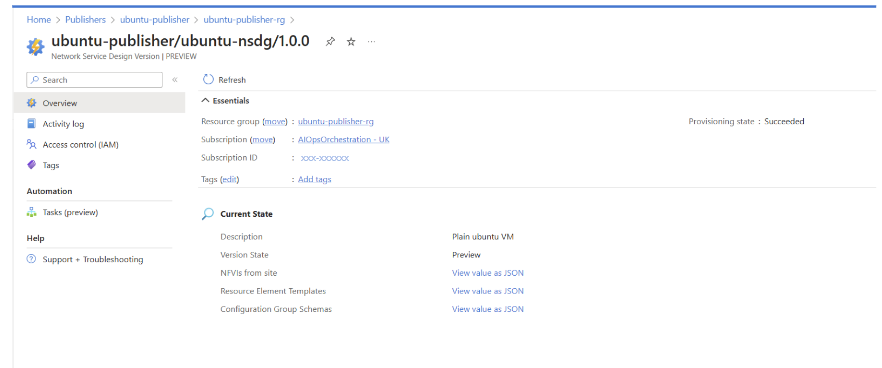
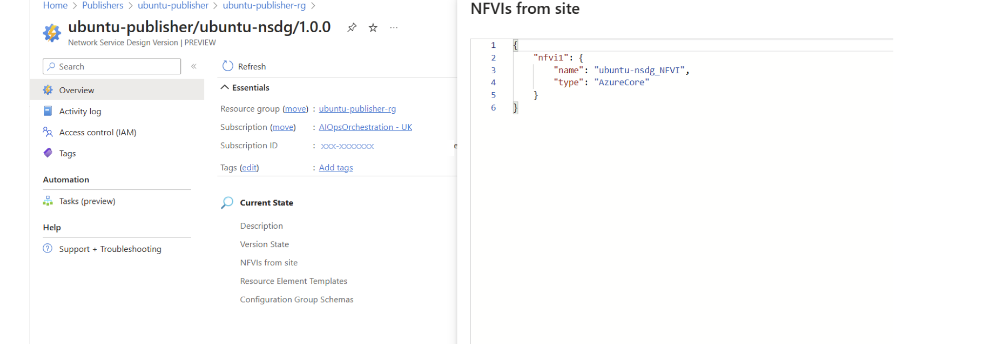
Selecione NVFI no site, selecione Exibir valor como JSON e localize o "nome" do NFVI. Observe essas informações. Você precisará dela em uma etapa posterior.
Digite Sites na pesquisa e selecione Sites nos resultados.
Selecione +Criar.
Na guia Noções básicas, insira ou selecione as seguintes informações:
Configurações Value Subscription Selecione a Assinatura. Grupo de Recursos Selecione OperatorResourceGroup. Nome Insira ubuntu-vm-site. Esse nome deve ser exclusivo em sua assinatura para evitar confusão ao criar o SNS mais tarde. Região Selecione o local utilizado para o seu recurso de pré-requisito. 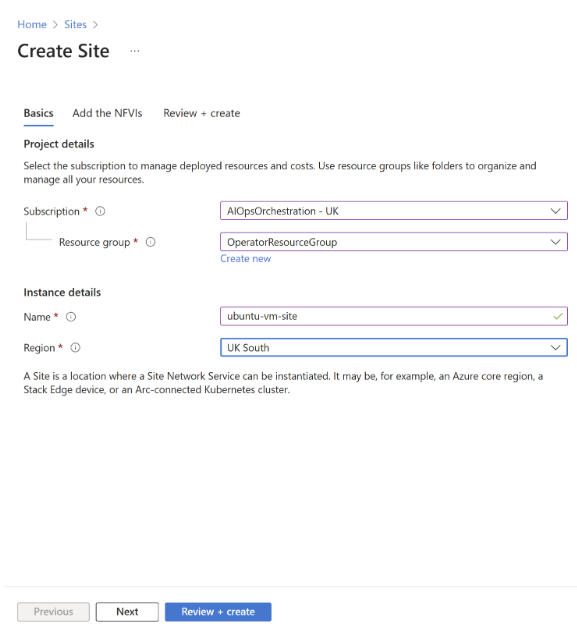
Observação
O site deve estar localizado na mesma região que os recursos de pré-requisito.
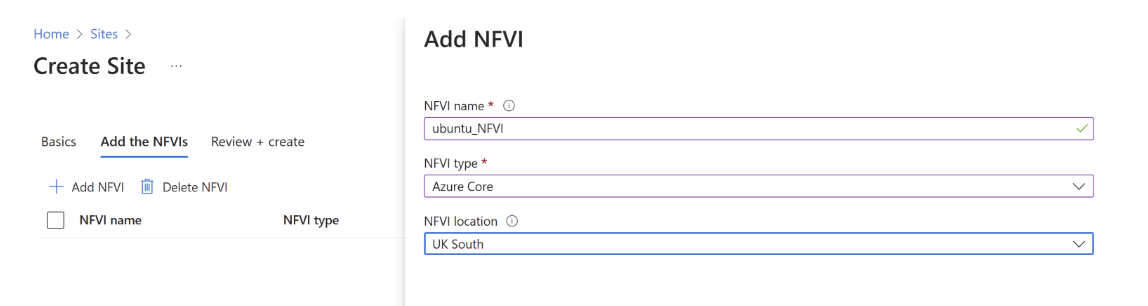
Navegue até a guia Adicionar NFVI da tela Criar site e selecione + Adicionar NFVI.
Insira o nome NFVI que você anotou anteriormente. Selecione o tipo NFVI como "Azure Core", defina o local NFVI como o local dos recursos e selecione Adicionar NFVI.
Selecione Examinar + criar e, em seguida, selecione Criar.
