Observação
O acesso a essa página exige autorização. Você pode tentar entrar ou alterar diretórios.
O acesso a essa página exige autorização. Você pode tentar alterar os diretórios.
Nas etapas a seguir, você usará o Azure Policy para implantar as configurações de Controle de Postura SSH em uma VM de teste do Windows Server 2019, 2022 ou 2025.
Para obter referência conceitual e de plano de fundo, consulte O que é o Controle de Postura SSH?.
Para obter um passo a passo mais avançado, consulte Gerenciar suas configurações de sshd usando o Controle de Postura SSH.
Se você não tiver uma conta do Azure, poderá criar uma avaliação gratuita.
Cuidado
- Este Início Rápido demonstra a aplicação de uma configuração restrita de sshd destinada a um novo computador de teste descartável. Se você aplicar essa configuração a outros computadores, poderá se bloquear. Ao experimentar controles de segurança, como o Controle de Postura SSH, use um ambiente de área restrita isolado para que até mesmo um erro na atribuição de política não configure novamente computadores não intencionais.
Pré-requisitos
Antes de tentar as etapas neste artigo, verifique se você já tem:
- Uma conta do Azure em que você tem direitos para criar um grupo de recursos, atribuições de política e uma máquina virtual.
- Seu ambiente preferencial para interagir com o Azure, como:
Verifique se você está conectado ao seu ambiente de teste
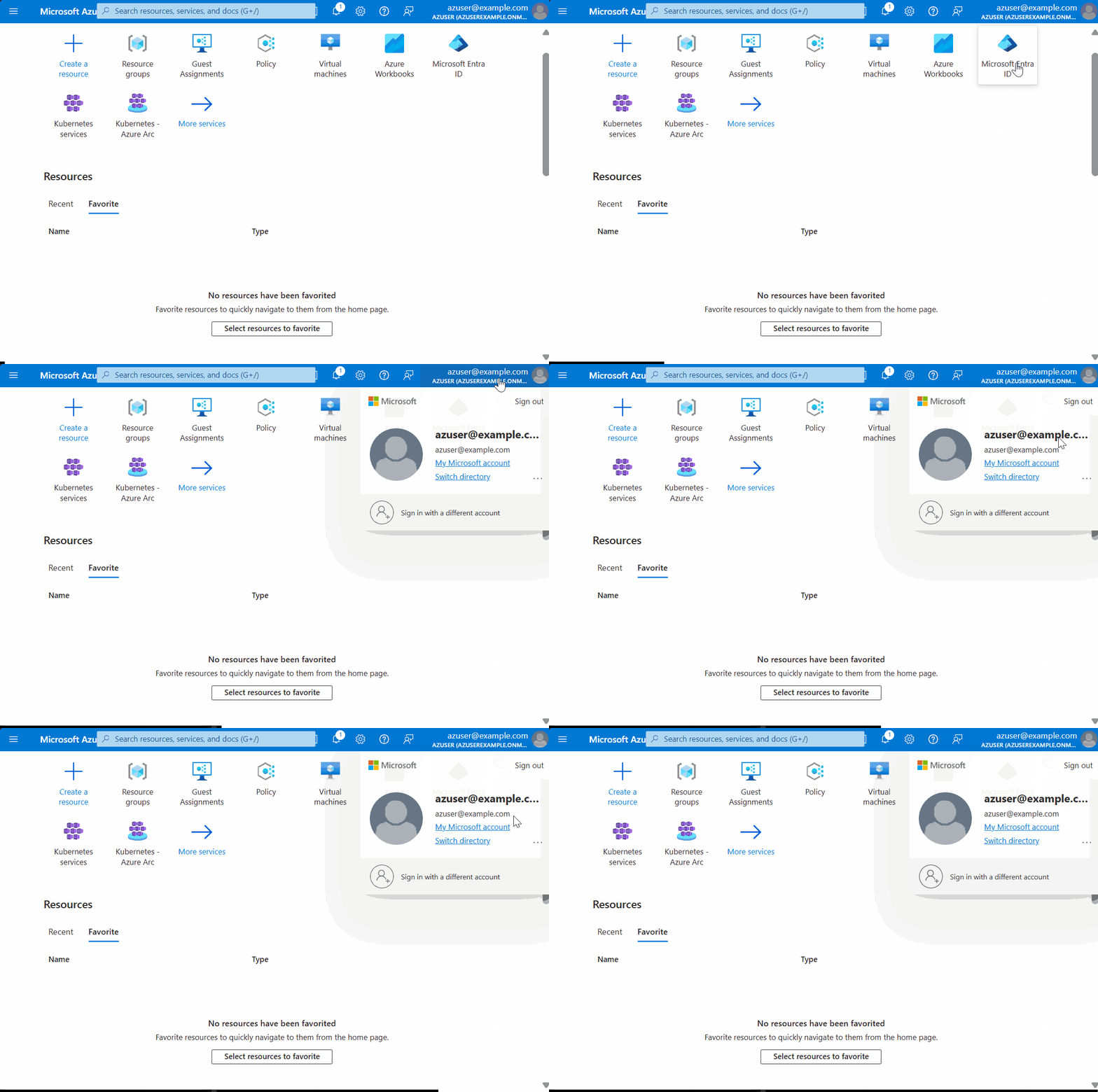
Use as informações da conta no portal para ver o contexto atual.
captura de tela
Criar um grupo de recursos
A escolha de eastus local neste exemplo não é significativa. Você pode usar qualquer local disponível do Azure.
captura de tela 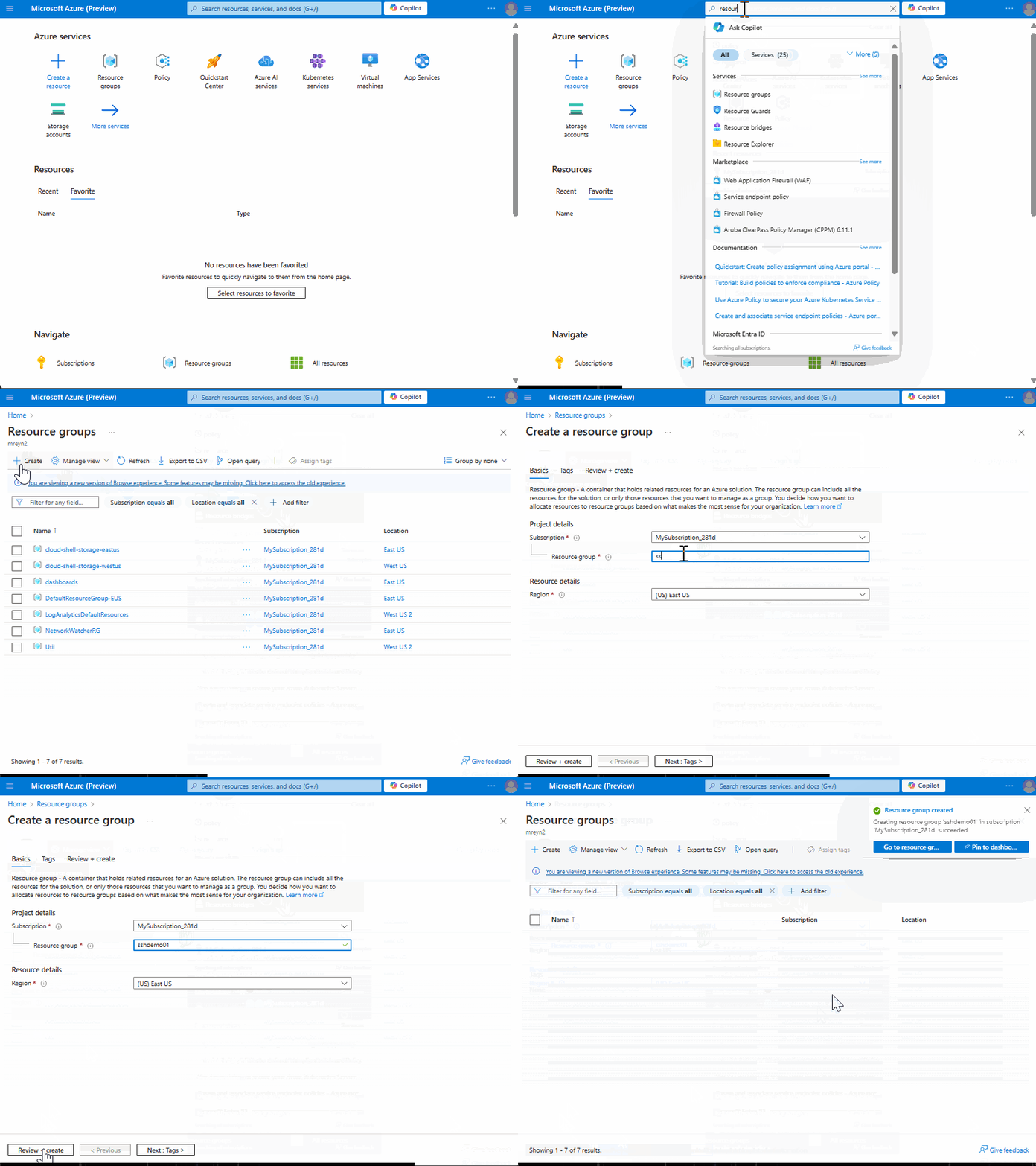
Atribuir a política ao grupo de recursos
Este Início Rápido aplica o comportamento de auditoria e configuração usando a definição de política interna [Preview]: Configure SSH security posture for Windows.
A atribuição de exemplo dependerá em grande parte dos padrões de Controle de Postura SSH (por exemplo, porta 22, acesso raiz não permitido), com personalização limitada (texto em faixa).
- Navegue até a política e, em seguida, definições
- Filtre a lista para localizar e selecionar
[Preview]: Configure SSH security posture for Windows - Na página de definição de política, clique em Atribuir
- No fluxo de trabalho de atribuição de política
- Escolha o novo grupo de recursos vazio (criado anteriormente) como o escopo.
- Opcional: escolha um nome para esta atribuição de política. Por padrão, o nome da definição de política é usado.
- Opcional: na guia parâmetros, substitua um valor padrão, como o valor "banner".
- Observação: a regra 'port' deve ser configurada com um único valor para garantir a funcionalidade e a conformidade adequadas para auditar e configurar cenários.
- Conclua a criação da atribuição de política.
Cuidado
Se você usou o Portal ou a CLI, inspecione o escopo da atribuição de política que você acabou de criar antes de continuar. Se o escopo foi definido erroneamente como algo diferente do novo grupo de recursos vazio criado anteriormente, ele deverá ser corrigido imediatamente para evitar a concatenação de computadores não intencionais.
Criar uma VM de teste e prepará-la para a Configuração do Computador
- Criar uma máquina virtual do Windows Server 2019, 2022 ou 2025
- Adicionar uma identidade atribuída pelo sistema, se ainda não estiver presente
- Adicionar a extensão de Configuração de Máquina (rotulada no portal como Configuração de Máquina do Azure para Windows)
Dica
Neste Início Rápido, os pré-requisitos para a Configuração de Máquina (A VM tem identidade gerenciada e extensão de agente) foram abordados diretamente durante a criação da VM. Em escala, esses pré-requisitos podem ser atendidos usando o Deploy prerequisites to enable Guest Configuration policies on virtual machines Iniciativa de Política interna.
Faça uma pausa antes de continuar
Várias etapas agora ocorrerão automaticamente. Cada uma dessas etapas pode levar alguns minutos. Portanto, aguarde pelo menos 15 minutos antes de prosseguir.
Observar resultados
Usando as seguintes etapas, você pode ver:
- Quantos computadores estão em conformidade (ou não)
- Particularmente útil em escalas de produção, em que você pode ter milhares de máquinas
- Quais computadores estão em conformidade (ou não)
- Para um determinado computador, quais regras individuais estão em conformidade (ou não)
Opcional: adicionar mais computadores de teste para experimentar a escala
Neste artigo, a política foi atribuída a um grupo de recursos que inicialmente estava vazio e ganhou uma VM. Embora isso demonstre que o sistema está funcionando de ponta a ponta, ele não fornece uma sensação de operações em escala. Por exemplo, na exibição de conformidade de atribuição de política, um gráfico de pizza de uma máquina pode parecer artificial.
Considere adicionar mais computadores de teste ao grupo de recursos, seja manualmente ou por meio da automação. Podem ser VMs do Azure ou computadores habilitados para Arc. Ao ver que esses computadores entram em conformidade (ou até mesmo falham), você pode ter uma noção mais profunda de operacionalizar o Controle de Postura SSH em escala.
Opcional: inspecione manualmente o computador de teste para confirmar os resultados
Ao começar a usar um novo recurso, como o Controle de Postura SSH, pode ser importante inspecionar manualmente os resultados fora da banda. Isso ajuda a criar confiança e clareza. As etapas neste artigo, por exemplo, devem ter resultado em uma configuração de faixa de logon modificada em sua VM de teste. Você pode confirmar isso tentando uma conexão SSH com o computador para ver a faixa ou inspecionando o arquivo sshd_config.
Limpar os recursos
Para evitar encargos contínuos, considere excluir o grupo de recursos usado neste artigo. Por exemplo, o comando da CLI do Azure seria az group delete --name "sshdemo01"
Introdução à Experiência Local (PowerShell)
Pré-requisitos
- Você deve estar executando uma compilação do Windows Server 2019, 2022, 2025 assinada em produção em seu dispositivo.
- O módulo OSConfig PowerShell deve ser instalado em seu dispositivo de servidor. Consulte Instalar o módulo OSConfig PowerShell para obter detalhes.
- Você deve ter o serviço SSHD instalado e em execução seguindo este guia: https://aka.ms/windows-openssh-install.
Para aplicar uma linha de base, verificar se a linha de base foi aplicada, remover uma linha de base ou exibir informações detalhadas de conformidade para OSConfig no PowerShell, use os comandos nas guias a seguir.
Configurar
Para aplicar o cenário SSH, execute o seguinte comando:
Set-OSConfigDesiredConfiguration -Scenario SSH -Default
Verificar
Para verificar se o cenário SSH é aplicado corretamente, execute o seguinte comando:
Get-OSConfigDesiredConfiguration -Scenario SSH
Verificar a conformidade
Para obter os detalhes de configuração desejados para o cenário especificado, use os comandos a seguir. A saída aparece em um formato de tabela que inclui o nome do item de configuração, seu status de conformidade e o motivo da não conformidade.
Para verificar os detalhes de conformidade do scenairo SSH, execute o seguinte comando:
Get-OSConfigDesiredConfiguration -Scenario SSH | ft Name, @{ Name = "Status"; Expression={$_.Compliance.Status} }, @{ Name = "Reason"; Expression={$_.Compliance.Reason} } -AutoSize -Wrap
Configuração Personalizada
Para personalizar a configuração no cenário SSH, você pode definir uma configuração com o parâmetro '-Name' e '-Value':
Set-OSConfigDesiredConfiguration -Scenario SSH -Name Banner -Value "Custom Banner"
Próximas etapas
Entre em contato com a equipe da Microsoft para fornecer comentários, solicitações de recursos etc.