Observação
O acesso a essa página exige autorização. Você pode tentar entrar ou alterar diretórios.
O acesso a essa página exige autorização. Você pode tentar alterar os diretórios.
Neste início rápido, use o Azure Marketplace para criar uma instância do NGINXaaS.
Pré-requisitos
- É necessária uma conta do Azure com uma assinatura ativa. Se você não tiver, crie uma conta gratuita.
- A função Proprietário ou Colaborador na sua assinatura do Azure. Somente os usuários atribuídos a uma dessas funções podem configurar a integração do serviço de parceiro para sua assinatura do Azure. Antes de começar, confirme se você tem o acesso apropriado.
Criar um recurso
Na barra de pesquisa global do menu do portal do Azure, pesquise por marketplace. Selecione o Marketplace nos resultados dos Serviços.
No Marketplace, pesquise por F5 NGINX Como Serviço. Nos resultados, assine o NGINX como serviço.
Em Criar NGINXaaS, na guia Noções Básicas , selecione uma Assinatura e um grupo de recursos. Você poderá criar um grupo de recursos se necessário.
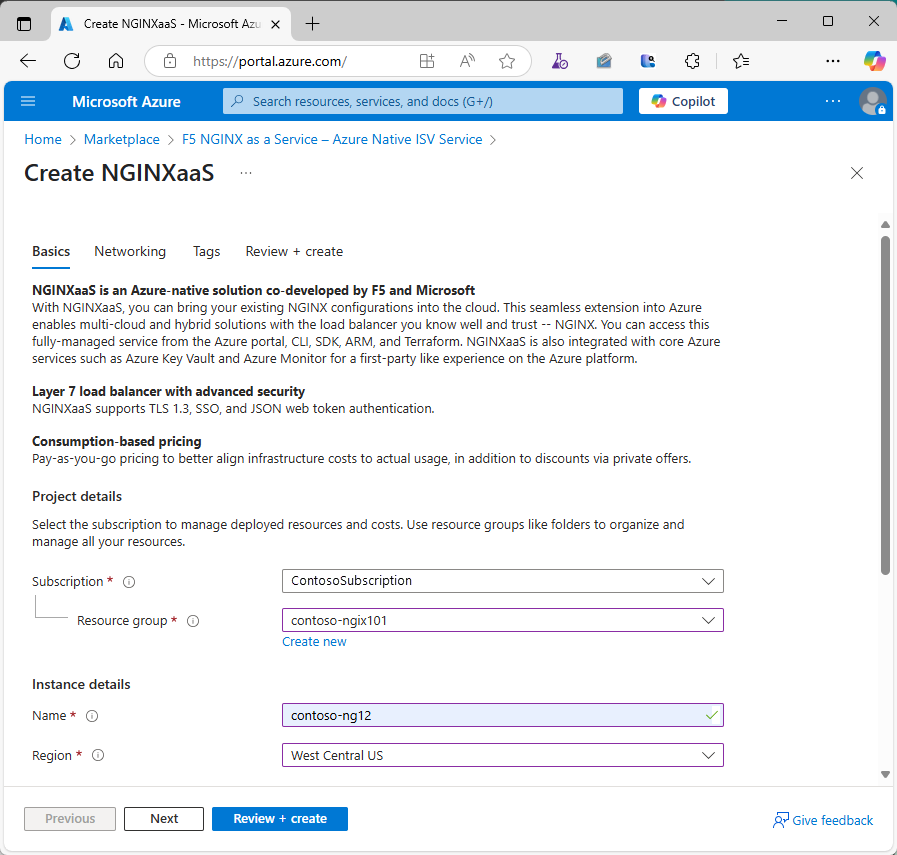
Forneça um nome para sua instância do NGINXaaS e selecione uma região. Nem todos os planos do marketplace estão disponíveis para todas as regiões.
Use o link para selecionar um plano de preços.
Insira um endereço válido para o Contato de Suporte.
Selecione Avançar para exibir a guia Rede .
Rede
Na guia Rede:
Especifique uma rede virtual e uma sub-rede ou aceite a opção de criar novas.
Selecione Permitir que o provedor de serviços NGINX acesse a rede virtual acima para implantação.
Para o tipo de endereço IP, selecione Somente Público ou Somente Privado.
Selecione Examinar + criar.
Examinar e criar
A aba Revisão + Criar executa validações. Revise as seleções feitas nas guias Configurações Básicas, Configuração de Rede e, opcionalmente, Marcadores. Você também pode examinar os termos e as condições do NGINXaaS e do Azure Marketplace.
Depois de revisar todas as informações, selecione Criar.
A implantação pode demorar um pouco.
Implantação concluída
Depois que o portal do Azure terminar de criar o recurso, selecione Ir para Recurso para exibir seu novo recurso NGINXaaS.
Selecione Visão geral no menu à esquerda para ver informações sobre os recursos implantados.