Observação
O acesso a essa página exige autorização. Você pode tentar entrar ou alterar diretórios.
O acesso a essa página exige autorização. Você pode tentar alterar os diretórios.
O Banco de Dados do Azure para PostgreSQL é um serviço gerenciado que você pode usar para executar, gerenciar e dimensionar servidores PostgreSQL altamente disponíveis na nuvem. Este artigo mostra como criar um servidor Banco de Dados do Azure para PostgreSQL flexível em uma rede virtual usando o portal Azure.
Caso você não tenha uma assinatura do Azure, crie uma conta gratuita do Azure antes de começar.
Entre no Portal do Azure
Entre no portal do Azure. Insira suas credenciais para entrar no portal. A exibição padrão é o painel de serviço.
Criar um Banco de Dados do Azure para o PostgreSQL
Você cria um servidor Banco de Dados do Azure para PostgreSQL flexível com um conjunto definido de recursos de computação e armazenamento. Crie o serviço dentro de um Grupo de recursos do Azure.
Conclua estas etapas para criar um servidor Banco de Dados do Azure para PostgreSQL flexível:
Pesquise e selecione Servidores do Banco de Dados do Azure para PostgreSQL no portal:
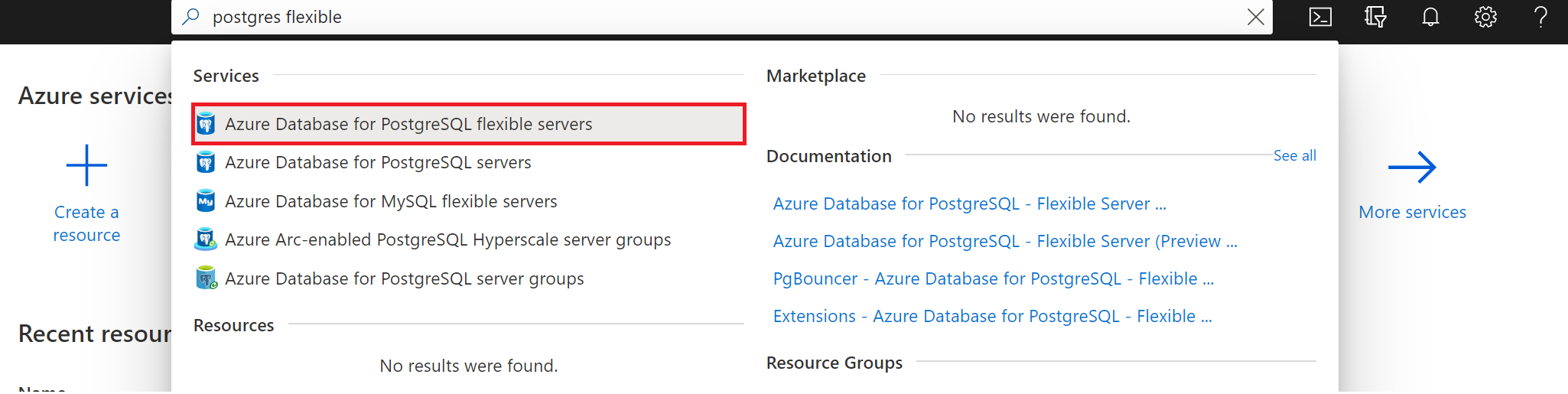
Selecione Adicionar.
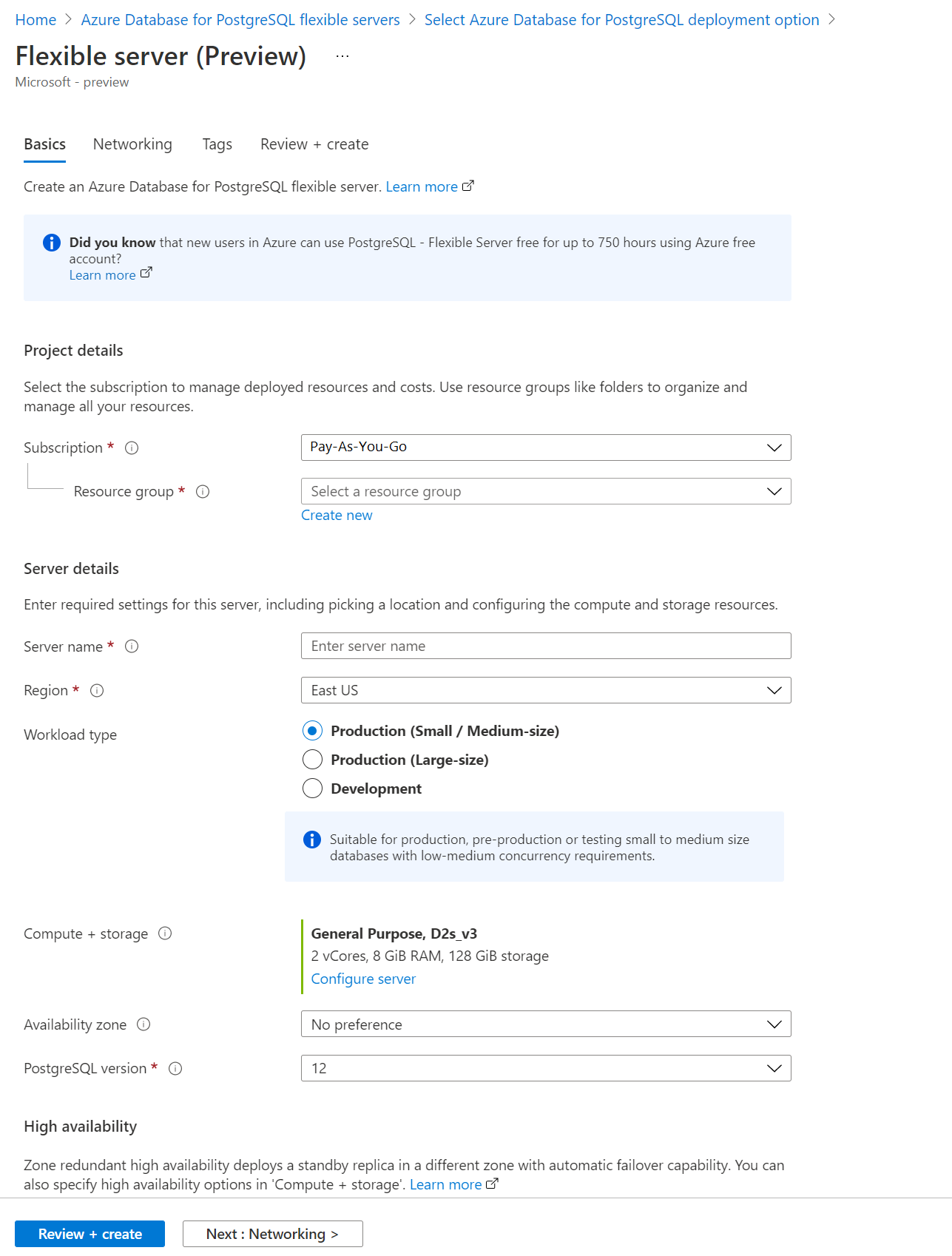
Na guia Básico, insira uma assinatura, um grupo de recursos, uma região e um nome do servidor. Com os valores padrão, essa configuração provisiona um servidor Banco de Dados do Azure para PostgreSQL flexível da versão 12 com tipo de preço de uso geral usando 2 vCores, 8 GiB RAM e armazenamento de 28 GiB. A retenção de backup será de sete dias. Use a carga de trabalho Desenvolvimento para definir como padrão uma camada de preço de menor custo.
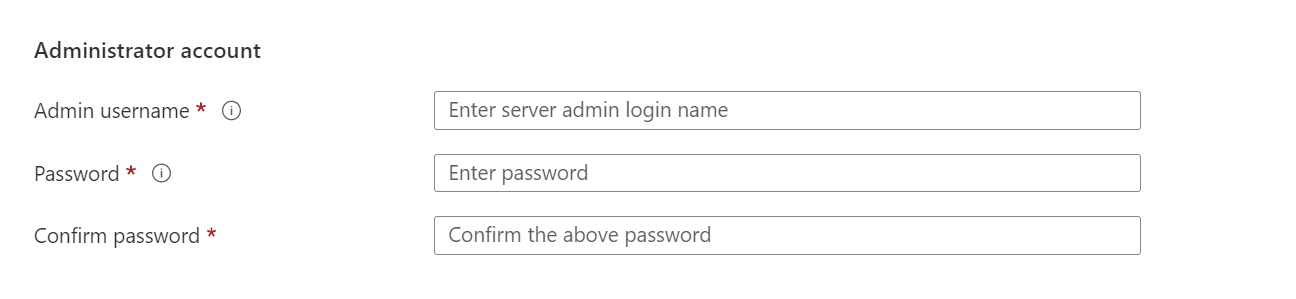
Na guia Informações gerais, insira um usuário administrador e uma senha de administrador exclusivos.
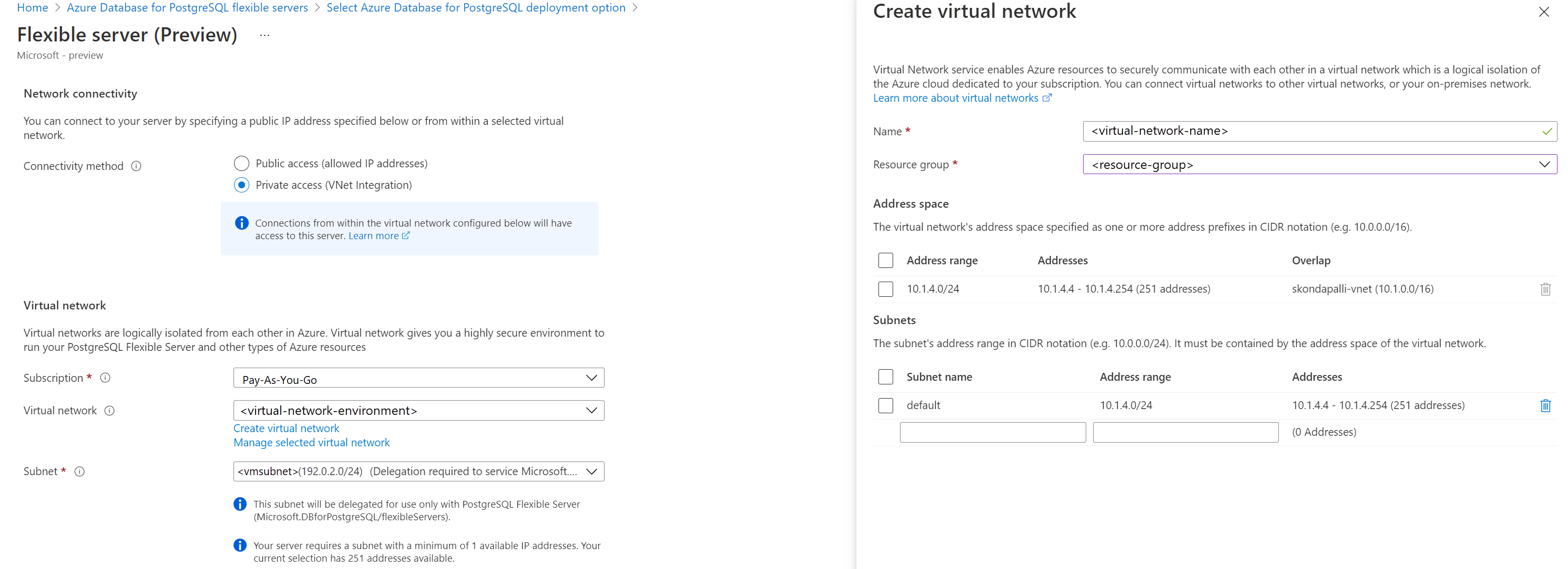
Acesse a guia Rede e selecione a opção acesso privado. Não é possível alterar o método de conectividade após a criação do servidor. Clique em Criar rede virtual para criar a rede virtual vnetenvironment1. Selecione OK depois de fornecer o nome da rede virtual e as informações de sub-rede.
Selecione Revisar + criar para revisar a configuração do Banco de Dados do Azure para PostgreSQL flexible server.
Selecione Criar para provisionar o servidor. O provisionamento pode levar alguns minutos.
Aguarde até a conclusão bem-sucedida da implantação.
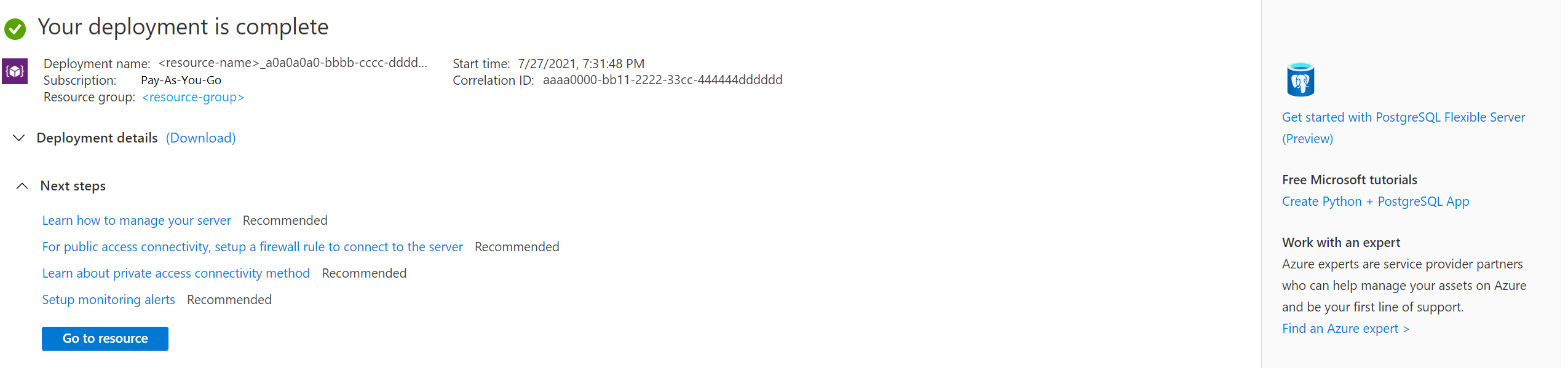
Selecione Acessar recurso para exibir a página Visão geral do servidor.
Criar uma máquina virtual do Linux no Azure
Como o servidor está em uma rede virtual, você só pode se conectar ao servidor de outros serviços Azure na mesma rede virtual que o servidor. Para conectar e gerenciar o servidor, crie uma máquina virtual linux. Você deve criar a máquina virtual na mesma região e na mesma assinatura. Use a máquina virtual Linux como um túnel SSH para administrar seu servidor flexível do Banco de Dados do Azure para PostgreSQL.
Vá para o grupo de recursos em que você criou o servidor. Selecione Adicionar.
Selecione Ubuntu Server 18.04 LTS.
Na guia Noções básicas, em Detalhes do projeto, verifique se a assinatura correta está selecionada e escolha Criar novo grupo de recursos. Digite myResourceGroup para o nome.

Em Detalhes da instância, digite myVM em Nome da máquina virtual e escolha a mesma Região do seu servidor flexível do Banco de Dados do Azure para PostgreSQL.

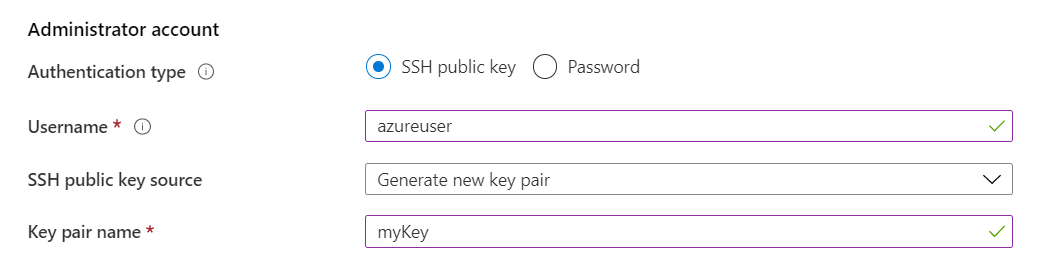
Em Conta do administrador, selecione Chave pública SSH.
Em Nome de usuário, digite azureuser.
Para a origem da chave pública SSH, mantenha o padrão de Gerar novo par de chaves e digite myKey para o nome do par chave.
Em Regras de porta de entrada>Portas de entrada públicas, escolha Permitir portas selecionadas. Em seguida, selecione SSH (22) e HTTP (80) na lista suspensa.

Acesse a página Rede para configurar a rede virtual. Na rede virtual, selecione o vnetenvironment1 criado para o servidor de banco de dados.
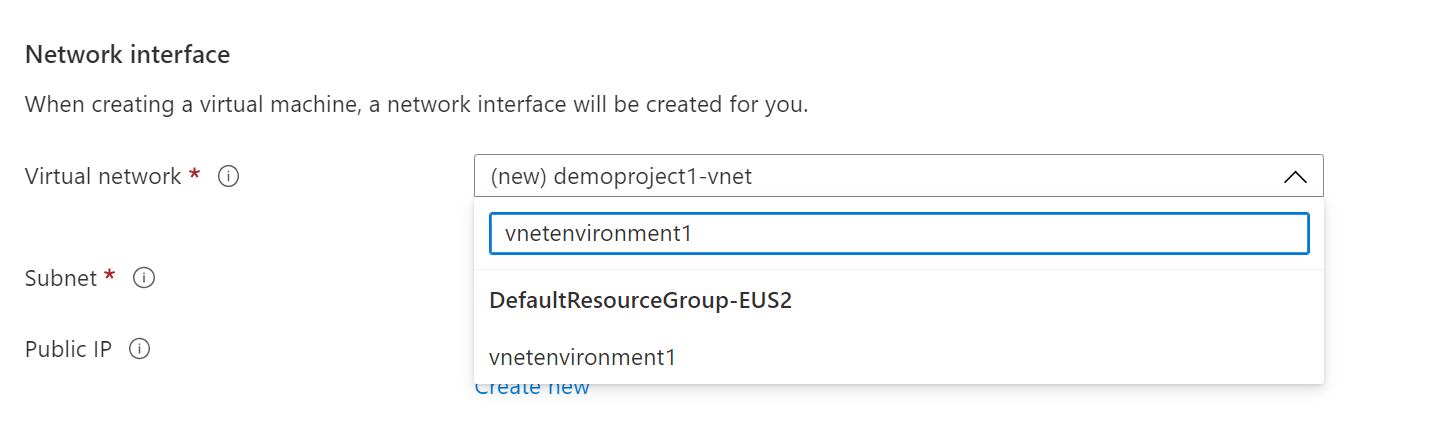
Para criar uma sub-rede para o servidor, selecione Gerenciar configuração de sub-rede.

Adicione uma sub-rede à máquina virtual.
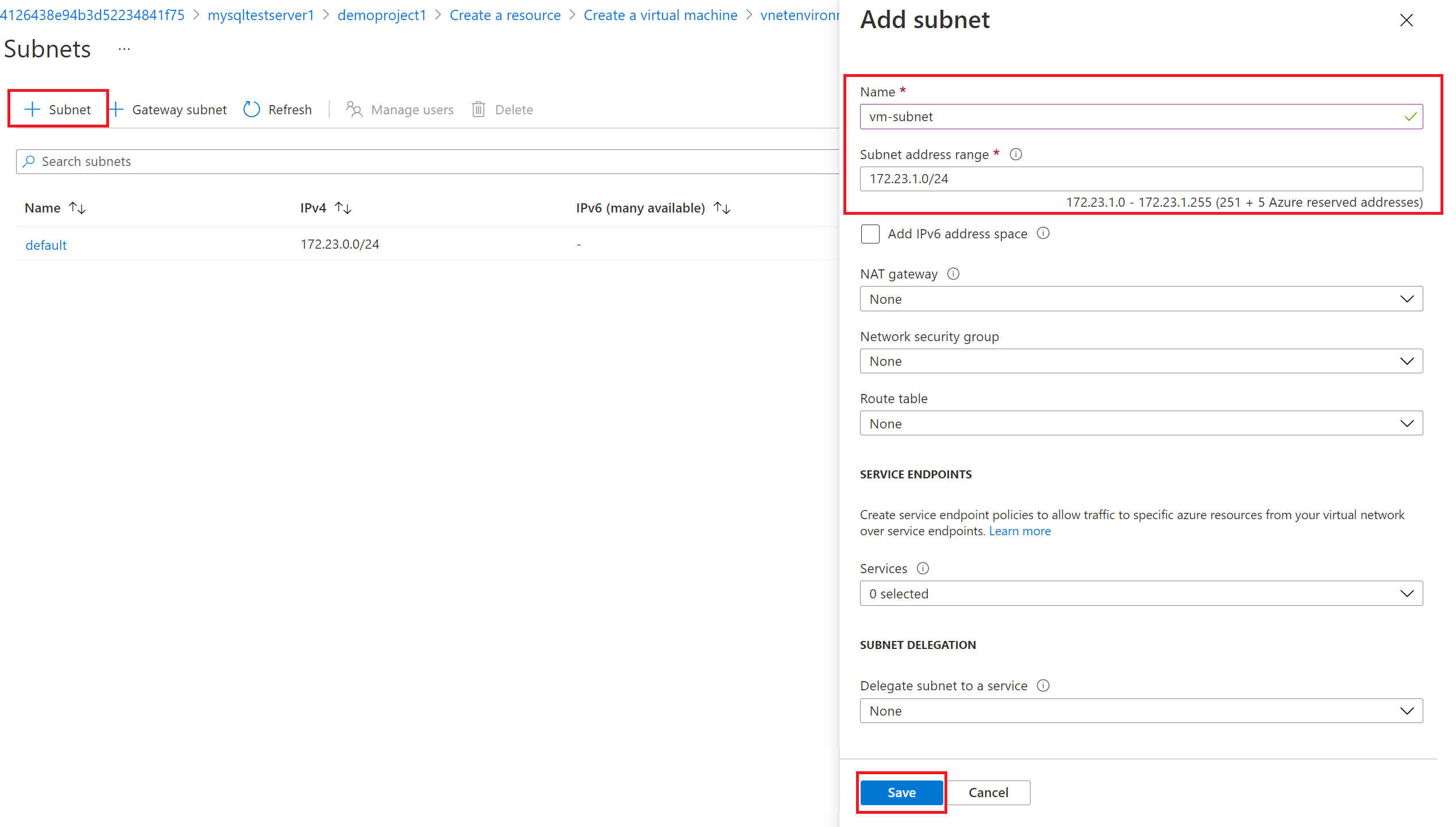
Depois que a sub-rede for criada com êxito, feche a página.

Selecione Examinar + criar.
Selecione Criar. Quando a janela Gerar novo par de chaves for aberta, selecione Baixar chave privada e criar recurso. O arquivo de chave é baixado como myKey.pem.
Importante
Verifique onde o
.pemarquivo é baixado. Você precisará do caminho para ele na próxima etapa.Quando a implantação for concluída, selecione Ir para o recurso para exibir a página Visão geral da máquina virtual.
Selecione o endereço IP público e copie-o para a área de transferência.


Instalar ferramentas do cliente PostgreSQL
Crie uma conexão SSH com a VM usando o Bash ou o PowerShell. No prompt, abra uma conexão SSH com a máquina virtual. Substitua o endereço IP por aquele da VM e substitua o caminho para o .pem pelo caminho para o local de download do arquivo de chave.
ssh -i .\Downloads\myKey1.pem azureuser@10.111.12.123
Dica
Você pode usar a chave SSH que criou na próxima vez que criar uma VM no Azure. Basta selecionar Usar uma chave armazenada em Azure para fonte de chave pública SSH na próxima vez que você criar uma VM. Você já tem a chave privada no computador, portanto, não precisa baixar nada.
Você precisa instalar a postgresql-client ferramenta para se conectar ao servidor.
sudo apt-get update
sudo apt-get install postgresql-client
Como as conexões com o banco de dados exigem SSL, você precisa baixar o certificado SSL público.
wget --no-check-certificate https://dl.cacerts.digicert.com/DigiCertGlobalRootCA.crt.pem
Conectar-se ao servidor por meio da máquina virtual Linux do Azure
Com a ferramenta de cliente psql instalada, agora você pode se conectar ao servidor a partir do seu ambiente local.
psql --host=mydemoserver-pg.postgres.database.azure.com --port=5432 --username=myadmin --dbname=postgres --set=sslmode=require --set=sslrootcert=DigiCertGlobalRootCA.crt.pem
Limpar os recursos
Você criou um servidor Banco de Dados do Azure para PostgreSQL flexível em um grupo de recursos. Se você não espera precisar desses recursos no futuro, poderá excluí-los excluindo o grupo de recursos ou simplesmente excluir o servidor Banco de Dados do Azure para PostgreSQL flexível. Execute as seguintes etapas para excluir o grupo de recursos:
No portal do Azure, pesquise e selecione grupos de recursos.
Na lista de grupos de recursos, selecione o nome do grupo de recursos.
Na página Visão geral do grupo de recursos, selecione Excluir grupo de recursos.
Na caixa de diálogo de confirmação, digite o nome do seu grupo de recursos e, em seguida, selecione Excluir.
Conteúdo relacionado
- Gerenciar o Banco de Dados do Azure para PostgreSQL usando o portal do Azure.
- Início Rápido: Use o Python para conectar e consultar dados de um Banco de Dados do Azure para PostgreSQL.
- Início Rápido: Usar Java e JDBC com o Banco de Dados do Azure para PostgreSQL.
- Início Rápido: Use o .NET (C#) para conectar e consultar dados de um Banco de Dados do Azure para PostgreSQL.
- Início Rápido: Use a linguagem Go para conectar e consultar dados de um Banco de Dados do Azure para PostgreSQL.
- Início Rápido: Use o PHP para conectar e consultar dados de um Banco de Dados do Azure para PostgreSQL.
- Início Rápido: conectar e consultar usando a CLI do Azure com Banco de Dados do Azure para PostgreSQL.
- Início Rápido: Importar dados do Banco de Dados do Azure para PostgreSQL no Power BI.