Observação
O acesso a essa página exige autorização. Você pode tentar entrar ou alterar diretórios.
O acesso a essa página exige autorização. Você pode tentar alterar os diretórios.
Neste início rápido, você usa a extensão PostgreSQL em Visual Studio Code ou Cursor para se conectar a um servidor PostgreSQL, criar uma tabela, inserir linhas e executar uma consulta, tudo de dentro do editor.
O que você aprenderá
- Abra a caixa de diálogo de conexão e conecte-se a um servidor PostgreSQL
- Criar um banco de dados e uma tabela com o editor de consultas
- Inserir e consultar dados
- Exibir resultados no painel Resultados
Pré-requisitos
Antes de começar, certifique-se de que você tenha o seguinte:
- Visual Studio Code ou Cursor instalado.
- A extensão do PostgreSQL para Visual Studio Code e Cursor instalada direto do Visual Studio Marketplace no Visual Studio Code ou do Open VSX Registry no Cursor.
- Acesso a um servidor PostgreSQL em execução. Você pode usar uma instalação local, um contêiner do Docker ou qualquer instância do PostgreSQL local ou fornecida pela nuvem.
Conectar-se a um servidor
Abra o modo de exibição PostgreSQL pressionando Ctrl+Alt+D (Windows/Linux) ou Cmd+Alt+D (macOS) ou selecione o ícone PostgreSQL na Barra de Atividades.
Passe o mouse sobre o cabeçalho da seção Conexões e selecione Adicionar Nova Conexão (o + ícone). A caixa de diálogo de conexão é aberta com a guia Parâmetros selecionada.
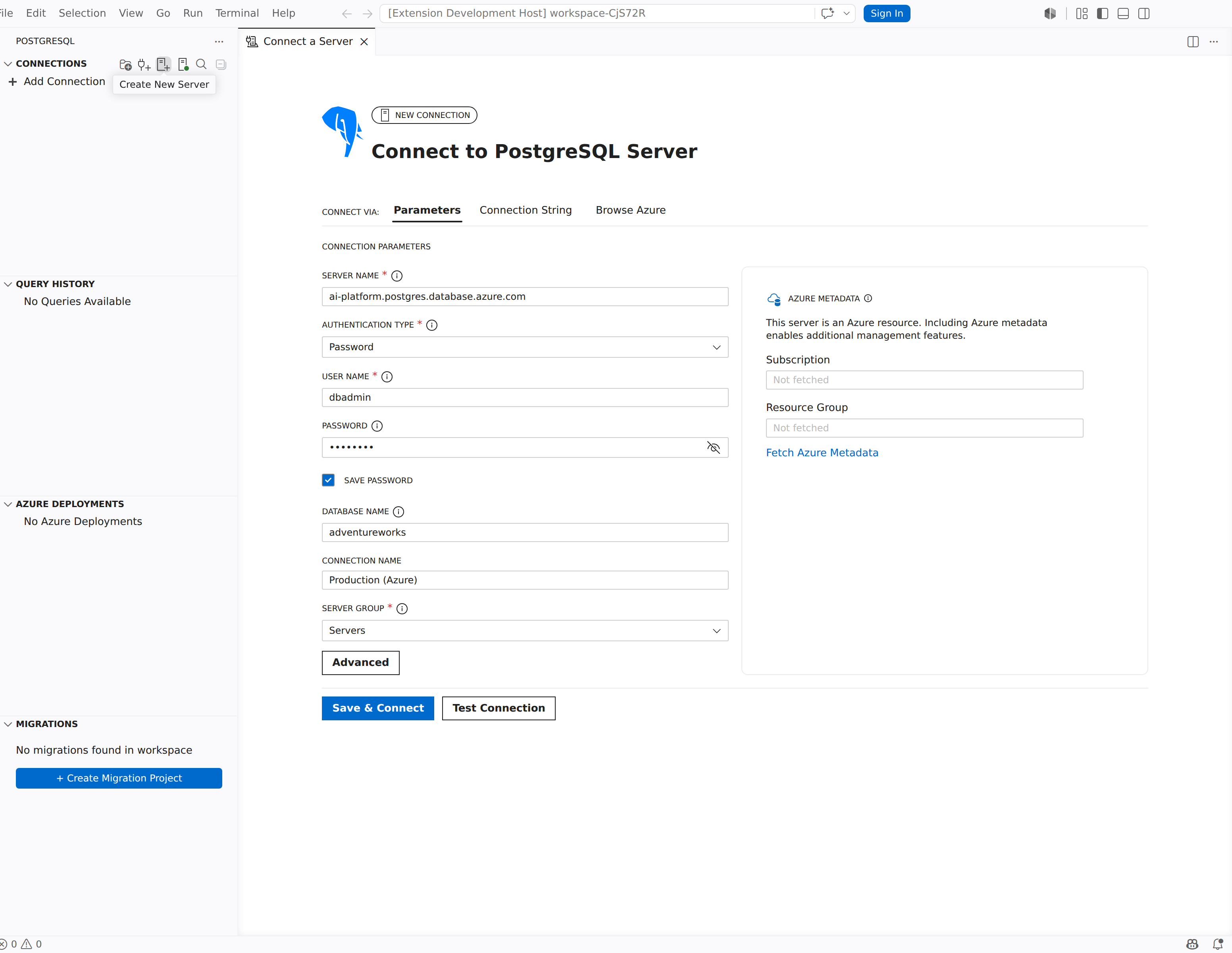
Preencha os campos de conexão do servidor PostgreSQL:
Campo Valor de exemplo Descrição Nome do servidor localhostO nome do host ou o endereço IP do servidor. Tipo de Autenticação Senha Escolha Password, Entra Auth, AWS IAM (RDS/Aurora) ou None. Nome de usuário postgresSeu logon do PostgreSQL. Senha (sua senha) A palavra-passe da conta. Nome do banco de dados postgresO banco de dados ao qual se conectar. Nome da conexão Local dev serverUm nome de exibição opcional para essa conexão. Dica
Selecione Salvar Senha para armazenar a senha com segurança no repositório de credenciais do VS Code para que você não seja solicitado em todas as conexões. Para autenticação do Microsoft Entra ID, autenticação do AWS IAM ou outra configuração de identidade, consulte Conexões e identidade.
Selecione Salvar &conectar.
O servidor aparece na árvore Conexões com um indicador de status verde quando a conexão é bem-sucedida.
Criar um banco de dados
Clique com o botão direito do mouse no nó do servidor na árvore Conexões e selecione Nova Consulta. Um editor de consultas é aberto que está conectado ao servidor.
Cole a seguinte instrução e pressione Ctrl+Shift+E (Windows/Linux) ou Cmd+Shift+E (macOS) para executá-la:
CREATE DATABASE tutorialdb;Clique com o botão direito do mouse no nó do servidor na árvore Conexões e selecione Atualizar para ver o novo banco de dados tutorialdb na árvore.
Criar uma tabela
Altere o contexto do banco de dados para o tutorialdb. Use a lista suspensa do banco de dados na barra de ferramentas do editor de consultas ou execute
pgsql.changeDatabasena Paleta de Comandos (Alterar Banco de Dados PostgreSQL) e selecione tutorialdb.Cole a seguinte instrução no editor de consultas e execute-a com Ctrl+Shift+E / Cmd+Shift+E:
CREATE TABLE customers (
    id SERIAL PRIMARY KEY,
    name VARCHAR(50) NOT NULL,
    email VARCHAR(50) NOT NULL,
    city VARCHAR(50)
);
O painel Mensagens confirma que a instrução foi concluída com êxito.
Inserir dados
Substitua o conteúdo do editor de consultas pela seguinte instrução e execute-o:
INSERT INTO customers (name, email, city)
VALUES
    ('Alice Johnson', 'alice@adventure-works.com', 'Seattle'),
    ('Bob Smith', 'bob@adventure-works.com', 'Portland'),
    ('Carol Williams', 'carol@adventure-works.com', 'San Francisco');
O painel Mensagens confirma que três linhas foram inseridas.
Consultar os dados
Substitua o conteúdo do editor de consultas pela seguinte instrução e execute-o:
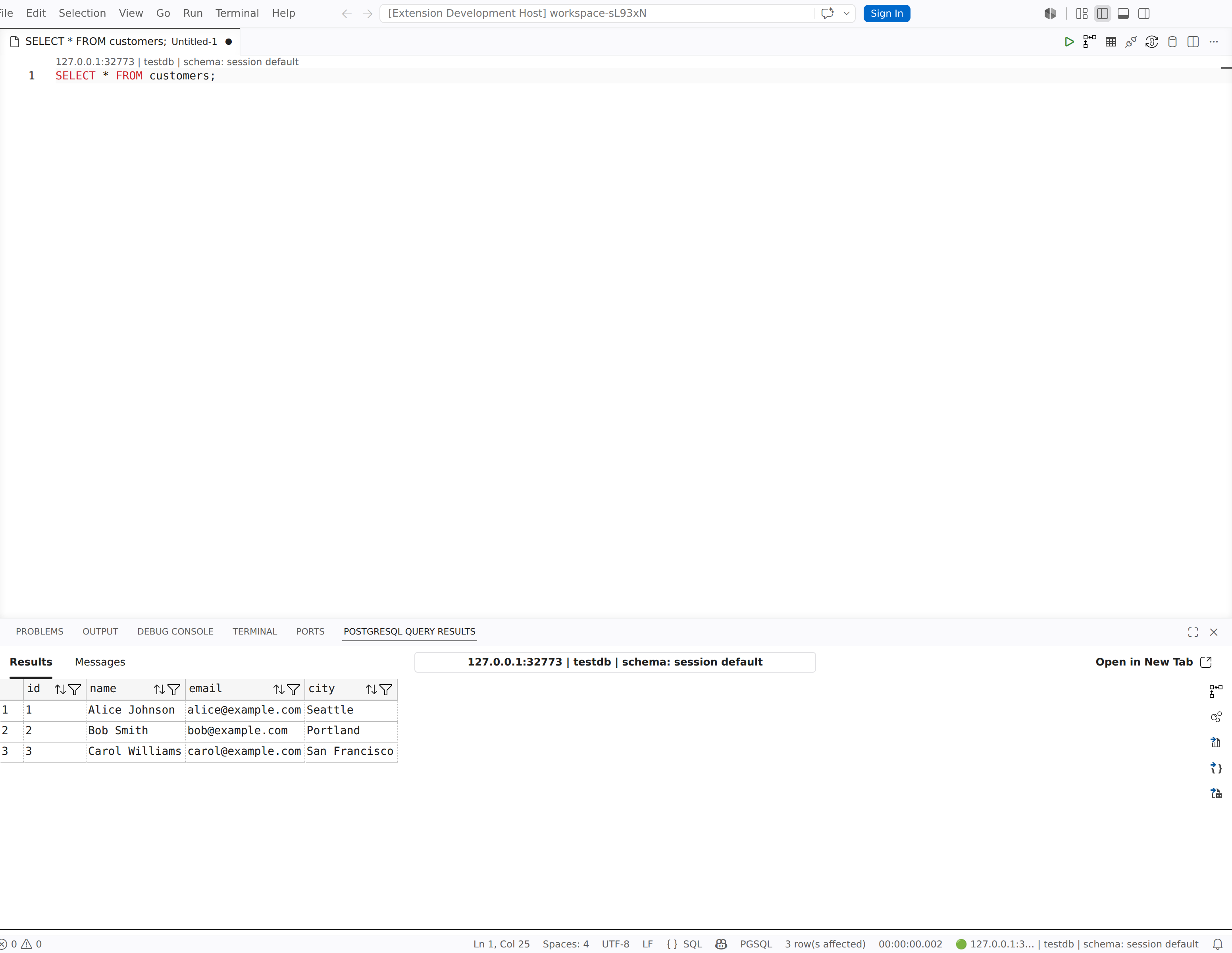
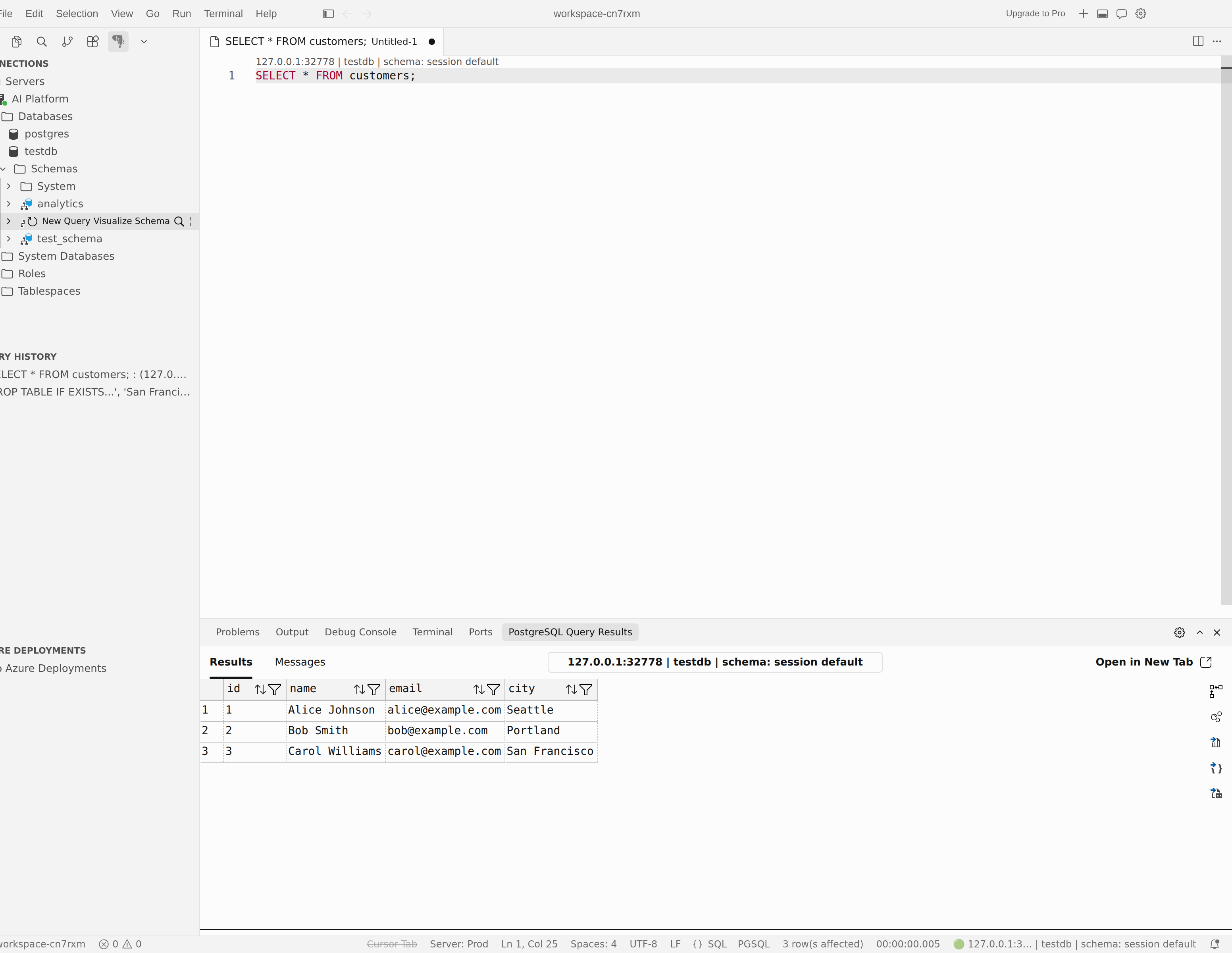
SELECT * FROM customers;
O painel Resultados exibe as três linhas que você inseriu.
Verifique o resultado
Para confirmar se os dados são persistentes, execute uma consulta filtrada:
SELECT name, city
FROM customers
WHERE city = 'Seattle';
O painel Resultados retorna uma linha para Alice Johnson em Seattle.
Solucionar problemas de conexão
Se você não conseguir se conectar ao servidor, verifique as seguintes causas comuns:
- Conexão recusada: Verifique se o PostgreSQL está em execução e escutando no host e na porta esperados. Para servidores locais, confirme se o serviço foi iniciado.
-
Falha na autenticação de senha: verifique novamente os valores de nome de usuário e senha . Examine o arquivo do
pg_hba.confservidor para confirmar se o método de autenticação permite sua conexão. - Erros de SSL: defina as configurações de SSL nas opções de conexão avançadas. Para obter detalhes, consulte Conexões e identidade: SSL e TLS.