Observação
O acesso a essa página exige autorização. Você pode tentar entrar ou alterar diretórios.
O acesso a essa página exige autorização. Você pode tentar alterar os diretórios.
Este tutorial orienta você pela conversão de esquemas de banco de dados Oracle em Banco de Dados do Azure para PostgreSQL usando a extensão Visual Studio Code PostgreSQL com Microsoft Foundry para automatizar e validar a tradução de esquema.
Aborda a conexão com a origem Oracle e o destino Banco de Dados do Azure para PostgreSQL, a configuração do Microsoft Foundry, a execução do Assistente de Migração e a revisão dos artefatos PostgreSQL gerados. Antes de começar, verifique se você tem acesso à rede e credenciais para servidores e uma implantação do Microsoft Foundry.
Veja o que você pode esperar durante a conversão:
- Descoberta de esquema: a ferramenta analisa seus objetos de esquema Oracle.
- Processamento de IA: O Microsoft Foundry processa e converte objetos compatíveis.
- Validação: os objetos convertidos são validados no banco de dados temporário.
- Tarefas de revisão: os objetos que exigem atenção manual são sinalizados.
- Geração de saída: objetos convertidos com êxito são salvos como arquivos PostgreSQL.
Pré-requisitos
Esta seção descreve os pré-requisitos para usar o recurso de conversão de esquema Oracle para Banco de Dados do Azure para PostgreSQL no Visual Studio Code antes de iniciar uma conversão.
Requisitos do sistema
| Categoria | Detalhes |
|---|---|
| Versão do Visual Studio Code | 1.95.2 ou posterior |
| assinatura GitHub Copilot | Pro+, Business, Enterprise |
Suporte ao sistema operacional
| Sistema operacional | Detalhes do suporte |
|---|---|
| Windows | Somente arquitetura x64 |
| Linux | Arquitetura x64 |
| macOS | macOS 13+ |
Requisitos do Banco de Dados do Azure para PostgreSQL de destino
| Componente | Requisito da versão |
|---|---|
| Banco de Dados do Azure para PostgreSQL | PostgreSQL versão 15 ou posterior |
| Banco de dados temporário | Azure Database para servidor flexível de PostgreSQL |
Requisitos do modelo de IA
Você precisa de um dos seguintes componentes de IA configurados:
| Componente de IA | Versão do modelo |
|---|---|
| Microsoft Foundry | Implantação do GPT-5.2 |
configuração de implantação do Microsoft Foundry
No Microsoft Foundry, crie uma implantação que use o modelo gpt-5.2. O nome da implantação é o escolhido quando você criou a implantação; ele não precisa corresponder ao nome do modelo.
O ponto de extremidade é a URL de recurso do Microsoft Foundry. Os recursos do Microsoft Foundry expõem vários nomes de host equivalentes; qualquer um dos formatos a seguir é válido:
https://{your-resource}.services.ai.azure.comhttps://{your-resource}.openai.azure.comhttps://{your-resource}.cognitiveservices.azure.com
Substitua {your-resource} pelo nome do recurso Microsoft Foundry (por exemplo, oracletopg). Se você precisar chamar uma rota de inferência diretamente, o caminho de prévia atual é /openai/responses?api-version=2025-04-01-preview.
Para obter mais informações sobre formatos de ponto de extremidade e rotas de inferência, consulte Endpoints for Microsoft Foundry Models.
Dica
Para encaminhar o tráfego do Microsoft Foundry por meio do Gerenciamento de API do Azure para governança centralizada, limitação e observabilidade, configure um gateway de IA diante do recurso do Foundry e use a URL do gateway como o ponto de extremidade. Para obter mais informações, consulte Configurar o Gateway de IA em seus recursos do Foundry.
Privilégios de banco de dados necessários
Antes de executar a conversão de esquema, verifique se as contas que você usa têm os privilégios mínimos necessários tanto no banco de dados Oracle de origem quanto no servidor flexível temporário do Banco de Dados do Azure para PostgreSQL. A conta Oracle precisa de acesso de leitura a exibições de dados e dicionários para que a ferramenta possa analisar o esquema e o código. A conta temporária do Banco de Dados do Azure para PostgreSQL deve ser capaz de criar esquemas, tabelas e outros objetos usados na validação. Use uma conta de serviço dedicada sempre que possível. Siga o princípio dos privilégios mínimos. Coordene com seus DBAs para conceder direitos elevados temporários e validar a conectividade e o acesso antes de iniciar a conversão.
Privilégios de Origem Oracle
Os seguintes privilégios mínimos são necessários no banco de dados Oracle de origem:
| Privilégio | Purpose |
|---|---|
| CONNECT | Conexão básica de banco de dados |
| SELECT_CATALOG_ROLE | Acesso a exibições de dicionário de dados |
| SELECIONAR QUALQUER DICIONÁRIO | Ler metadados do sistema e objetos de dicionário |
SELECIONAR SYS.ARGUMENT$ |
Acesso a informações de procedimento e argumento de função |
Privilégios de banco de dados temporário
Os privilégios a seguir são necessários no Servidor Flexível do Banco de Dados do Azure para PostgreSQL (banco de dados temporário):
| Privilégio | Purpose |
|---|---|
| CRIAR ESQUEMA | Criar esquemas de validação |
| CRIAR NO BANCO DE DADOS | Criar objetos de banco de dados para validação |
| CONCEDER CONEXÃO AO BANCO DE DADOS | Permissões de conexão para processos de validação |
Requisitos de rede
- Conectividade de saída: pontos de extremidade do Microsoft Foundry.
- Conectividade do banco de dados: o Oracle de origem e o servidor flexível do Banco de Dados do Azure para PostgreSQL de destino.
- Acesso HTTPS: Visual Studio Code Extensions Marketplace e serviços do GitHub Copilot.
- Acesso ao repositório do GitHub: https://github.com/microsoft/pgsql-tools/.
Cliente Instantâneo Oracle (para modo de cliente pesado)
A ferramenta de conversão de esquema se conecta ao Oracle usando o modo de cliente fino por padrão, o que não requer software extra. Se o ambiente exigir um modo de cliente espesso, instale o Oracle Instant Client no computador que executa Visual Studio Code. A ferramenta lê a configuração de sqlnet.ora e tnsnames.ora e alterna automaticamente para o modo grosso quando uma configuração exige.
Você pode determinar se o modo de cliente espesso é necessário verificando os arquivos de configuração de rede Oracle em seu ambiente de origem. Procure os seguintes parâmetros no sqlnet.ora arquivo (normalmente localizado em $ORACLE_HOME/network/admin/):
| Parâmetro | Indica que o modo denso é necessário |
|---|---|
SQLNET.CRYPTO_CHECKSUM_CLIENT |
Definir para REQUIRED ou REQUESTED para criptografia de rede nativa |
SQLNET.ENCRYPTION_CLIENT |
Definir para REQUIRED ou REQUESTED para criptografia de rede nativa |
autenticação do Microsoft Foundry
Configure um dos seguintes métodos de autenticação para Microsoft Foundry:
| Método de autenticação | Requirements |
|---|---|
| Chave de API | URL do endpoint do Microsoft Foundry e chave da API. |
| Microsoft Entra ID | Extensão de conta do Azure conectada, função Usuário do Foundry (anteriormente Usuário da IA do Azure) atribuída no recurso do Microsoft Foundry. |
Processo de migração
Esta seção percorre o fluxo de trabalho de migração completo. Instale a extensão do PostgreSQL, crie e teste conexões com sua origem Oracle e seu destino no Banco de Dados do Azure para PostgreSQL, abra e inicialize um projeto de migração, configure o Microsoft Foundry para a tradução de esquemas, execute o Assistente de Migração para detectar e converter esquemas, valide os objetos convertidos em um banco de dados temporário e examine ou corrija quaisquer itens sinalizados antes de aplicar os artefatos PostgreSQL gerados ao seu destino.
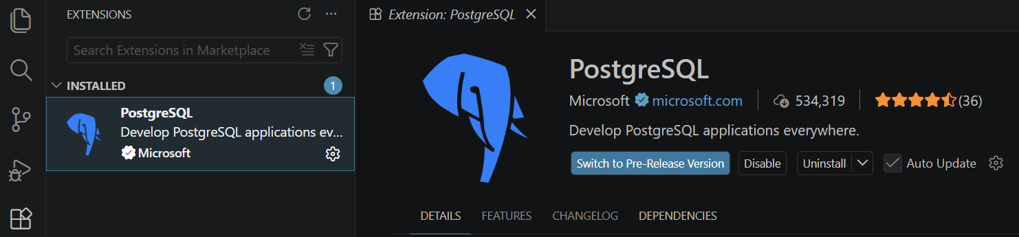
Etapa 1: Instalar a extensão do Visual Studio Code do PostgreSQL
Abra o Visual Studio Code.
Vá para a exibição Extensões (
Ctrl+Shift+X).Pesquise PostgreSQL e instale a extensão PostgreSQL publicada pelo Microsoft.
Etapa 2: Criar uma conexão para o Banco de Dados do Azure para PostgreSQL
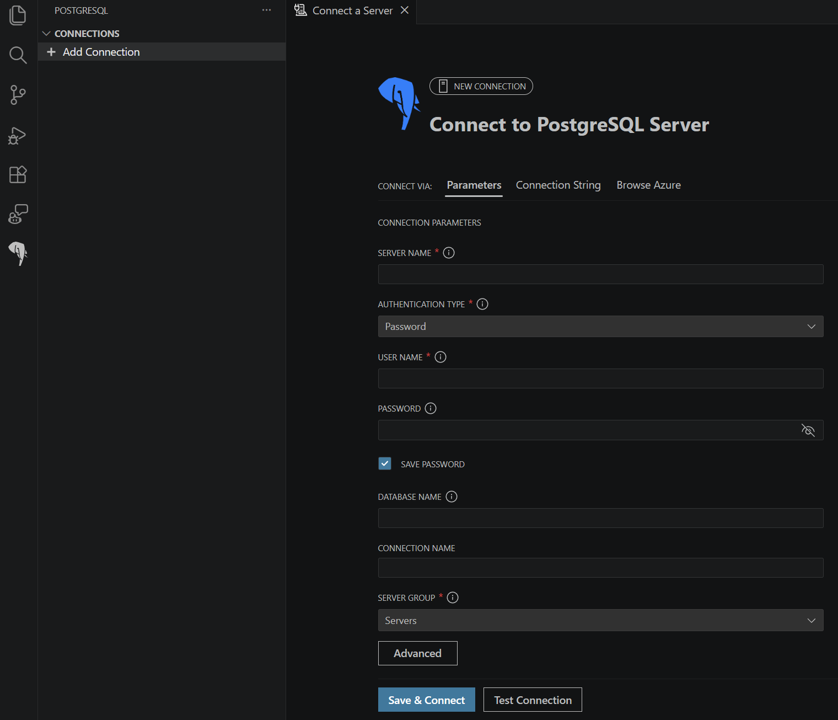
No painel de extensões do PostgreSQL, crie uma conexão com sua instância do Banco de Dados do Azure para PostgreSQL – Servidor Flexível.
Insira os detalhes da conexão (host, banco de dados, nome de usuário, senha).
Teste e salve a conexão.
Etapa 3: Abrir um novo workspace
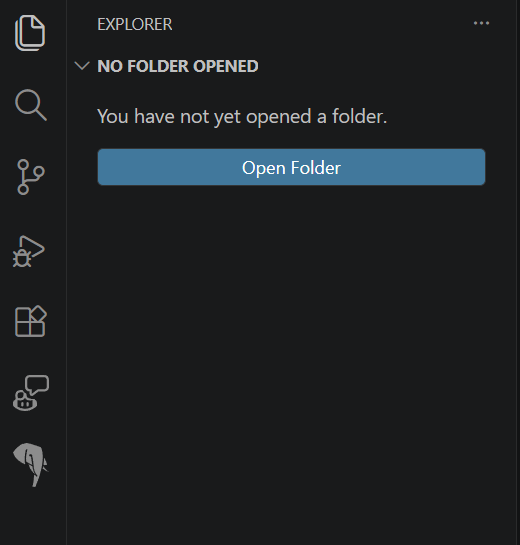
Crie uma nova pasta no computador local para o projeto de migração.
Abra a pasta como um novo espaço de trabalho no Visual Studio Code.
Etapa 4: Inicializar um projeto de migração
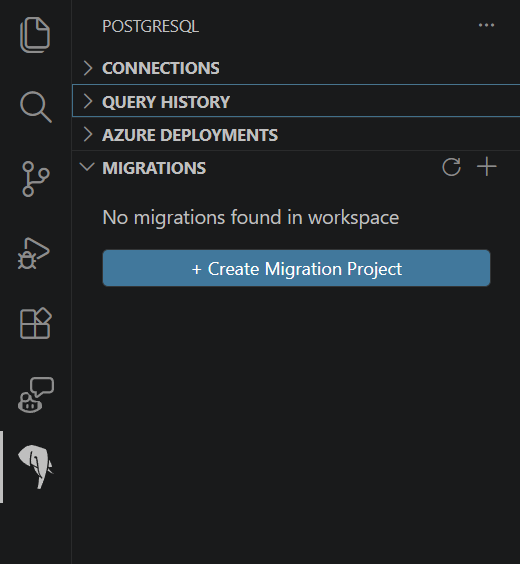
Abra a extensão PostgreSQL.
Vá para o painel Migrações .
Selecione Create Migration Project.
Etapa 5: Definir as configurações do projeto
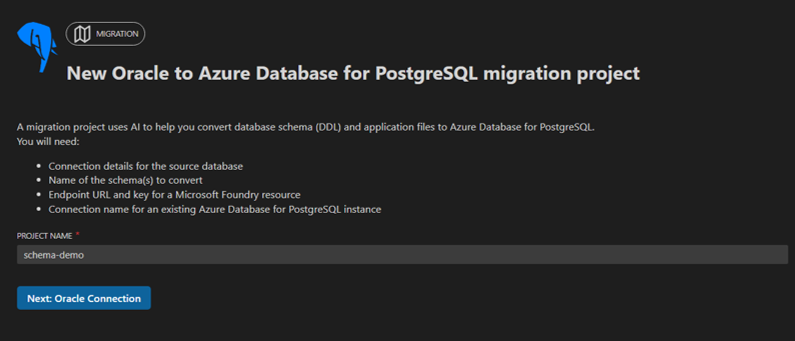
No Assistente de Migração, insira o nome do projeto.
Selecione Avançar para continuar.
Etapa 6: Configurar a conexão oracle
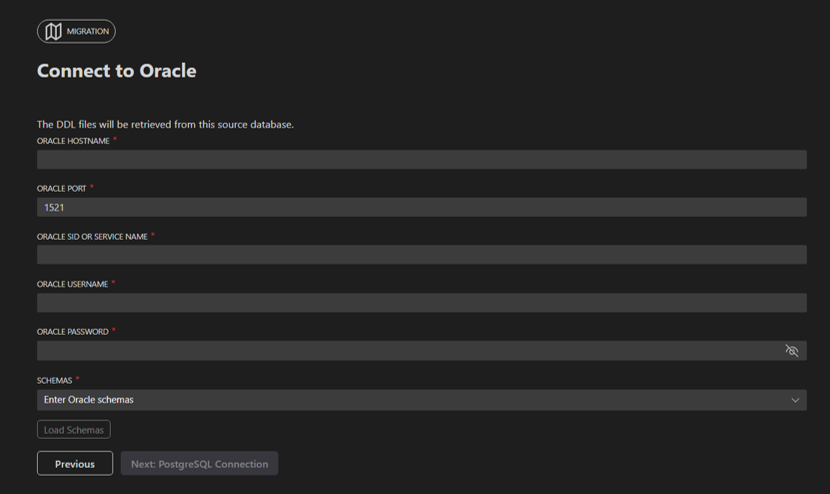
Digite os detalhes da sua conexão com o Oracle:
- Nome do host ou do servidor.
- Número da porta.
- Nome do banco de dados ou do serviço.
- Nome de usuário e senha.
A ferramenta seleciona automaticamente o modo cliente leve ou cliente pesado com base nas suas configurações
sqlnet.oraetnsnames.ora; a interface não oferece um seletor manual. O modo fino é usado por padrão. Se o seusqlnet.oraexigir o modo thick, verifique se o Oracle Instant Client está instalado e se o local de instalação dele está na variável de ambientePATHantes de continuar. Para obter mais informações, consulte Oracle Instant Client.Selecione Esquemas de Carga. A ferramenta testa a conexão Oracle e, se bem-sucedida, lista todos os esquemas definidos pelo usuário disponíveis no Oracle.
Selecione um ou mais esquemas para converter em PostgreSQL.
Selecione Avançar para continuar.
Etapa 7: Configurar um banco de dados temporário do Banco de Dados do Azure para PostgreSQL
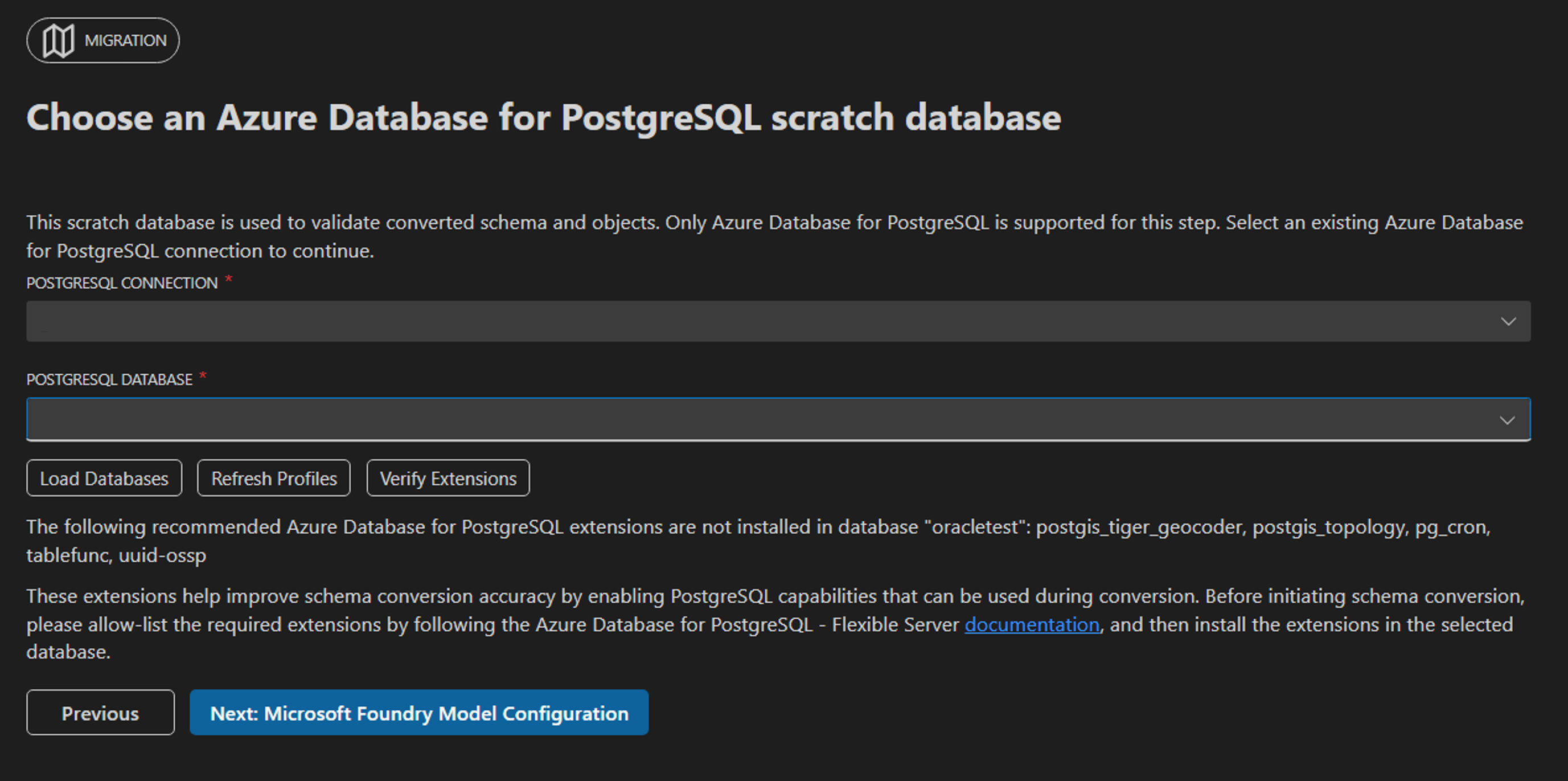
Selecione a conexão Banco de Dados do Azure para PostgreSQL definida na extensão PostgreSQL.
Selecione o banco de dados de destino na lista suspensa.
Selecione Avançar para continuar.
Etapa 8: Configurar o modelo de linguagem Microsoft Foundry
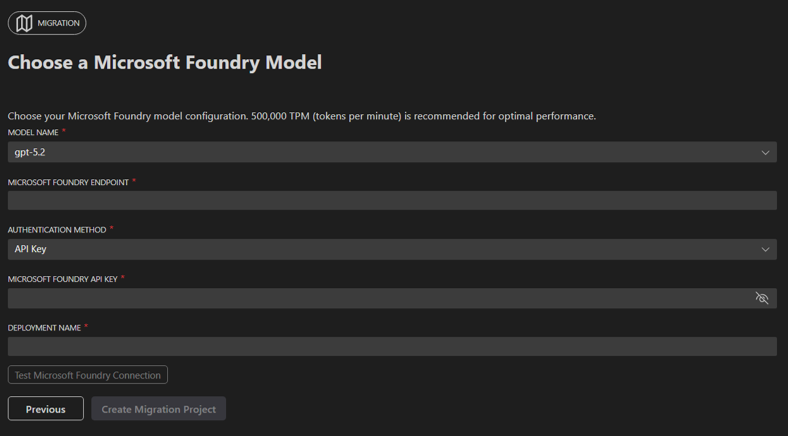
Insira seus detalhes Microsoft Foundry:
- URL do ponto de extremidade.
- Nome da implantação (o nome atribuído à implantação no Microsoft Foundry; o modelo subjacente deve ser
gpt-5.2).
Selecione o método de autenticação:
- API key: insira a chave de API para a implantação do Microsoft Foundry.
- Microsoft Entra ID: faça login usando a extensão da conta do Azure. A ferramenta adquire o token de autenticação automaticamente. Verifique se a identidade conectada tem a função Foundry User (anteriormente Azure AI User) no recurso do Microsoft Foundry. Para obter mais informações, consulte o controle de acesso baseado em funções do Microsoft Foundry.
Selecione Testar Conexão para verificar a configuração.
Depois que a conexão for bem-sucedida, selecione Criate Migration Project.
Etapa 9: Executar a conversão de esquema
O sistema vai para o Assistente principal de migração.
Selecione Migrar para iniciar o processo de conversão de esquema.
Monitore o progresso da conversão na interface Visual Studio Code.
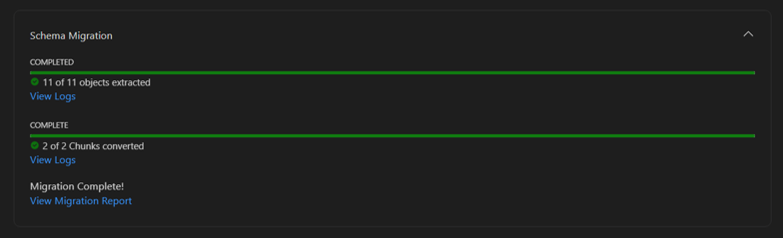
Etapa 10: Examinar o relatório de conversão de esquema
- Depois que a conversão de esquema for concluída, a ferramenta gerará um relatório de conversão de esquema.
- Examine os objetos que foram convertidos com êxito e os objetos que foram ignorados.
- O relatório exibe o percentual de êxito da conversão.
Etapa 11: Revisar e refinar tarefas de conversão
- Após a conclusão da conversão de esquema, a ferramenta cria tarefas de revisão para objetos que precisam de atenção.
- Use o modo agente do GitHub Copilot para resolver as tarefas ou converter manualmente os esquemas para PostgreSQL.
- Compare as instruções de conversão dos esquemas anteriores e recém-convertidos.
- Para obter mais informações sobre prioridades de tarefa, arquivos SQL gerados e pastas de saída, consulte Examinar tarefas e pastas de saída do Oracle para Banco de Dados do Azure para PostgreSQL conversão de esquema de servidor flexível.
Etapa 12: Validar objetos convertidos antes da implantação
- Valide independentemente todos os objetos convertidos em um ambiente de não produção.
- Confirme se dependências, restrições e cargas de trabalho representativas se comportam conforme o esperado.
- Examine as resoluções de todas as tarefas de revisão e retome após as alterações.
Importante
Responsabilidade de validação do cliente: o mesmo mecanismo de IA usado para conversão de esquema também pode ajudar na validação e revisão. Os sistemas de IA ocasionalmente podem confirmar seus próprios erros. Para evitar perda de dados, regressões funcionais ou problemas de segurança, valide independentemente todos os objetos convertidos e as resoluções de tarefa de revisão antes de implantar na produção. Como parte de seus controles, considere habilitar a filtragem de conteúdo do Microsoft Foundry para ajudar a reduzir saídas prejudiciais ou indesejadas. Para obter diretrizes, consulte Content filtering for Microsoft Foundry Models.
Para obter mais informações sobre a extensão Visual Studio Code, visite a extensão PostgreSQL para Visual Studio Code e Cursor.
Conteúdo relacionado
- O que é o Oracle para Banco de Dados do Azure para PostgreSQL conversão de esquema de servidor flexível?
- Examinar tarefas e pastas de saída do Oracle para Banco de Dados do Azure para PostgreSQL conversão de esquema de servidor flexível
- Oracle para Banco de Dados do Azure para PostgreSQL limitações de conversão de esquema de servidor flexível