Observação
O acesso a essa página exige autorização. Você pode tentar entrar ou alterar diretórios.
O acesso a essa página exige autorização. Você pode tentar alterar os diretórios.
O Quantum Katas em QDK Learning é um curso autodidático. QDK Learning está disponível na Microsoft Quantum Development Kit extensão (QDK) para Visual Studio Code (VS Code). O Katas curso ensina conceitos de computação quântica e programação em Q#. Cada kata um inclui explicações, exemplos e exercícios de codificação para ajudá-lo a aplicar o que você aprende.
Kata significa "forma" em japonês e refere-se a um padrão para aprender e praticar novas habilidades.
Trabalhe com o Quantum Katas para:
- Conheça os conceitos básicos da computação quântica e Q#.
- Execute os exemplos e verifique suas soluções em VS Code.
- Escolha as unidades que correspondem aos seus interesses e experiência.
- Salve seu progresso e os arquivos de exercícios do Q# em seu workspace.
- Peça dicas e explicações ao QDK Learning agente.
Pré-requisitos
Para usar o Quantum Katas, você precisa:
- A versão mais recente de VS Code.
- A QDK extensão para VS Code.
- Uma pasta em que QDK Learning pode armazenar os arquivos do curso e seu progresso.
Para usar os recursos de aprendizado assistido por IA, faça login em GitHub Copilot no VS Code.
Se você não usou QDK Learning antes, confira QDK Learning a visão geral.
Inicie o Quantum Katas
Para iniciar o Quantum Katas, siga estes passos.
- In VS Code, abra a pasta em que você deseja salvar seus arquivos de curso.
- Na Barra de Atividades, selecione o Microsoft Quantum ícone.
- Se o workspace não estiver configurado para QDK Learning, selecione Começar a aprender.
- No modo de exibição Aprendizado , localize Quantum Katas e selecione Alternar Curso.
- Expanda o curso Quantum Katas.
- Selecione Introdução para abrir a primeira lição.
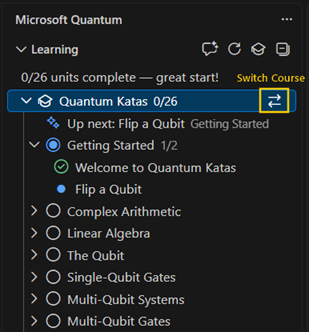
Se você já tiver iniciado o Quantum Katas neste espaço de trabalho, QDK Learning voltará para a sua posição salva. Para continuar diretamente desse ponto, selecione Up next no curso Quantum Katas.
Passar pelo Quantum Katas
Quantum Katas usa duas áreas principais em VS Code.
- A visão Aprendizagem mostra a estrutura do curso e seu progresso.
- A aba Lição exibe a lição ou o exercício atual e as ações disponíveis.
Quando uma atividade inclui Q# código, QDK Learning também abre um .qs arquivo no editor. Edite e salve o arquivo como qualquer outro Q# arquivo.
Você não precisa concluir as unidades em ordem. Selecione qualquer unidade no modo de exibição De aprendizagem para ir para essa unidade.
Trabalhar com lições e exemplos
As lições explicam os conceitos de computação quântica e podem incluir exemplos executáveis Q# . As ações disponíveis dependem da lição.
| Action | Description |
|---|---|
| Próximo | Marque a lição como concluída e vá para a próxima atividade. |
| Executar | Execute o exemplo Q# da lição. Depois que o exemplo for executado, o Next se tornará a ação primária. |
| Explicar | Peça ao agente QDK Learning para explicar o conceito atual com mais detalhes. |
| Voltar | Vá para a atividade anterior. |
Concluir exercícios de codificação
As atividades de exercício abrem um arquivo Q# com código de espaço reservado. Para concluir um exercício, siga estas etapas.
- Leia as instruções do exercício na guia Lição .
- Conclua o código no
.qsarquivo. - Selecione Verificar na guia Lição ou selecione Verificar Solução acima do código do exercício.
- Se a solução estiver correta, selecione Avançar para continuar.
As atividades de exercício incluem as ações a seguir.
| Action | Description |
|---|---|
| Verificação | Verifique seu código em relação ao resultado esperado. |
| Dica | Peça ao agente QDK Learning uma dica sobre o exercício atual. |
| Redefinir | Restaure o código original de placeholder e desfaça suas alterações no exercício. |
| Voltar | Vá para a atividade anterior. |
Se a solução não estiver correta, uma mensagem de verificação com falha fornecerá mais informações. Selecione O que deu errado? Para pedir ajuda ao QDK Learning agente sem revelar a solução completa.
Depois de concluir um exercício, Next se tornará a ação primária. Para executar a validação novamente, selecione Verificar. Você pode pedir Copilot para mostrar soluções alternativas para alguns problemas.
Use Copilot para dar suporte ao seu aprendizado
O agente QDK Learning usa seu kata atual, a lição e o código como contexto. Use os botões na guia Lição ou insira seu próprio prompt em Copilot Chat.
Por exemplo, experimente os prompts a seguir.
Navegar pelo curso
Estou interessado em aprender sobre Grover's algorithm. Leve-me para a unidade relevante.
Obter ajuda com um exercício
Ajude-me a entender por que minha solução não funciona, mas não me mostre a resposta completa.
Explorar um conceito
Explicar a diferença entre a fase relativa e a fase global.
Salvar e redefinir seu progresso
QDK Learning salva automaticamente seu progresso no curso e as atividades concluídas no arquivo qdk-learning.json na raiz do seu espaço de trabalho.
QDK Learning salva os Q# arquivos que você edita na qdk-learning pasta.
Para continuar mais tarde:
- Em Visual Studio Code, abra a mesma pasta do espaço de trabalho.
- Selecione o Microsoft Quantum ícone.
- Expanda a seção Aprendizagem e, em seguida, expanda o Quantum Katas curso.
- Selecione A seguir para retornar à sua atividade atual.
Para redefinir um exercício individual:
- Selecione Redefinir na guia Lição ou Redefinir Exercício no Q# editor de código.
- Confirme a redefinição. QDK Learning substitui seu código.
Você também pode pedir para Copilot reiniciar uma lição para você.