Observação
O acesso a essa página exige autorização. Você pode tentar entrar ou alterar diretórios.
O acesso a essa página exige autorização. Você pode tentar alterar os diretórios.
SecureDesignStudio (SDS) é uma ferramenta de código aberto, baseada em navegador, para Windows, macOS e Linux. Ele ajuda você a descrever um sistema, revisar seu design de segurança e privacidade e registrar o trabalho de acompanhamento. Neste início rápido, você executa o SDS localmente e cria um modelo simples.
O SDS suporta designs Microsoft e não-Microsoft. Este exemplo usa tipos de serviço Azure do catálogo, mas você pode usar componentes genéricos em vez disso.
As capturas de tela usam o exemplo fictício Enviar um pedido . Sua autenticação e escolhas de dados ilustram os controles, não os requisitos para o seu sistema. Essas imagens de referência mostram o SDS 1.0.18 no Windows, então os controles atuais podem diferir.
Prerequisites
- Git
- Node.js 24 LTS, que inclui npm
- Uma versão atual do Microsoft Edge ou Google Chrome
- Acesso à Internet para a instalação inicial
Você não precisa de uma conta Azure ou de um serviço de IA para este quickstart. No macOS e Linux, use um gerenciador de versões Node.js como nvm ou fnm, ou instale Node.js por meio do processo aprovado pela sua organização. Verifique git --version, node --version e npm --version no Terminal antes de continuar. No Windows, use npm.cmd --version se o PowerShell bloquear o wrapper do script npm. Node.js deve exibir v24.x.x.
Iniciar SDS
Para orientações atuais sobre a configuração, consulte aka.ms/securedesignstudio.
Os comandos clonam o código-fonte mais recente do branch main do projeto em vez de fixar um commit mais antigo. Uma instalação local existente não se atualiza automaticamente. As capturas de tela mostram uma versão anterior, então os controles atuais podem ser diferentes. O projeto atualmente não publica releases etiquetadas, e o código-fonte não é um lançamento de produto com suporte da Microsoft. Para manutenção e reporte de problemas, consulte Open-source support.
Windows
Abra o PowerShell na pasta onde deseja manter o aplicativo. Execute cada comando em ordem, continuando apenas se der certo:
git clone https://github.com/microsoft/SecureDesignStudio.git
Set-Location .\SecureDesignStudio
.\Start-SecureDesignStudio.ps1
Se o PowerShell bloquear o iniciador, execute npm.cmd ci e depois npm.cmd run dev na mesma pasta do aplicativo em vez disso. Não enfraqueça sua política de execução.
macOS ou Linux
Abra o Terminal e execute cada comando em ordem, continuando somente se ele for executado com sucesso:
git clone https://github.com/microsoft/SecureDesignStudio.git
cd SecureDesignStudio
sh ./start-securedesignstudio.sh
Usar sh evita exigir permissão executável no script de shell baixado. Você também pode executar npm run start a partir da pasta do aplicativo em qualquer um desses sistemas operacionais. Ele utiliza o lançador compartilhado de verificação de pré-requisitos. Nem o macOS nem o Linux requerem PowerShell.
Abra o aplicativo local
Os lançadores verificam Node.js/npm e a porta 5173, instalam dependências na primeira execução, reparam dependências diretas ausentes ou incompatíveis e iniciam o servidor local. A instalação inicial requer acesso à internet.
Abra http://localhost:5173/ no navegador. Mantenha o terminal aberto enquanto trabalha; pressione Ctrl+C nesse terminal para parar o servidor. Se a porta 5173 estiver ocupada, pare seu servidor SDS anterior ou coordene com seu proprietário.
Esse modo local mantém a colaboração e a IA desativadas. Após a instalação e o carregamento inicial da página, a edição principal, análise e operações de arquivos locais funcionam offline.
Criar um cenário
Um cenário descreve um fluxo de trabalho dentro do seu sistema.
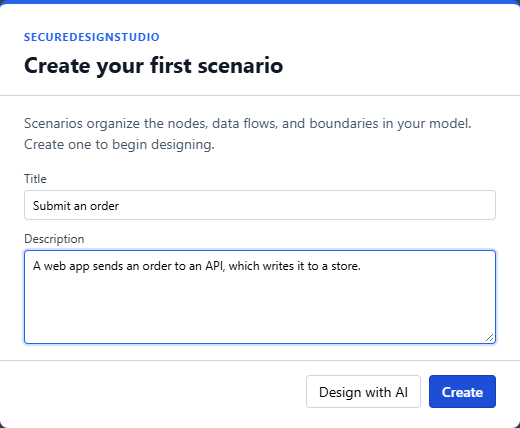
Em Criar seu primeiro cenário, insira Submit an order e selecione Criar. Se você já tiver um modelo aberto, use Model>New scenario para adicionar um fluxo de trabalho sem substituir seu trabalho.
Desenhe o fluxo de trabalho
- Clique com o botão direito na tela em branco e selecione New Node. Repita para criar três componentes.
- Selecione cada nó e use o Properties inspector para nomeá-los
Web app,Order APIeOrder store. Escolha um tipo de serviço adequado no catálogo. Use a função DFD Data Store para o repositório de pedidos. - Arraste pelas alças dos nós para conectar o aplicativo web à API de pedidos e, em seguida, a API de pedidos ao repositório de pedidos.
- Selecione cada fluxo e nomeie-o
Submit orderouStore order. - Clique com o botão direito da tela e selecione Nova Fronteira de Segurança. Nomeie e redimensione ao redor dos componentes que compartilham esse perímetro de segurança.
A seta mostra a direção da chamada. Uma fronteira descreve a separação pretendida; ela não a configura nem a aplica.
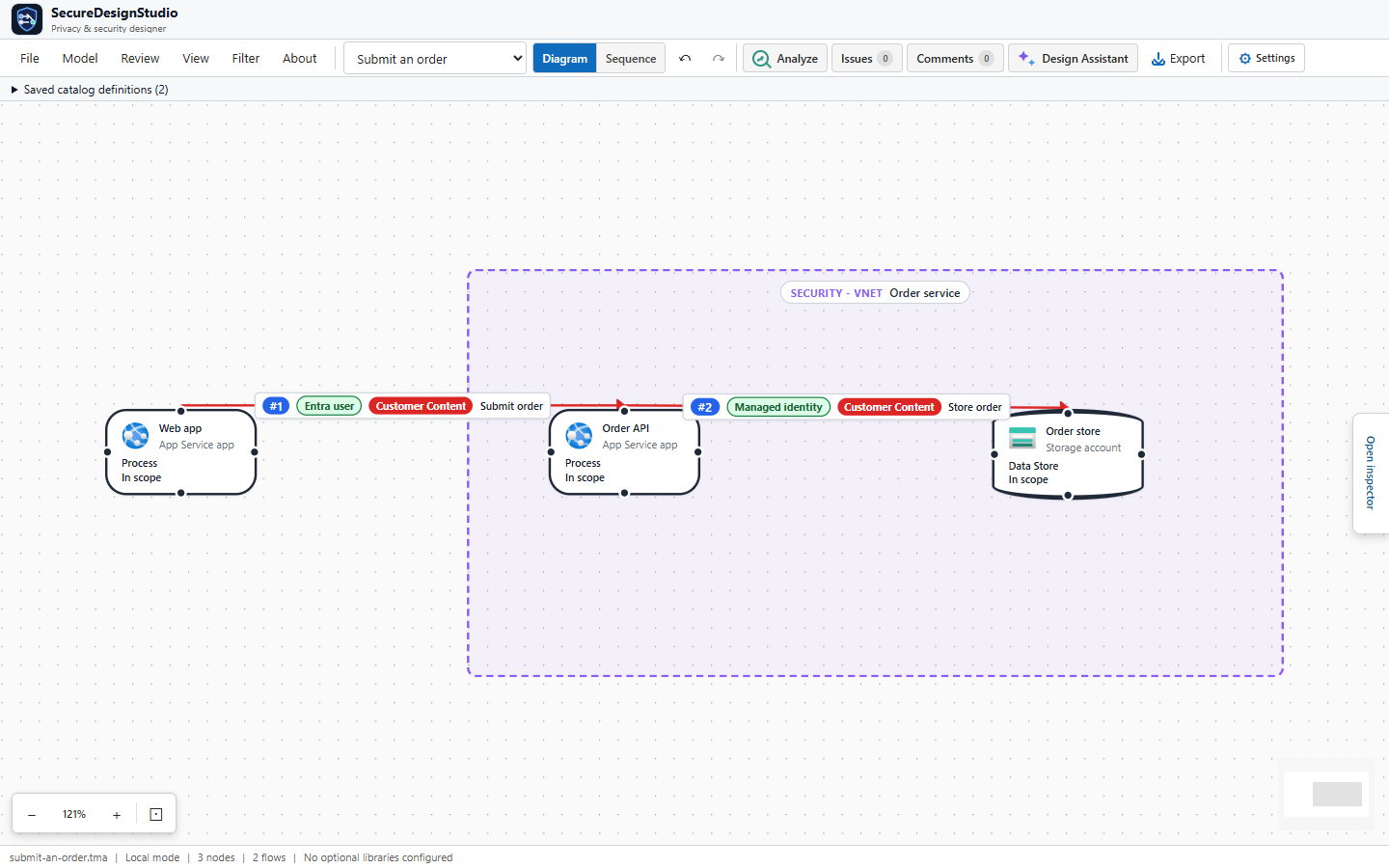
O diagrama de exemplo mostra os detalhes de autenticação e dados descritos a seguir após serem adicionados.
Descreva segurança e privacidade
Selecione cada fluxo e registre sua autenticação em Geral / Segurança. Capturar o mecanismo pretendido; deixar detalhes desconhecidos para revisão em vez de inventá-los.
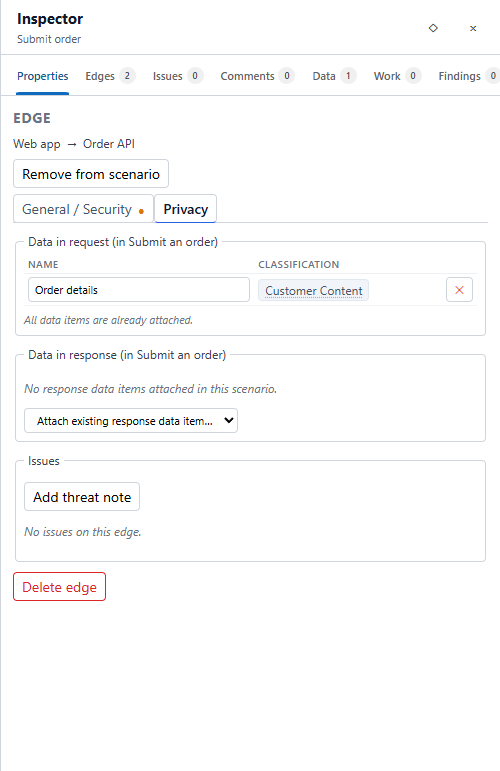
Escolha Modelo>>Adicionar item de dados. Crie um Order details elemento e selecione a classificação adequada ao seu design. Use exemplos sintéticos, não dados reais de clientes.
Na guia Privacidade de cada fluxo, anexe o item em Dados na solicitação. Use Dados em resposta para obter informações retornadas ao chamador.
Analisar e revisar
Escolha Revisar>Analisar. O SDS verifica o documento inteiro em busca de informações ausentes e inconsistências de políticas. Em cada cenário, ele propaga dados de requisição para nós receptores e dados de resposta para nós que chamam para revisão de retenção.
Selecione os nós receptores e complete suas entradas de retenção de privacidade para este cenário. Analise novamente e depois use Revisar>Problemas para inspecionar os achados. Registre perguntas em Revisar>Comentários e ações de acompanhamento em Modelo>Itens de Trabalho.
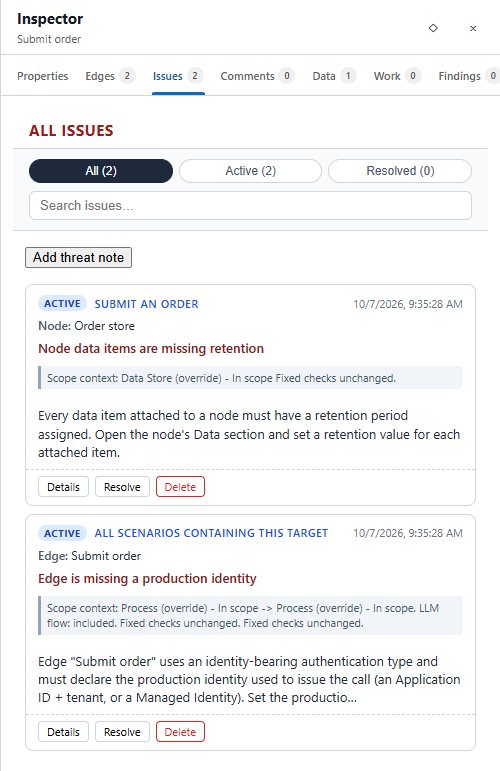
Este exemplo deliberadamente deixa a retenção e uma identidade de produção incompletas para mostrar como os achados aparecem.
Passe pelo design com um colega. Opcionalmente, escolha Exibir>Sequência para explicar a ordem das chamadas.
Note
O Analyze verifica o modelo, não o sistema implantado. Se o Analyze não indicar achados, isso não significa que o projeto seja seguro ou que a revisão esteja concluída. Valide as mitigações em relação à implementação.
Salvar e compartilhar
Escolha Arquivo>Salvar como>modelo SecureDesignStudio (.tma) e salve submit-an-order.tma. Use Arquivo>Abrir para reabri-lo.
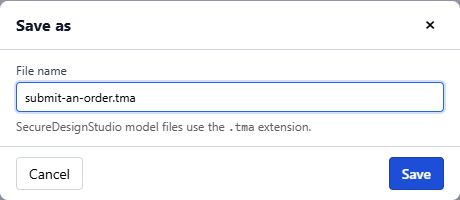
Autosave é recuperação, não backup. Mantenha um arquivo .tma salvo em um local aprovado. Para compartilhar um resumo legível do cenário selecionado, escolha Exportar>relatório de revisão (.html).
Comece a partir de um diagrama TMT existente
Salve primeiro qualquer trabalho SDS atual. Escolha Arquivo>Importar>Threat Modeling Tool (.tm7), selecione seu arquivo e revise o resumo da conversão antes de substituir o modelo atual.
Mantenha o arquivo original .tm7 . A importação não preserva todas as propriedades do template ou do registro nativo de ameaça. Revise o diagrama convertido e salve uma cópia separada .tma .
Próximas Etapas
- Confira a visão geral do recurso SecureDesignStudio ou abra um modelo de exemplo sintético com File>Open.
- Para design e revisão opcionais assistidos por IA, siga Bring your own AI. Escolha o Azure OpenAI nos Modelos Microsoft Foundry, Claude Code ou Codex somente quando sua organização aprovar o provedor e os dados que você pretende enviar. Não é necessário nenhum para este quickstart.
- Para continuar com o TMT, use o guia de introdução ao TMT.