Observação
O acesso a essa página exige autorização. Você pode tentar entrar ou alterar diretórios.
O acesso a essa página exige autorização. Você pode tentar alterar os diretórios.
Este tutorial descreve como habilitar a replicação para VMs (máquinas virtuais) da Solução VMware no Azure para recuperação de desastre no Azure usando o serviço Azure Site Recovery .
Este é o terceiro tutorial de uma série que mostra como configurar a recuperação de desastre para VMs da Solução VMware no Azure. No tutorial anterior, você preparou o ambiente da Solução VMware no Azure para recuperação de desastre para o Azure.
Neste tutorial, você aprenderá como:
- Defina as configurações de replicação de origem e um servidor de configuração do Azure Site Recovery em uma nuvem privada da Solução VMware no Azure.
- Defina as configurações de destino de replicação.
- Crie uma política de replicação.
- Habilite a replicação para uma VM VMware vSphere.
Observação
Os tutoriais mostram o caminho de implantação mais simples para um cenário. Eles usam opções padrão sempre que possível e não mostram todas as configurações e caminhos possíveis.
Pré-requisitos
Antes de começar, conclua os tutoriais anteriores. Confirme se você concluiu estas tarefas:
- Configure o Azure para recuperação de desastre no Azure.
- Prepare sua implantação da Solução VMware no Azure para recuperação de desastre no Azure.
Além disso, verifique se você atende a todos os pré-requisitos para a configuração bem-sucedida de um servidor de configuração.
Considerações
Este tutorial mostra como replicar uma única VM. Se você estiver implantando várias VMs, deverá usar a ferramenta Planejador de Implantações.
Neste tutorial, o Site Recovery baixa e instala automaticamente o MySQL no servidor de configuração. Se preferir, você poderá configurá-lo manualmente .
Selecionar uma meta de proteção
- Em Cofres dos Serviços de Recuperação, selecione o nome do cofre. Este tutorial usa ContosoVMVault.
- Em Introdução, selecione Site Recovery. Depois selecione Preparar Infraestrutura.
- Em Objetivo de proteção>Onde os seus computadores estão localizados, selecione local.
- Em Onde você quer replicar suas máquinas, selecione Para o Azure.
- Em São suas máquinas virtualizadas, selecione Sim, com o Hipervisor VMware vSphere. Em seguida, selecione OK.
Configurar o ambiente de origem
Em seu ambiente de origem, você precisa de um computador local único e altamente disponível para hospedar esses componentes locais do Site Recovery:
Servidor de configuração: esse servidor coordena as comunicações entre a nuvem privada da Solução VMware no Azure e o Azure. Ele também gerencia a replicação de dados.
Servidor de processo: esse servidor atua como um gateway de replicação. Ele executa estas tarefas:
- Recebe dados de replicação, otimiza os dados (com cache, compactação e criptografia) e envia os dados para uma conta de armazenamento em cache no Azure.
- Instala o agente do Serviço de Mobilidade em VMs que você deseja replicar.
- Executa a descoberta automática de VMs da Solução VMware no Azure.
Servidor de destino primário: esse servidor manipula dados de replicação durante o failback do Azure.
Todos esses componentes são instalados juntos em um único computador da Solução VMware no Azure que é conhecido como o servidor de configuração. Por padrão, para a recuperação de desastre da Solução VMware no Azure, você configura o servidor de configuração como uma VM VMware vSphere altamente disponível. Para fazer isso, baixe um modelo preparado do OVA (Open Virtualization Application) baseado no Formato de Virtualização Aberta (OVF). Em seguida, você importa o modelo para o VMware vCenter Server para criar a VM.
A versão mais recente do servidor de configuração está disponível no portal. Você também pode baixá-lo diretamente do Centro de Download da Microsoft.
Se você não puder usar um modelo OVA para configurar uma VM, poderá configurar o servidor de configuração manualmente.
A licença fornecida com o modelo OVA é uma licença de avaliação válida por 180 dias. O Windows em execução na VM deve ser ativado com a licença necessária.
Baixe o modelo
- No cofre, vá para Preparar infraestrutura>Origem.
- Em Preparar origem, selecione +Servidor de configuração.
- Em Adicionar Servidor, verifique se o Servidor de configuração para VMware aparece em Tipo de servidor.
- Baixe o modelo de OVA para o servidor de configuração.
Importar o modelo para a VMware
Entre no servidor VMware vCenter usando o cliente VMware vSphere.
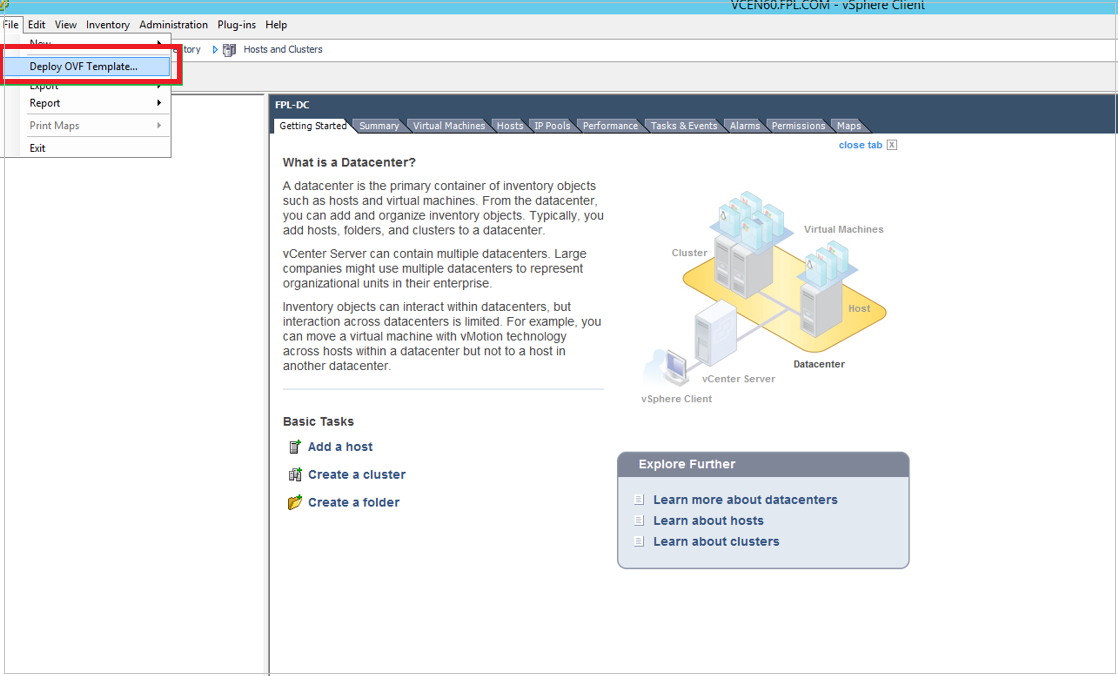
No menu Arquivo, selecione Implantar Modelo OVF para iniciar o assistente para Implantar Modelo OVF.
Na página Selecionar um modelo OVF , insira o local do arquivo OVF baixado.
Nas páginas Selecionar nome e pasta e Selecionar um recurso de computação , aceite as configurações padrão.
Na página Revisar detalhes, selecione Avançar.
Na página Selecionar armazenamento , para obter o melhor desempenho, selecione Thick Provision Eager Zeroed no formato Selecionar disco virtual.
Na página Pronto para concluir, para configurar a VM com as configurações padrão, selecione Power on após a conclusão da implantação>.
Dica
Por padrão, o modelo contém um único adaptador de rede. Para adicionar um adaptador, desmarque Ligar após a implantação antes de selecionar Concluir. Você pode adicionar adaptadores após a implantação.
Adicione um adaptador de rede
Se você desejar adicionar um adaptador de rede ao servidor de configuração, adicione-o antes de registrar o servidor no vault. Você não pode adicionar adaptadores após o registro.
- No inventário vSphere Cliente, clique com o botão direito na VM e selecione Editar configurações.
- Em Hardware, selecione Adicionar>Adaptador Ethernet. Em seguida, selecione Avançar.
- Selecione um tipo de adaptador e uma rede.
- Para conectar o adaptador quando a VM estiver ativada, selecione Conectar ao ligar.
- Selecione Avançar>Concluir. Em seguida, selecione OK.
Registrar o servidor de configuração
Depois de configurar o servidor de configuração, registre-o no vault:
No console do cliente VMware vSphere, ative a VM.
A VM começa em uma experiência de instalação do Windows Server 2016. Aceite o contrato de licença e insira uma senha de administrador.
Após a conclusão da instalação, entre na VM como administrador.
Na primeira vez que você entrar, a ferramenta de configuração do Azure Site Recovery será iniciada em alguns segundos.
Insira um nome usado para registrar o servidor de configuração no Azure Site Recovery. Em seguida, selecione Avançar.
A ferramenta verifica se a VM pode se conectar ao Azure. Depois que a conexão for estabelecida, selecione Entrar para entrar em sua assinatura do Azure. As credenciais devem ter acesso ao cofre no qual você deseja registrar o servidor de configuração. Verifique se as funções necessárias são atribuídas a esse usuário.
A ferramenta executa algumas tarefas de configuração e, em seguida, reinicia.
Entre novamente no computador. Em alguns segundos, o assistente de Gerenciamento do Servidor de Configuração é iniciado automaticamente.
Definir configurações e adicionar o servidor vCenter do VMware
Conclua a configuração e o registro do servidor de configuração:
No assistente de Gerenciamento do Servidor de Configuração , selecione Configurar conectividade.
Nas listas suspensas, selecione primeiro o adaptador de rede que o servidor de processo interno usa para descobrir e efetuar a instalação push do serviço de mobilidade nos computadores de origem. Em seguida, selecione o adaptador que o servidor de configuração usa para conectividade com o Azure. Quando terminar, selecione Salvar.
Não é possível alterar essa configuração depois de ela ter sido definida.
Em Selecionar cofre de Serviços de Recuperação, selecione sua assinatura do Azure e o grupo de recursos e o cofre relevantes.
Em Instalar software de terceiros, aceite o contrato de licença. Selecione Baixar e Instalar para instalar o MySQL Server. Se você colocou o MySQL no caminho, ignore esta etapa. Saiba mais sobre a instalação do MySQL.
Na Validar configuração do dispositivo, aguarde até que os pré-requisitos sejam verificados antes de continuar.
Em Configurar servidor vSphere ESXi/vCenter Server:
- Insira o FQDN (nome de domínio totalmente qualificado) ou o endereço IP do servidor VMware vCenter que contém as VMs que você deseja replicar.
- Insira a porta na qual o servidor está escutando.
- Insira um nome amigável a ser usado para o VMware vCenter Server no cofre.
Insira as credenciais de usuário que o servidor de configuração usará para se conectar ao servidor VMware vCenter.
Verifique se o nome de usuário e a senha estão corretos. Verifique também se o usuário faz parte do grupo Administradores da máquina virtual a ser protegida. O Azure Site Recovery usa essas credenciais para descobrir automaticamente VMs VMware vSphere que estão disponíveis para replicação.
Selecione Adicionar e selecione Continuar.
Em Configurar credenciais de máquina virtual, insira o nome de usuário e a senha que serão usados para instalar automaticamente o serviço mobilidade em VMs quando a replicação estiver habilitada.
- Para o Windows, a conta precisa de privilégios de administrador local nos computadores que você deseja replicar.
- Para o Linux, forneça detalhes para a conta raiz.
Selecione Finalizar configuração.
Após a conclusão do registro, abra o portal do Azure e verifique se o servidor de configuração e o servidor VMware estão listados em Cofre dos Serviços de Recuperação>Gerenciar>Infraestrutura do Site Recovery>Servidores de Configuração.
Depois que o servidor de configuração é registrado, o Site Recovery se conecta ao servidor VMware vCenter usando as configurações especificadas e descobre as VMs.
Observação
Pode levar 15 minutos ou mais para que o nome da conta apareça no portal. Para atualizar imediatamente, selecione Servidores de Configuração, selecione o nome do servidor e selecione Atualizar Servidor.
Configurar o ambiente de origem
Selecione e verifique os recursos de destino:
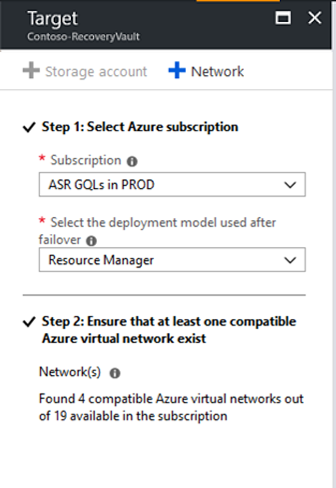
Selecione Preparar infraestrutura>Alvo.
Selecione a assinatura do Azure que você deseja usar. O exemplo neste tutorial usa um modelo do Azure Resource Manager.
O Azure Site Recovery verifica se você tem uma ou mais redes virtuais. Você deve ter essas redes a partir da configuração dos componentes do Azure no primeiro tutorial desta série de tutoriais.
Criar uma política de replicação
Abra o portal do Azure. Pesquise e selecione Recovery Services vaults.
Selecione o cofre dos Serviços de Recuperação (ContosoVMVault neste tutorial).
Para criar uma política de replicação, selecione Infraestrutura de Site Recovery>Políticas de Replicação>+Política de Replicação.
No painel Criar política de replicação , para Nome, insira o nome da política (VMwareRepPolicy neste tutorial).
Para limite de RPO em minutos, use o padrão de 60 minutos. Esse valor define a frequência com que os pontos de recuperação são criados. Um alerta será gerado se a replicação contínua exceder esse limite.
Na retenção de ponto de recuperação em horas, especifique quanto tempo cada ponto de recuperação é mantido (24 horas neste tutorial). As VMs replicadas podem ser recuperadas em qualquer ponto de uma janela de retenção.
Na frequência de criação de instantâneos consistentes com o aplicativo em minutos, especifique com que frequência eles são criados. Este tutorial usa o padrão de 60 minutos. Selecione OK para criar a política.
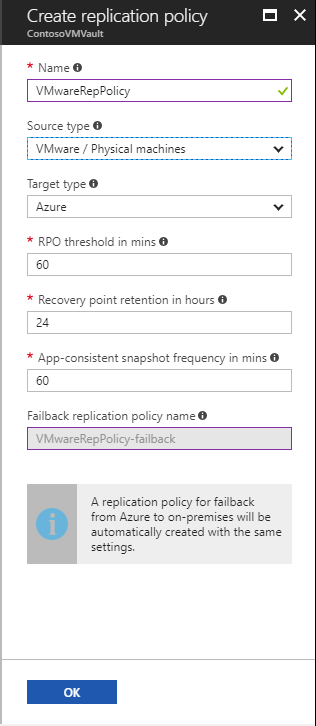
A política é associada automaticamente ao servidor de configuração. Por padrão, uma política de correspondência é criada automaticamente para failback. Por exemplo, se a política de replicação for rep-policy, a política de failback será rep-policy-failback. Essa política não é usada até que você inicie um failback do Azure.
Observação
Nos cenários VMware vSphere para Azure, o instantâneo consistente com falhas é obtido em intervalos de 5 minutos.
Habilitar a replicação
Habilite a replicação para VMs da seguinte maneira:
Selecione Replicar aplicativo>Origem.
Na Origem, selecione Localmente e selecione o servidor de configuração no local de origem.
No tipo de máquina, selecione Máquinas Virtuais.
No Hipervisor vCenter/vSphere, selecione o vCenter Server que gerencia o host.
Selecione o servidor de processo (instalado por padrão na VM do servidor de configuração). Em seguida, selecione OK.
O status de integridade de cada servidor de processo é exibido, com base nos limites recomendados e em outros parâmetros. Escolha um servidor de processos confiável. Você não pode escolher um servidor de processo crítico . Você pode solucionar problemas e resolver os erros ou configurar um servidor de processo de expansão.
Em Destino, selecione a assinatura e o grupo de recursos em que deseja criar as VMs com failover. Este tutorial usa o modelo de implantação do Resource Manager.
Selecione a rede e a sub-rede do Azure às quais conectar as VMs do Azure quando elas forem criadas após o failover.
Selecione Configurar agora para computadores selecionados aplicarem a configuração de rede a todas as VMs nas quais você habilita a replicação. Selecione Configurar mais tarde para selecionar a rede do Azure por computador.
Em Máquinas Virtuais>Selecione máquinas virtuais, selecione cada máquina que você deseja replicar. Você pode selecionar apenas computadores para os quais a replicação pode ser habilitada. Em seguida, selecione OK.
Se você não puder exibir ou selecionar nenhuma máquina virtual específica, solucione o problema.
Em Propriedades>Configurar propriedades, selecione a conta que o servidor de processo usará para instalar automaticamente o serviço mobilidade no computador.
Em Configurações de replicação>Definir configurações de replicação, verifique se a política de replicação correta está selecionada.
Selecione Habilitar Replicação. O Site Recovery instala o serviço Mobilidade quando a replicação está habilitada para uma VM.
Acompanhe o progresso do trabalho Habilitar Proteção em Configurações>Trabalhos>Trabalhos de Recuperação de Site. Depois que o trabalho Finalizar Proteção for executado e uma geração de ponto de recuperação for concluída, o computador estará pronto para failover.
Pode levar 15 minutos ou mais para que as alterações entrem em vigor e apareçam no portal.
Para monitorar as VMs que você adicionar, verifique a última hora de detecção das VMs em Servidores de Configuração>Último Contato. Para adicionar VMs sem esperar pela descoberta agendada, realce o servidor de configuração (não o selecione) e selecione Atualizar.
Próxima etapa
Depois de habilitar a replicação, execute uma simulação de recuperação de desastre para garantir que tudo funcione conforme o esperado.