Observação
O acesso a essa página exige autorização. Você pode tentar entrar ou alterar diretórios.
O acesso a essa página exige autorização. Você pode tentar alterar os diretórios.
Neste tutorial, você configura seu agente para executar tarefas automaticamente em um agendamento (de verificações diárias de integridade a relatórios semanais) e modificá-las conforme suas necessidades mudam.
Tempo estimado: 5 minutos
Neste tutorial, você:
- Criar uma tarefa automatizada recorrente no painel de tarefas agendadas
- Verificar a execução da tarefa por meio de threads de conversa
- Editar o nível de agenda, instruções ou autonomia de uma tarefa
- Criar uma tarefa agendada no Canvas do Agente
Pré-requisitos
- Um agente com os conectores e as permissões necessárias para sua tarefa
- Uma compreensão clara do que você deseja automatizar
Criar uma tarefa agendada
Siga estas etapas para criar uma nova tarefa agendada no portal.
Acesse seu agente e selecione Construtor>Tarefas agendadas.
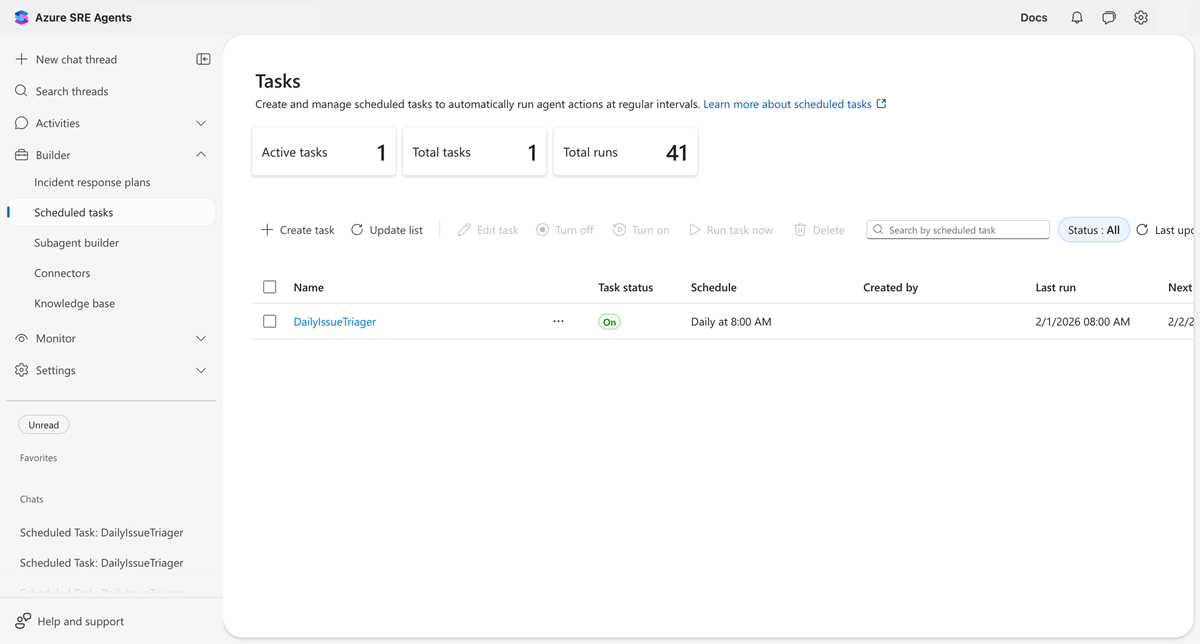
Selecione Criar tarefa na barra de ferramentas.
Preencha o formulário:
Campo Valor de exemplo Nome da tarefa Verificação Diária de Saúde Detalhes da tarefa Verifique o Azure Resource Health para obter todos os recursos no prod-rg. Resumir contagens saudáveis, de aviso e críticas. Frequência Diariamente Hora do dia 9:00 Não altere os valores padrão para campos opcionais:
- Subagente de resposta: deixe vazio para usar o agente principal.
- Agrupamento de mensagens para atualizações: selecione Usar o mesmo thread para agrupar resultados.
- Nível de autonomia do agente: selecione Autônomo (Padrão) para permitir que o agente aja sem aprovação.
Dica
Quando você seleciona Semanalmente, uma lista suspensa Dia da semana é exibida (padrão: segunda-feira). Para Mensalmente, uma lista suspensa do dia do mês é exibida (padrão: 1). Para cron personalizado, o seletor de hora é substituído por um campo de texto UTC (expressão Cron ).
Selecione Criar tarefa.
Checkpoint: Sua tarefa aparece na lista com o status Ativado. Você verá o nome da tarefa, a frequência e o próximo tempo de execução configurados.
Verificar a execução da tarefa
Após a primeira execução agendada, selecione o nome da tarefa para exibir o histórico de execução. Cada execução cria um tópico de conversação que mostra:
- Etapas de planejamento: como o agente decide o que fazer.
- Uso da ferramenta: quais conectores e ferramentas o agente chama, com tempo.
- Contexto de memória: descobertas passadas relevantes que o agente considera.
- Resumo do resultado: resultados, recomendações e quaisquer notificações enviadas.
Se uma execução falhar, o thread mostrará o erro. Após três falhas consecutivas, o status da tarefa é alterado para Falha.
Editar uma tarefa agendada
Para alterar o agendamento, atualizar instruções ou alternar o modo do agente, edite a tarefa diretamente.
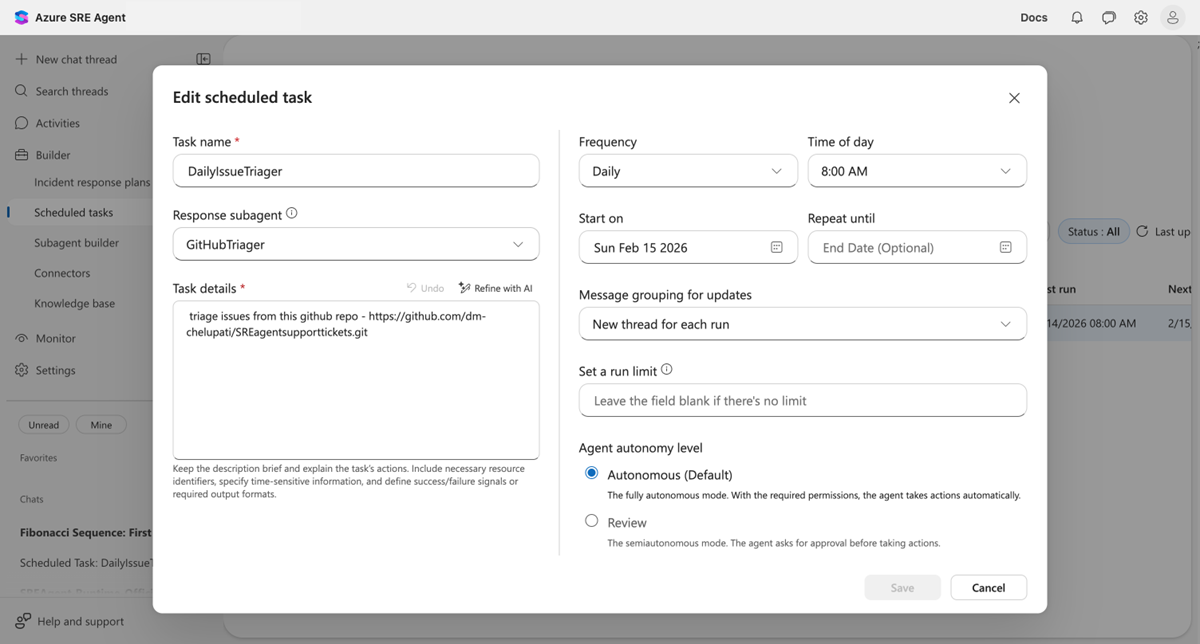
Na lista de tarefas, marque a caixa de seleção da tarefa e selecione Editar tarefa na barra de ferramentas ou selecione o nome da tarefa para abri-la diretamente.
A caixa de diálogo de edição é aberta com todos os valores atuais preenchidos. Altere os campos necessários:
O que mudar Campo a ser atualizado Quando executa Frequência e hora do dia O que faz Detalhes da tarefa Quem lida com isso Subagente de resposta Quanto tempo é executado Repetir até ou Limite de execução Nível de segurança Nível de autonomia do agente Clique em Salvar.
Suas alterações entrarão em vigor imediatamente. A próxima execução usa a configuração atualizada.
Dica
Use Refinar com IA no campo Detalhes da Tarefa para melhorar suas instruções depois de ver os resultados iniciais.
Alternativa: Criar a partir da Tela do Agente
Você também pode criar uma tarefa agendada diretamente de um nó de agente personalizado na visão de canvas. Essa abordagem pré-selecionará o agente personalizado como o respondente de tarefas, o que é útil quando você deseja que um agente personalizado especializado manipule a tarefa.
- Vá para o Builder>Agent Canvas.
- Localize o agente personalizado ao qual você deseja atribuir a tarefa.
- Selecione o botão circular + no lado esquerdo do nó do agente personalizado.
- No grupo Gatilho, selecione Adicionar tarefa agendada.
- A caixa de diálogo de criação é aberta com o agente personalizado de resposta pré-selecionado. Preencha os campos restantes, conforme descrito em Criar uma tarefa agendada.
A tarefa aparece tanto na tela (conectada ao agente personalizado) quanto na lista de tarefas agendadas .
Agendamentos comuns
A tabela a seguir lista os agendamentos de exemplo para casos de uso comuns.
| Caso de uso | Frequência | Tempo |
|---|---|---|
| Verificação de saúde matinal | Diariamente | 9:00 |
| Verificação de erros por hora | Cron personalizado: 0 * * * * |
A cada hora |
| Relatório de custos semanal | Semanalmente (segunda-feira) | 8:00 da manhã |
| Revisão mensal da capacidade | Mensal (dia 1) | 9:00 |