Observação
O acesso a essa página exige autorização. Você pode tentar entrar ou alterar diretórios.
O acesso a essa página exige autorização. Você pode tentar alterar os diretórios.
O sistema de memória do Agente SRE fornece aos agentes o conhecimento necessário para solucionar problemas com eficiência. Ao adicionar runbooks, padrões de equipe e contexto específico do serviço, você ajuda os agentes a fornecer melhores respostas durante incidentes. O sistema aprende com cada sessão para melhorar ao longo do tempo.
Componentes de memória
O sistema de memória consiste em quatro componentes complementares:
| Componente | Propósito | Configuração | Mais adequado para |
|---|---|---|---|
| Memórias do usuário | Comandos de chat rápido para conhecimento da equipe | Instantâneo (comandos de chat) | Padrões de equipe, configurações de serviço, padrões de fluxo de trabalho |
| Base de Dados de Conhecimento | Upload direto de documentos para manuais de operação | Rápido (upload de arquivo) | Manuais operacionais estáticos, guias de solução de problemas, documentação interna |
| Conector de documentação | Sincronização automatizada do Azure DevOps | Configuração necessária | Documentação viva, guias atualizados com frequência |
| Informações da sessão | Memórias geradas por um agente em sessões | Automático | Padrões de solução de problemas aprendidos, resoluções de incidentes anteriores |
Como os agentes recuperam a memória
Durante as conversas, os agentes recuperam informações de fontes de memória por meio de ferramentas configuradas.
Ferramenta de configuração
A SearchMemory ferramenta recupera todos os componentes de memória. Ele realiza buscas simultâneas nas memórias do usuário, na base de conhecimento, nos insights da sessão e no conector de documentação.
- Agente SRE (padrão):
SearchMemoryé incorporado - Subagentes personalizados: adicionar
SearchMemoryferramenta à sua configuração
Importante
Não armazene segredos, credenciais, chaves de API ou dados confidenciais em nenhum componente de memória. Sua equipe compartilha memórias e o sistema as indexa para pesquisa.
Parâmetros de pesquisa aprimorados
A SearchNodes ferramenta dá suporte a opções de filtragem para pesquisas mais direcionadas:
| Parâmetro | Tipo | Description |
|---|---|---|
entityType |
cadeia | Filtrar resultados por tipo de entidade, como Incident, Serviceou Resource. |
includeNeighbors |
bool | Inclua nós conectados nos resultados da pesquisa. |
Example:
Search for all incidents related to "database timeout" and include connected resources
Quando você define includeNeighbors como true, a pesquisa retorna não apenas nós de incidente correspondentes, mas também seus conectados:
- Recursos
- Services
- Incidentes relacionados
- Documentos vinculados
Ao mostrar o grafo de relação completo em torno de nós correspondentes, você obtém um contexto mais rico durante as investigações.
Início rápido
Comece estabelecendo o conhecimento fundamental com as memórias do usuário e expanda para o armazenamento de documentos e a sincronização automatizada à medida que suas necessidades aumentam.
1. Comece com as memórias do usuário
Use comandos de chat para salvar o conhecimento imediato da equipe:
#remember Team owns services: app-service-prod, redis-cache-prod, and sql-db-prod

#remember For latency issues, check Redis cache health first

#remember Production deployments happen Tuesdays at 2 PM PST
Esses fatos agora estão disponíveis em todas as conversas.
2. Carregar documentos-chave
Adicione runbooks críticos e guias à base de dados de conhecimento:
Abra o Agente SRE no portal do Azure.
Vá para Configurações>Base de Conhecimento.
Selecione Adicionar arquivo ou arrastar e soltar arquivos na área de carregamento.
Carregar
.mdou.txtarquivos (até 16 MB cada).O sistema indexa arquivos e os disponibiliza para recuperação por meio de
SearchMemory.
3. Examinar as informações sobre a sessão
Após as sessões de resolução de problemas, verifique Configurações>Informações da sessão para ver o que correu bem e onde o agente precisa de mais contexto. Use os insights para identificar as lacunas de conhecimento e adicionar memórias ou documentação direcionadas.
4. Conectar repositórios (opcional)
Para equipes com documentação existente no Azure DevOps:
Vá para Configurações>Conectores.
Selecione Adicionar conector e selecione Conector de documentação.
Insira a URL do repositório do Azure DevOps e selecione uma identidade gerenciada.
O conector inicia a indexação automaticamente.
Memórias do usuário
As memórias do usuário permitem salvar fatos, padrões e contexto da equipe que os agentes lembram em todas as conversas. Usando comandos de chat simples (#remember, #forget, #retrieve), você pode criar uma base de dados de conhecimento persistente que aprimora automaticamente as respostas do agente.
Comandos de chat
Salvar informações usando #remember
Salve fatos, padrões ou contexto para conversas futuras.
Sintaxe:
#remember [content to save]
Exemplos:
#remember Team owns app-service-prod in East US region
#remember For app-service-prod latency issues, check Redis cache health first
#remember Team uses Kusto for logs. Workspace is "myteam-prod-logs"
O sistema insira conteúdo usando o OpenAI, armazena-o no Azure AI Search e o disponibiliza para recuperação automática em todas as conversas. Você verá uma confirmação: ✅ Agent Memory saved.
Remover memórias usando #forget
Exclua as memórias salvas anteriormente pesquisando-as.
Sintaxe:
#forget [description of what to forget]
Exemplos:
#forget NSG rules information
#forget production environment location
O sistema pesquisa suas memórias semânticamente para encontrar a melhor correspondência, mostra o conteúdo e depois o exclui. Você verá uma confirmação: ✅ Agent Memory forgotten: [deleted content]
Consultar memórias usando #retrieve
Pesquise e exiba explicitamente as memórias salvas sem disparar o raciocínio do agente.
Sintaxe:
#retrieve [search query]
Exemplos:
#retrieve production environment
#retrieve deployment process
O sistema pesquisa semanticamente as memórias. Ele usa as cinco principais correspondências para sintetizar uma resposta. As memórias individuais e a resposta sintetizada são exibidas.
Escopo e armazenamento
Compartilhado em toda a equipe: todos os usuários do Agente SRE podem acessá-lo.
Persista em todas as conversas: salve-a uma vez e ela estará disponível para sempre.
Recuperados automaticamente quando relevantes: os agentes pesquisam memórias semanticamente durante o raciocínio.
Base de dados de conhecimento
A base de dados de conhecimento fornece recursos diretos de upload de documentos para runbooks, guias de solução de problemas e documentação interna que os agentes podem recuperar durante as conversas.
Tipos e limites de arquivo suportados
-
Formatos:
.md(markdown, recomendado).txt(texto sem formatação) - Por arquivo: máximo de 16 MB (limite do Azure AI Search)
- Por solicitação: total de 100 MB para todos os arquivos em um único upload
Carregar documentos
Vá para Configurações>Base de Conhecimento.
Selecione Adicionar arquivo ou arrastar e soltar arquivos na área de carregamento.
O portal valida, carrega e indexa arquivos automaticamente.
Carregar por meio da ferramenta do agente
O agente pode carregar documentos diretamente na base de dados de conhecimento usando a UploadKnowledgeDocument ferramenta. Esse método é útil quando:
- Você deseja capturar as etapas de solução de problemas descobertas durante uma investigação.
- Você precisa adicionar runbooks criados a partir de resoluções de incidentes.
- Você deseja adicionar documentação programaticamente sem acesso à interface do usuário.
Ferramenta: UploadKnowledgeDocument
| Parâmetro | Tipo | Obrigatório | Description |
|---|---|---|---|
fileName |
cadeia | Yes | Nome do arquivo com extensão (por exemplo, runbook-database-issues.md). Deve ser .md ou .txt. |
content |
cadeia | Yes | Conteúdo completo do documento em texto sem formatação ou formato Markdown. |
triggerIndexing |
bool | Não | Acionar a indexação imediata (padrão: true). Definido como false para uploads em lote. |
Exemplo de uso:
Pergunte ao agente:
"Salve nossas etapas de resolução de problemas para o problema de tempo limite do banco de dados na base de conhecimento"
O agente usa UploadKnowledgeDocument para:
- Crie um documento com um nome de arquivo apropriado.
- Formate o conteúdo no Markdown.
- Carregue o documento no Armazenamento de Blobs do Azure.
- Iniciar a indexação para uma pesquisa imediata.
Restrições:
- Tamanho máximo do arquivo: 16 MB.
- Extensões com suporte:
.mde.txtsomente. - Se existir um documento com o mesmo nome de arquivo, o agente o substituirá.
Tratamento de erros:
| Erro | Resolução |
|---|---|
| "A memória do agente está desabilitada" | Habilite a memória do agente na configuração. |
| "Extensão de arquivo inválida" | Use apenas as extensões .md ou .txt. |
| "O conteúdo do documento excede o tamanho máximo" | Divida documentos grandes em arquivos menores. |
Gerenciar documentos
Exibição: Vá para aBase de Dados de Conhecimento de > para ver todos os documentos carregados.
Atualização: para substituir a versão anterior, carregue um arquivo com o mesmo nome.
Excluir: selecione documentos e use a ação de exclusão. As alterações entrarão em vigor imediatamente.
Insights de sessão
À medida que o agente lida com seus incidentes, ele aprende. Os insights de sessão capturam o que funcionou, o que não funcionou e os principais aprendizados de cada sessão. O agente aplica automaticamente esse conhecimento para ajudar com problemas semelhantes no futuro.
Aprimoramento automático
O agente aprende com cada sessão sem nenhum esforço manual:
- O agente lida com um problema de forma autônoma ou trabalha diretamente com você.
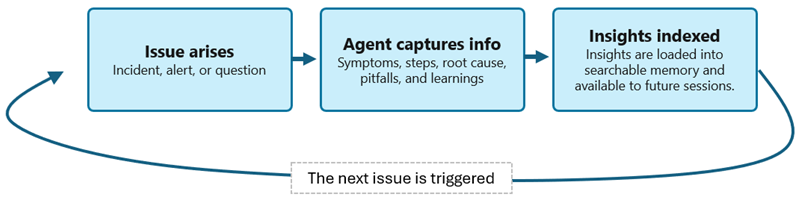
- O agente captura sintomas, etapas de resolução, causa raiz e armadilhas.
- Esses insights se tornam memórias pesquisáveis.
- As sessões futuras recuperam automaticamente insights passados relevantes.
O resultado: o agente fica melhor com o tempo, sugerindo resoluções comprovadas e evitando armadilhas conhecidas.
Descobrir oportunidades
Embora os insights de sessão funcionem automaticamente, revisá-los pode exibir padrões valiosos sobre os quais talvez você queira tomar uma ação.
| Padrão que você pode descobrir | Ação potencial |
|---|---|
| O mesmo problema continua recorrente | Corrigir o código ou a configuração subjacente |
| O agente não possui contexto sobre o seu serviço | Criar um subagente personalizado com conhecimento de domínio |
| As etapas de solução de problemas não estão documentadas | Atualizar ou criar um runbook |
| As lacunas de telemetria dificultaram o diagnóstico | Melhorar o registro ou adicionar métricas |
| Alerta disparado, mas não acionável | Configurar o alerta ou adicionar links de runbook |
Pense nos insights da sessão como uma janela para o aprendizado do agente. Você pode encontrar algo em que vale a pena agir ou pode deixar o agente lidar com quaisquer problemas que surgiram.
Como funciona
Os insights de sessão criam um loop de melhoria contínuo: o agente captura sintomas, etapas, causa raiz e armadilhas de cada sessão e recupera insights passados relevantes quando surgem problemas semelhantes. Esse ciclo automático ajuda o agente a resolver problemas mais rapidamente ao longo do tempo.
O que o agente captura
O agente captura uma série de pontos de dados de cada sessão para melhorar a solução de problemas futura.
| Capturado | Como o agente o usa |
|---|---|
| Sintomas observados | Reconhece padrões semelhantes em problemas futuros |
| Etapas que funcionaram | Sugere caminhos de resolução comprovados |
| Causa raiz encontrada | Identifica rapidamente as causas prováveis |
| Problemas encontrados | Evita repetir erros |
| Contexto que você forneceu | Lembra fatos sobre seu ambiente |
| Recursos envolvidos | Conecta problemas passados nos mesmos recursos |
Quando os insights são gerados
O sistema gera insights automaticamente após a conclusão das conversas ou você pode solicitá-las sob demanda.
- Automaticamente: após a conclusão das conversas (é executada periodicamente, aproximadamente a cada 30 minutos)
- Sob demanda: selecione Gerar insights de sessão no rodapé do chat para resultados imediatos (cerca de 30 segundos)
Navegar pelos insights
Acesse Configurações>Insights da sessão para ver o que o agente aprendeu:
- Contagem total no cabeçalho
- Lista de insights com título da sessão e carimbo de data/hora
- Exibição de detalhes com as seções expansíveis de Linha do Tempo e Desempenho do Agente
- Vá para Thread para revisitar a conversa original
Observação
Embora a navegação manual periódica de insights possa exibir padrões recorrentes que valem a pena abordar, o agente se beneficia desses insights, quer você os examine ou não.
Estrutura do Insight
Cada insight inclui:
- Linha do tempo: marcos cronológicos da sessão de solução de problemas (até oito)
- Desempenho do agente: o que deu certo, áreas de melhoria e aprendizados importantes
- Pontuação de qualidade da investigação: classificação 1-5 para conclusão da investigação