Observação
O acesso a essa página exige autorização. Você pode tentar entrar ou alterar diretórios.
O acesso a essa página exige autorização. Você pode tentar alterar os diretórios.
Um thread é uma conversa com seu agente. Sempre que você inicia uma nova investigação ou faz uma pergunta, cria um thread que mantém o contexto durante toda a conversa.
Fontes de threads
Seu agente cria threads de várias fontes diferentes.
| Fonte | Descrição |
|---|---|
| Conversa | Inicie um chat no portal. |
| Incidente | Um incidente de PagerDuty, ServiceNow ou Azure Monitor dispara uma investigação. |
| Tarefa agendada | Uma tarefa agendada é executada e cria um thread para sua saída. |
| Equipes | Marque seu agente em um canal do Teams ou em uma mensagem direta. |
| Alerta | Um webhook ou alerta aciona seu agente automatizado. |
| Relatório diário | Resumo diário automatizado da atividade do agente. |
| Práticas recomendadas | Recomendações operacionais e de segurança do agente. |
| Parque infantil | Testar threads criadas no playground de teste. |
| Mensagem de boas-vindas | Thread de boas-vindas inicial quando você acessa um agente pela primeira vez. |
| Agente | O agente cria proativamente um thread (por exemplo, para monitorar alertas). |
Organização de threads
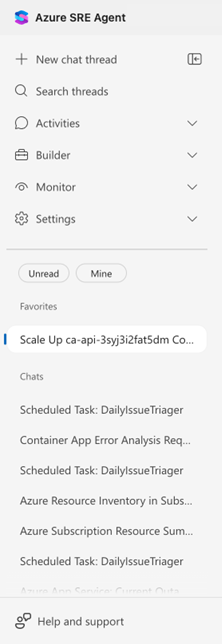
A barra lateral mostra threads organizados em duas categorias.
| Seção | Propósito |
|---|---|
| Favoritos | Threads que você fixou para acesso rápido. |
| Conversas | Todas as outras conversas. |
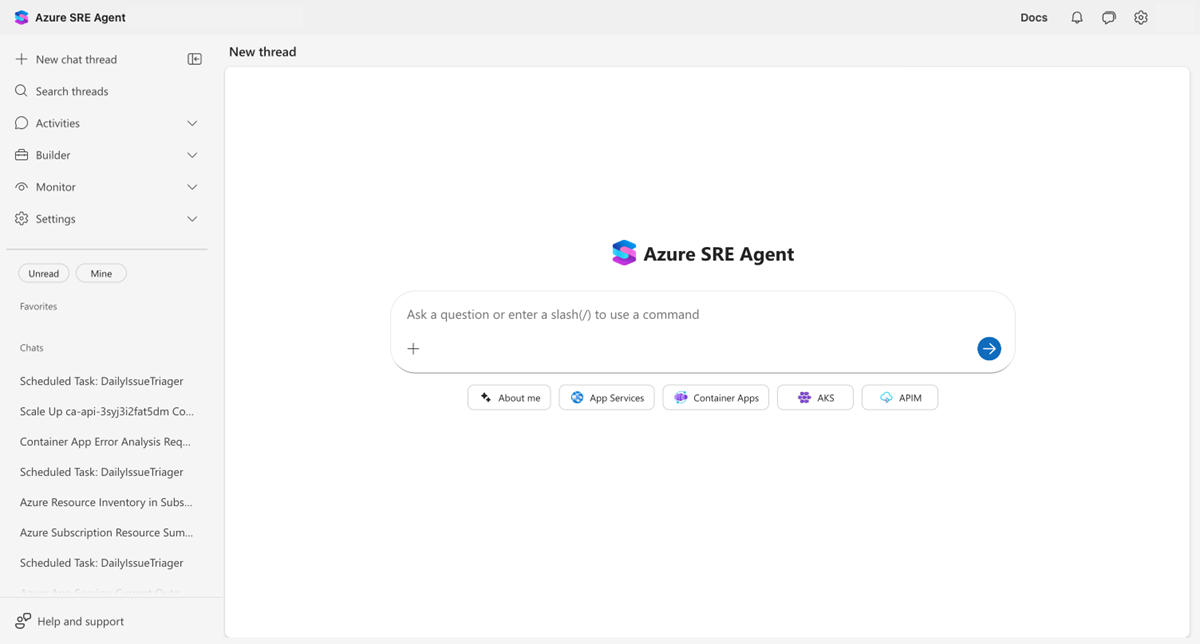
Cada thread na barra lateral exibe seu título. Você pode facilmente detectar threads não lidos porque eles aparecem em texto em negrito .
Filtrar tópicos
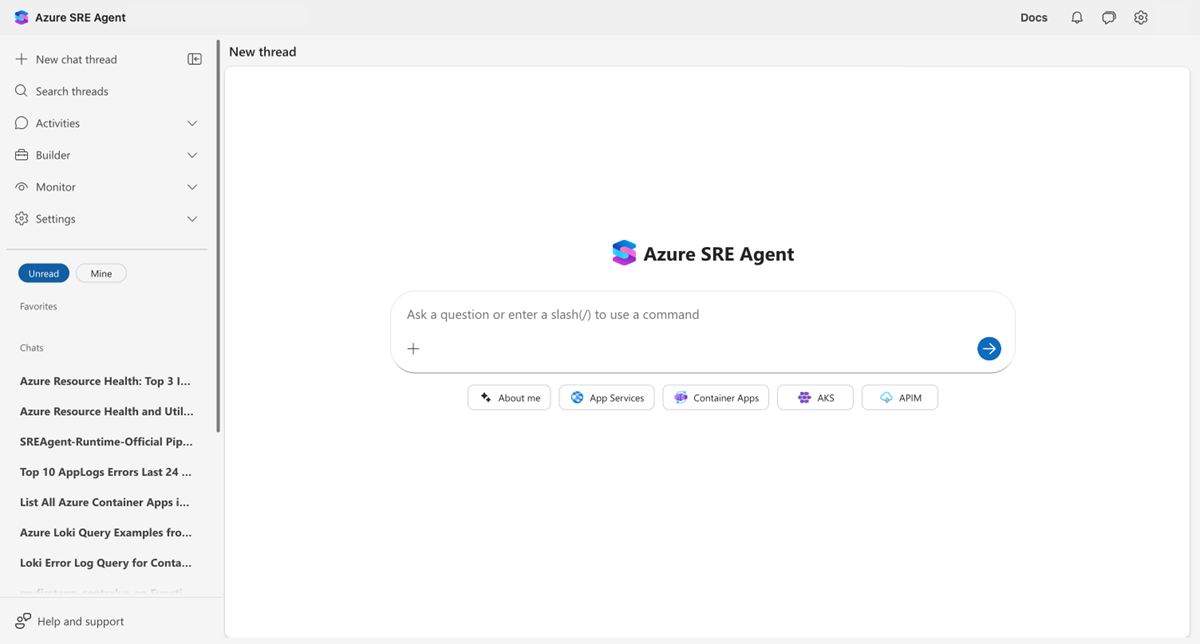
Use os dois botões de filtro na parte superior da lista de threads para encontrar conversas relevantes.
| Filter | O que ele mostra |
|---|---|
| Unread | Somente tópicos que você ainda não leu. |
| Meu | Somente tópicos que você iniciou (exclui tarefas agendadas e tópicos criados por agente). |
O filtro Mine está ativo por padrão. Ao abrir a barra lateral, você verá seus próprios tópicos primeiro. Desative-o para ver todas as conversas no agente.
Quando ativo, um botão de filtro aparece preenchido (azul). Você pode ativar os dois filtros ao mesmo tempo para que apenas threads correspondentes às duas condições apareçam.

Status do tópico
Cada thread tem um status que indica seu estado atual.
| Situação | Meaning |
|---|---|
| Em andamento | O agente está trabalhando ativamente. |
| Entrada de usuário pendente | O agente está aguardando sua resposta ou aprovação. |
| Concluído | A investigação foi concluída. |
Gerenciar threads
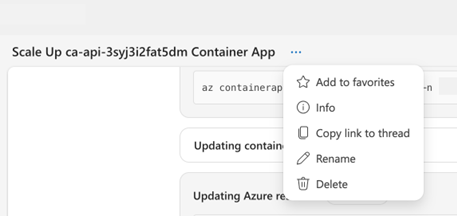
Clique com o botão direito do mouse em qualquer thread na barra lateral ou selecione o menu ... (Mais opções) para acessar ações de thread.
| Ação | Descrição |
|---|---|
| Adicionar a Favoritos | Fixe o thread na seção Favoritos para obter acesso rápido. |
| Informações | Exiba os detalhes do thread, incluindo a ID do thread, a data de criação e a origem. |
| Copiar link para thread | Copie um link profundo para compartilhar com colegas de equipe. |
| Renomear | Altere o título do thread. |
| excluir | Remova permanentemente o tópico. |
Exibir detalhes do thread
Selecione um thread para abri-lo. A barra de título mostra o nome do thread, um menu ... (Mais opções) e um botão Exibir rastreamento ao configurar o Application Insights.
Pesquisar threads
Selecione Pesquisar threads na barra lateral para abrir a caixa de diálogo de pesquisa. Digite qualquer parte de um título de thread ou cole uma ID de thread completa ou parcial para encontrar uma conversa específica.
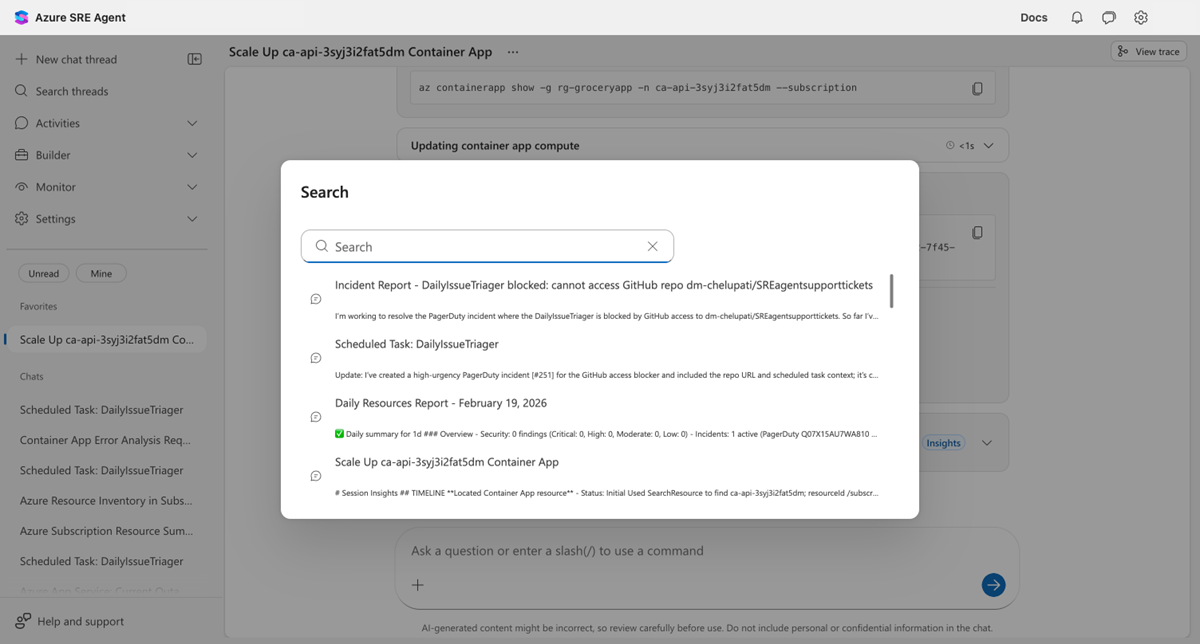
Os resultados da pesquisa exibem o título de cada thread, a ID exclusiva e uma visualização da última mensagem. O texto da pesquisa é destacado onde corresponda, no título, no ID ou em ambos.
A tabela a seguir descreve cenários em que a pesquisa por ID de thread é útil.
| Scenario | Como isso ajuda |
|---|---|
| Depuração | Cole uma thread ID dos logs ou ferramentas de monitoramento para ir diretamente para a conversa. |
| Colaboração | Um colega de equipe compartilha uma ID de thread para você examinar. |
| Referência cruzada | Navegue até um tópico vinculado de um relatório de incidente ou tíquete de suporte. |
Dica
Para localizar a ID de um thread, clique com o botão direito do mouse em qualquer thread na barra lateral e selecione Informações. A caixa de diálogo exibe a ID do thread com um botão Copiar , facilitando o compartilhamento com colegas de equipe ou referência na documentação.
Zoom da imagem
Quando o agente gerar ou exibir imagens no chat (gráficos, diagramas, capturas de tela), selecione qualquer imagem para abri-la em uma sobreposição de tela inteira.
| Interação | Como |
|---|---|
| Ampliar/reduzir | Role a roda do mouse, pressione +/- as teclas ou use os botões da barra de ferramentas. |
| Panela | Selecione e arraste com o zoom ativado. |
| Redefinir vista | Pressione 0 ou selecione o botão de redefinição na barra de ferramentas. |
| Fechar | Pressione Escape, selecione o botão x ou selecione fora da imagem. |
Um indicador de escala na barra de ferramentas mostra o percentual de zoom atual (intervalo de zoom: 25% a 500%).
Atalhos do teclado
Os atalhos de teclado a seguir ajudam você a navegar pelos threads rapidamente.
| Atalho | Ação |
|---|---|
| Alt+N | Inicie um novo thread de chat. |
| Alt+S | Abra a caixa de diálogo de pesquisa de thread. |
As dicas de atalho aparecem ao lado dos botões correspondentes na barra lateral. O aplicativo ignora atalhos quando o foco está dentro de um campo de entrada de texto ou quando as teclas modificadoras (Ctrl, Shift) são mantidas.
Comandos de chat
Digite / ou # na entrada de chat para acessar comandos rápidos.
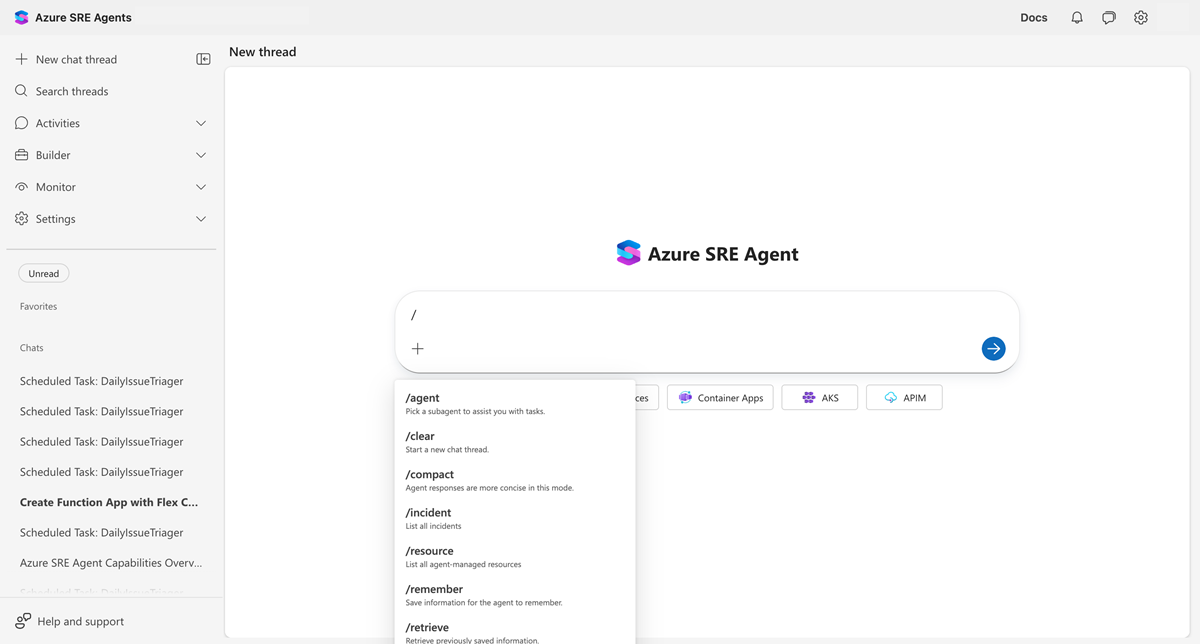
| Command | Descrição | Saiba mais |
|---|---|---|
/agent |
Mude para um agente personalizado específico. | Agentes Personalizados |
/clear |
Inicie um novo thread. | |
/compact |
Resumir e compactar o histórico de conversas. | |
/incident |
Listar todos os incidentes. | Resposta a incidentes |
/resource |
Listar recursos gerenciados por agente. | |
#remember |
Salve informações na memória do agente. | Memory |
#retrieve |
Recupere informações armazenadas na memória. | Memory |
#forget |
Remova informações da memória do agente. | Memory |
Compactação de conversas
Conversas longas são automaticamente compactadas para se manter dentro dos limites de token. Quando esse processo acontece, você vê uma mensagem "Compactando conversa..." no chat, semelhante ao retorno de execução da ferramenta.
A compactação preserva o contexto de chave, reduzindo o uso de token. Seu agente continua a lembrar fatos e decisões importantes do início da conversa.
Você também pode disparar manualmente a compactação usando o /compact comando para resumir a conversa atual.
Dica
Tabelas markdown com colunas numéricas classificam numericamente (1, 2, 12) em vez de lexicograficamente (1, 12, 2).
Testar threads
Ao testar a configuração do agente no playground de teste, você cria threads de teste que são executados no modo somente leitura. Testar threads
- São separados dos tópicos de produção no menu lateral.
- Não execute ações reais em relação aos recursos de Azure.
- Permitir que você valide alterações de prompt, configurações de ferramenta e comportamento do agente com segurança.
Os threads de teste aparecem com um rótulo distinto para que você possa diferenciá-los das conversas reais.
Conteúdo relacionado
| Recurso | Por que isso importa |
|---|---|
| Memória e conhecimento | Como seu agente se lembra de informações |
| Resposta a incidentes | Threads criados com base em incidentes |