Observação
O acesso a essa página exige autorização. Você pode tentar entrar ou alterar diretórios.
O acesso a essa página exige autorização. Você pode tentar alterar os diretórios.
Para implantar o serviço de Descoberta de Armazenamento do Azure, você precisa criar um recurso de workspace do Discovery em um de seus grupos de recursos. Com esse recurso, você define quais recursos de armazenamento deseja cobrir em seu locatário do Microsoft Entra e como deseja segmentar relatórios para eles. O workspace oferece relatórios predefinidos no portal do Azure que você pode usar para recuperar os insights necessários sobre seus recursos de armazenamento.
Siga as etapas neste artigo para criar um recurso de espaço de trabalho da Descoberta de Armazenamento do Azure.
Criar um workspace de descoberta de armazenamento
Você pode criar um workspace de descoberta de armazenamento usando o portal do Azure, o Azure PowerShell ou a CLI do Azure.
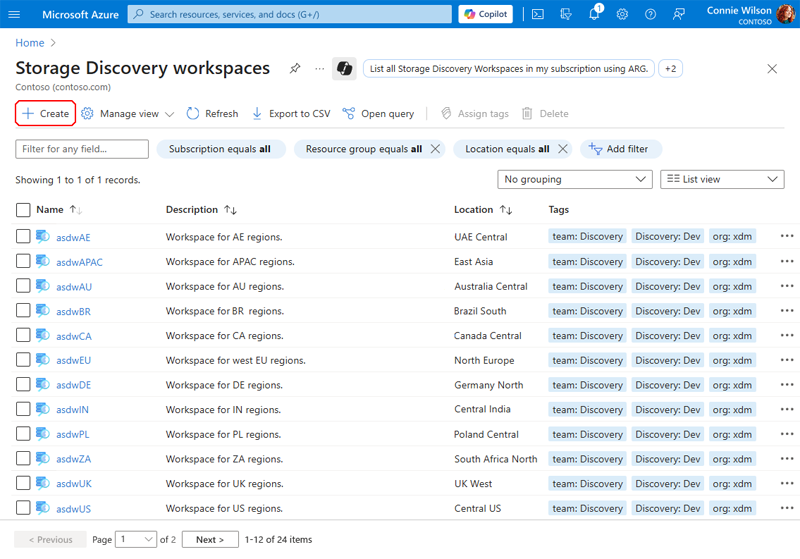
Crie um recurso do Workspace de Descoberta de Armazenamento do Azure no portal do Azure selecionando Criar , conforme mostrado na imagem a seguir.
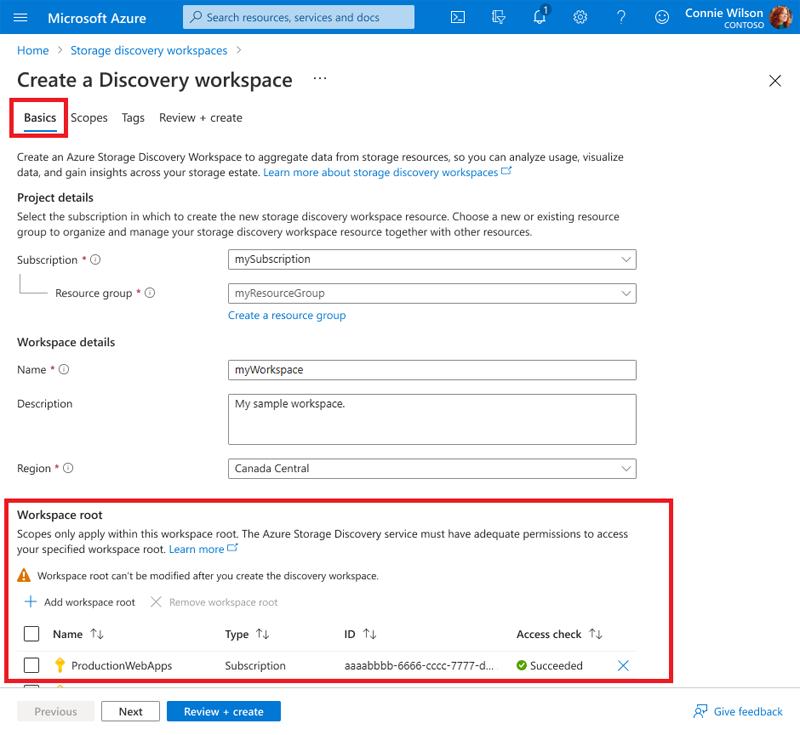
Escolha a Assinatura e o Grupo de recursos no qual criar o espaço de trabalho de descoberta. A tabela a seguir descreve cada elemento.
| Elemento | Descrição |
|---|---|
Name |
O nome do recurso do espaço de trabalho de Descoberta. |
Description |
Opcional. Descrição do recurso do espaço de trabalho de Descoberta. |
Region |
Região do Azure em que o recurso de descoberta é criado. 1 |
Pricing plan |
Plano de preços da Descoberta de Armazenamento.2 |
1 Para obter informações sobre as áreas cobertas, consulte as regiões do Espaço de Trabalho para Descoberta de Armazenamento. 2 Para obter informações sobre o plano de preços de descoberta de armazenamento, consulte Understand Storage Discovery Pricing.
Definir workspaceRoots
Um workspaceRoot especifica os identificadores de recursos do Azure de nível superior em que a Descoberta de Armazenamento inicia sua verificação de contas de armazenamento. Esses identificadores normalmente são assinaturas ou grupos de recursos e servem como a raiz do processo de descoberta. WorkspaceRoots definem o escopo geral e os limites de sua propriedade do Azure para análise.
Selecione as assinaturas e/ou grupos de recursos que você deseja incluir no workspace.
Observação
- Verifique se o usuário ou a entidade de serviço que está implantando o espaço de trabalho recebe pelo menos acesso de Leitor a cada raiz especificada.
- Até 100 recursos – assinaturas e/ou grupos de recursos podem ser incluídos em um workspace.
- O limite padrão de 100 recursos por workspace pode ser aumentado. Entre em contato com o Suporte do Azure. Forneça a tenantID, SubscriptionID em que você deseja que esse limite seja aumentado.
Depois de adicionar suas assinaturas ou grupos de recursos ao seu workspace, o serviço executará uma verificação de acesso para verificar se o usuário tem Microsoft.Storage/storageAccounts/read nos recursos adicionados. A imagem a seguir fornece um exemplo de uma falha de verificação de acesso com a mensagem de status associada.
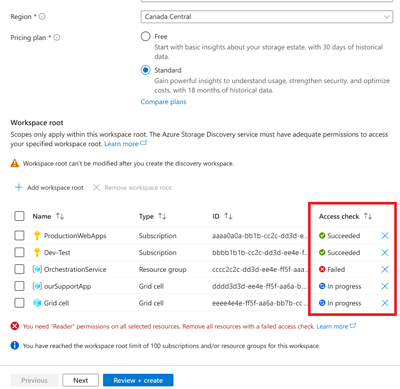
Se você não tiver Microsoft.Storage/storageAccounts/read em nenhum dos recursos adicionados, remova o recurso do workSpaceRoots para continuar com a criação do espaço de trabalho ou resolver o problema de acesso, e tentar novamente.
Criar um escopo
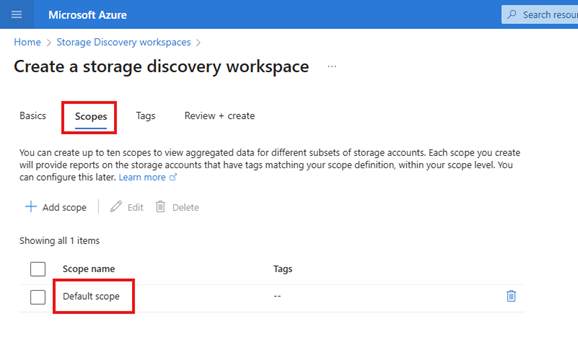
Escopos são agrupamentos lógicos de contas de armazenamento dentro dos workspaceRoots definidos. Os escopos permitem filtrar e organizar dados usando marcas e tipos de recursos, habilitando insights direcionados. Por exemplo, você pode criar escopos para departamentos individuais, ambientes ou zonas de conformidade.
Importante
Um Escopo padrão é adicionado automaticamente, o que inclui todas as contas de armazenamento em assinaturas ou grupos de recursos adicionados no workspaceRoots.
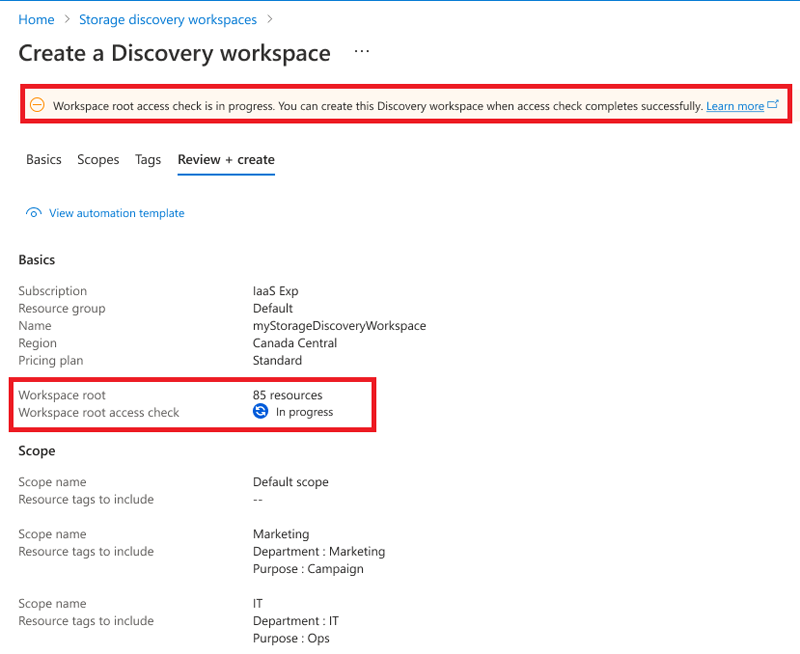
Opcionalmente, você pode adicionar marcas a esse recurso de workspace. Em seguida, selecione Examinar e Criar. Se a validação de acesso ainda estiver em execução, você ainda não poderá criar o recurso do workspace. Aguarde até que essa verificação seja concluída, corrija os problemas e confirme selecionando Criar.
Observação
A criação de recursos de descoberta falhará se as verificações de acesso em qualquer assinatura ou grupo de recursos não forem bem-sucedidas.
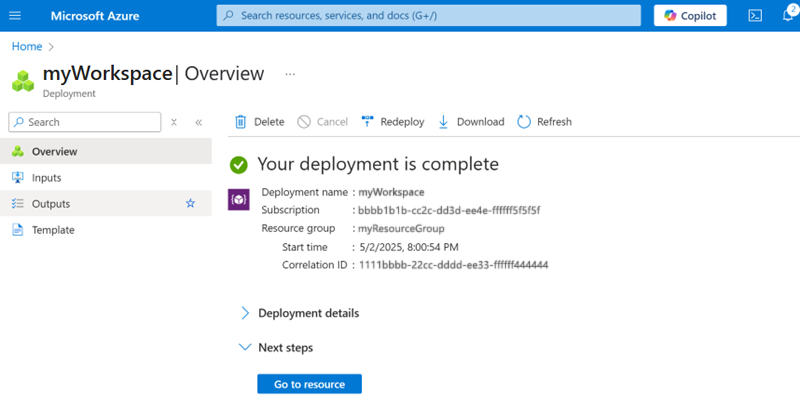
Depois que as verificações de acesso forem concluídas com êxito, o recurso poderá ser implantado conforme mostrado na imagem de exemplo a seguir.
Observação
Pode levar até 24 horas após a criação do escopo para que as métricas comecem a aparecer em relatórios.