Observação
O acesso a essa página exige autorização. Você pode tentar entrar ou alterar diretórios.
O acesso a essa página exige autorização. Você pode tentar alterar os diretórios.
Este artigo mostra como se conectar com segurança ao endpoint do armazenamento Blob de uma conta do Azure Storage usando um cliente SFTP. Depois de se conectar, você pode carregar e baixar arquivos, bem como modificar ACLs (listas de controle de acesso) em arquivos e pastas.
Para saber mais sobre o suporte ao SSH File Transfer Protocol (SFTP) para Armazenamento de Blobs do Azure, consulte SSH File Transfer Protocol (SFTP) no Armazenamento de Blobs do Azure.
Pré-requisitos
Habilitar o suporte a SFTP para o Armazenamento de Blobs do Azure. Consulte Habilitar ou desabilitar o suporte a SFTP.
Autorize o acesso a clientes SFTP. Consulte Autorizar o acesso a clientes.
Se estiver se conectando de uma rede local, verifique se o cliente permite a comunicação de saída pela porta 22 usada pelo SFTP.
Conecte um cliente SFTP
É possível usar qualquer cliente SFTP para se conectar e, em seguida, transferir arquivos com segurança. O exemplo a seguir mostra uma sessão do Windows PowerShell que usa o Open SSH.
PS C:\Users\temp> sftp contoso4.contosouser@contoso4.blob.core.windows.net
O nome de usuário do SFTP é storage_account_name.username. No exemplo acima, o storage_account_name é "contoso4" e o username é "contosouser". O nome de usuário combinado se torna "contoso4.contosouser". O ponto de extremidade do serviço de blob é "contoso4.blob.core.windows.net".
Para concluir a conexão, talvez seja necessário responder a uma ou mais solicitações. Por exemplo, se você configurou o usuário local com autenticação de senha, será solicitado que você insira essa senha. Você também pode ser solicitado a confiar em uma chave de host. As chaves de host válidas foram publicadas aqui.
Observação
O SFTP opera no ponto de extremidade do Armazenamento de Blobs (blob.core.windows.net) e NÃO no ponto de extremidade do Data Lake Storage (dfs.core.windows.net). Portanto, não há suporte para pontos de extremidade do Data Lake Storage, como contoso4.contosouser@contoso4.dfs.core.windows.net .
Conectar usando um domínio personalizado
Se você quiser se conectar ao ponto de extremidade do serviço de blob usando um domínio personalizado, a cadeia de conexão é myaccount.myuser@customdomain.com. Se o diretório base não for especificado para o usuário, a cadeia de conexão será myaccount.mycontainer.myuser@customdomain.com.
Importante
Verifique se seu provedor de DNS não está encaminhando solicitações, pois isso pode fazer com que a tentativa de conexão atinja tempo limite.
Para saber como mapear um domínio personalizado para um ponto de extremidade do serviço de blob, consulte Mapear um domínio personalizado para um ponto de extremidade do Armazenamento de Blobs do Azure.
Conectar usando um ponto de extremidade privado
Se você quiser se conectar ao endpoint do serviço de blob usando um endpoint privado, a string de conexão é myaccount.myuser@myaccount.privatelink.blob.core.windows.net. Se o diretório base não for especificado para o usuário, ele será myaccount.mycontainer.myuser@myaccount.privatelink.blob.core.windows.net.
Observação
Certifique-se de alterar a configuração de rede para "Habilitado a partir de redes virtuais e endereços IP selecionados" e, em seguida, selecione seu endpoint privado. Caso contrário, o ponto de extremidade do serviço de blob ainda estará acessível publicamente.
Conectar-se usando o roteamento da Internet
Se você quiser se conectar ao ponto de extremidade do serviço de blob usando o roteamento da Internet, a cadeia de conexão será myaccount.myuser@myaccount-internetrouting.blob.core.windows.net. Se o diretório base não for especificado para o usuário, ele será myaccount.mycontainer.myuser@myaccount-internetrouting.blob.core.windows.net.
Transferir dados
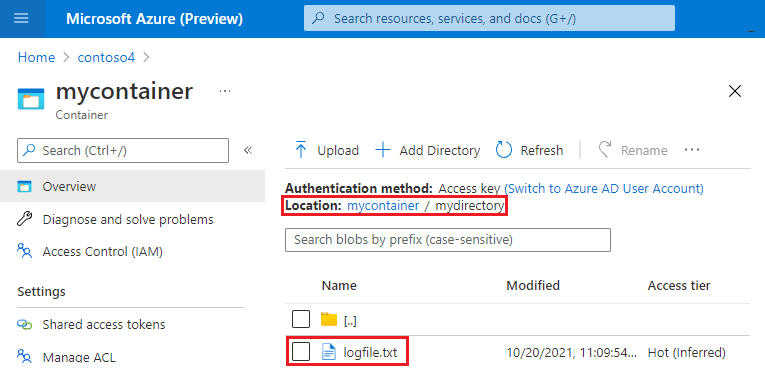
Depois de se conectar, você pode carregar e baixar arquivos. O exemplo a seguir carrega um arquivo chamado logfile.txt usando uma sessão Open SSH ativa.
sftp> put logfile.txt
Uploading logfile.txt to /mydirectory/logfile.txt
logfile.txt
        100%    19    0.2kb/S    00.00
Depois que a transferência for concluída, você poderá exibir e gerenciar o arquivo no portal do Azure.
Observação
O portal do Azure usa a API REST do Blob e a API REST do Data Lake Storage. Poder interagir com um arquivo carregado no portal do Azure demonstra a interoperabilidade entre o SFTP e o REST.
Consulte a documentação do seu cliente SFTP para obter orientação sobre como conectar e transferir arquivos.
Retomar o upload
O recurso de upload retomável para o SFTP do Armazenamento de Blobs do Azure está disponível para uso geral. Esse recurso permite que os usuários retomem uploads de arquivos do ponto de falha em caso de falhas parciais de transferência, economizando tempo e reduzindo o uso da largura de banda da rede. Os modos de transferência SFTP compatíveis com o Armazenamento de Blobs do Azure são os seguintes:
- Gravação: esse modo permite que o cliente continue um upload adicionando dados a um arquivo existente de um ponto específico sem criar um novo arquivo.
- Gravação + Criação: esse modo permite que o cliente retome um upload adicionando a um arquivo existente ou criando um novo se ele não existir, fornecendo flexibilidade quando o arquivo pode não estar presente inicialmente.
- Acrescentar: esse modo adiciona dados ao final de um arquivo existente sem substituir seu conteúdo atual. Anteriormente, esse recurso só tinha suporte para o modo de acréscimo na versão prévia pública, que limitava a retomada do upload com clientes SFTP que não tinham suporte ao modo de acréscimo. Com a disponibilidade geral, agora damos suporte a modos de gravação e de gravação + criação, o que beneficia os usuários que usam clientes SFTP sem o modo de anexação.
Observação
O upload retomável só tem suporte para blobs criados com o protocolo SFTP. Você não pode retomar um upload para blobs existentes que foram criados com um protocolo diferente de SFTP, como REST.
Modificar a ACL de um arquivo ou diretório
Você pode modificar o nível de permissão do usuário proprietário, do grupo proprietário e de todos os outros usuários de uma ACL usando um cliente SFTP. Você também pode alterar o usuário proprietário e o grupo proprietário. Para saber mais sobre o suporte à ACL para clientes SFTP, consulte ACLs.
Observação
Os usuários proprietários agora também podem modificar o grupo proprietário e as permissões de um blob ou diretório sem permissões de contêiner. Este é um novo aprimoramento de recursos adicionado durante a fase de Disponibilidade Geral de ACLs para usuários locais. Para qualquer usuário que não seja o usuário proprietário, as permissões de contêiner ainda são necessárias.
Modificar permissões
Para alterar o nível de permissão do usuário proprietário, do grupo proprietário ou de todos os outros usuários de uma ACL, o usuário local deve ter permissão Modify Permission. Consulte Conceder permissão aos contêineres.
O exemplo a seguir imprime a ACL de um diretório no console. Em seguida, ele usa o comando chmod para definir a ACL como 777. Cada 7 é a forma numérica de rwx (ler, gravar e executar). Portanto, 777 fornece permissão de leitura, gravação e execução para o usuário proprietário, grupo proprietário e todos os outros usuários. Este exemplo imprime a ACL atualizada no console. Para saber mais sobre formatos numéricos e abreviados de uma ACL, consulte Formatos abreviados para permissões.
sftp> ls -l
drwxr-x---     1234     5678                0 Mon, 08 Jan 2024 16:53:25 GMT dir1
drwxr-x---        0        0                0 Mon, 16 Oct 2023 12:18:08 GMT dir2
sftp> chmod 777 dir1
Changing mode on /dir1
sftp> ls -l
drwxrwxrwx     1234     5678                0 Mon, 08 Jan 2024 16:54:06 GMT dir1
drwxr-x---        0        0                0 Mon, 16 Oct 2023 12:18:08 GMT dir2
Observação
Ainda não há suporte para adicionar ou modificar entradas de ACL para usuários nomeados, grupos nomeados e entidades de segurança nomeadas.
Alterar o usuário proprietário
Para alterar o usuário proprietário de um diretório ou blob, o usuário local deve ter permissão Modify Ownership. Consulte Conceder permissão aos contêineres.
O exemplo a seguir imprime a ACL de um diretório no console. A ID do usuário proprietário é 0. Este exemplo usa o comando chown para definir a ID do usuário proprietário como 1234 e imprime a alteração no console.
sftp> ls -l
drwxr-x---        0        0                0 Mon, 08 Jan 2024 16:00:12 GMT dir1
drwxr-x---        0        0                0 Mon, 16 Oct 2023 12:18:08 GMT dir2
sftp> chown 1234 dir1
Changing owner on /dir1
sftp> ls -l
drwxr-x---     1234        0                0 Mon, 08 Jan 2024 16:52:52 GMT dir1
drwxr-x---        0        0                0 Mon, 16 Oct 2023 12:18:08 GMT dir2
sftp>
Alterar o grupo proprietário
Para alterar o grupo proprietário de um diretório ou blob, o usuário local deve ter permissão Modify Ownership. Consulte Conceder permissão aos contêineres.
O exemplo a seguir imprime a ACL de um diretório no console. A ID do grupo proprietário é 0. Este exemplo usa o comando chgrp para definir a ID do grupo proprietário como 5678 e imprime a alteração no console.
sftp> ls -l
drwxr-x---     1234        0                0 Mon, 08 Jan 2024 16:52:52 GMT dir1
drwxr-x---        0        0                0 Mon, 16 Oct 2023 12:18:08 GMT dir2
sftp> chgrp 5678 dir1
Changing group on /dir1
sftp> ls -l
drwxr-x---     1234     5678                0 Mon, 08 Jan 2024 16:53:25 GMT dir1
drwxr-x---        0        0                0 Mon, 16 Oct 2023 12:18:08 GMT dir2
Conteúdo relacionado
- Suporte ao Protocolo de Transferência de Arquivo SSH (SFTP) para Armazenamento de Blobs do Azure
- Habilitar ou desabilitar o suporte ao protocolo FTP SSH (SFTP) no Armazenamento de Blobs do Azure
- Autorizar acesso ao Armazenamento de Blobs do Azure a partir de um cliente do Protocolo de Transferência de Arquivo SSH (SFTP)
- Limitações e problemas conhecidos com o suporte do Protocolo de Transferência de Arquivo SSH (SFTP) no Armazenamento de Blobs do Azure
- Chaves de host para suporte ao Protocolo de Transferência de Arquivos SSH (SFTP) para Armazenamento de Blobs do Azure
- Considerações sobre desempenho do protocolo SFTP do SSH no Armazenamento de Blobs do Azure