Observação
O acesso a essa página exige autorização. Você pode tentar entrar ou alterar diretórios.
O acesso a essa página exige autorização. Você pode tentar alterar os diretórios.
Introdução à biblioteca de clientes do Armazenamento de Filas do Azure para Java. O Armazenamento de Filas do Azure é um serviço para armazenar um grande número de mensagens para recuperação e processamento posteriores. Siga estas etapas para instalar o pacote e experimentar o código de exemplo para tarefas básicas.
Documentação de referência da API | Código-fonte da biblioteca | Pacote (Maven) | Amostras
Use a biblioteca de clientes do Armazenamento de Filas do Azure para Java para:
- Criar uma fila
- Adicionar mensagens a uma fila
- Espiar mensagens em uma fila
- Atualizar uma mensagem em uma fila
- Obter o comprimento da fila
- Receber mensagens de uma fila
- Excluir mensagens de uma fila
- Excluir uma fila
Pré-requisitos
- Java Development Kit (JDK) versão 8 ou superior
- Apache Maven
- Assinatura do Azure - criar uma gratuitamente
- Conta de Armazenamento do Azure – criar uma conta de armazenamento
Configurando
Esta seção orienta você na preparação de um projeto para trabalhar com a biblioteca de clientes do Armazenamento de Filas do Azure para Java.
Criar o projeto
Crie um aplicativo Java chamado queues-quickstart.
Em uma janela do console (como cmd, PowerShell ou Bash), use Maven para criar um novo aplicativo de console com o nome queues-quickstart. Digite o comando a seguir
mvnpara criar um "Olá, mundo!" Projeto Java.mvn archetype:generate ` --define interactiveMode=n ` --define groupId=com.queues.quickstart ` --define artifactId=queues-quickstart ` --define archetypeArtifactId=maven-archetype-quickstart ` --define archetypeVersion=1.4O resultado da geração do projeto deve ser algo similar a:
[INFO] Scanning for projects...
[INFO]
[INFO] ------------------< org.apache.maven:standalone-pom >-------------------
[INFO] Building Maven Stub Project (No POM) 1
[INFO] --------------------------------[ pom ]---------------------------------
[INFO]
[INFO] >>> maven-archetype-plugin:3.1.2:generate (default-cli) > generate-sources @ standalone-pom >>>
[INFO]
[INFO] <<< maven-archetype-plugin:3.1.2:generate (default-cli) < generate-sources @ standalone-pom <<<
[INFO]
[INFO]
[INFO] --- maven-archetype-plugin:3.1.2:generate (default-cli) @ standalone-pom ---
[INFO] Generating project in Batch mode
[INFO] ----------------------------------------------------------------------------
[INFO] Using following parameters for creating project from Archetype: maven-archetype-quickstart:1.4
[INFO] ----------------------------------------------------------------------------
[INFO] Parameter: groupId, Value: com.queues.quickstart
[INFO] Parameter: artifactId, Value: queues-quickstart
[INFO] Parameter: version, Value: 1.0-SNAPSHOT
[INFO] Parameter: package, Value: com.queues.quickstart
[INFO] Parameter: packageInPathFormat, Value: com/queues/quickstart
[INFO] Parameter: version, Value: 1.0-SNAPSHOT
[INFO] Parameter: package, Value: com.queues.quickstart
[INFO] Parameter: groupId, Value: com.queues.quickstart
[INFO] Parameter: artifactId, Value: queues-quickstart
[INFO] Project created from Archetype in dir: C:\quickstarts\queues\queues-quickstart
[INFO] ------------------------------------------------------------------------
[INFO] BUILD SUCCESS
[INFO] ------------------------------------------------------------------------
[INFO] Total time:  6.394 s
[INFO] Finished at: 2019-12-03T09:58:35-08:00
[INFO] ------------------------------------------------------------------------
Alterne para o diretório recém-criado queues-quickstart.
cd queues-quickstart
Instalar os pacotes
Abra o arquivo pom.xml no seu editor de texto.
Adicione azure-sdk-bom para assumir uma dependência da versão mais recente da biblioteca. No snippet a seguir, substitua o marcador {bom_version_to_target} pelo número de versão. O uso do azure-sdk-bom impede que você precise especificar a versão de cada dependência individual. Para saber mais sobre o BOM, consulte o BOM README do SDK do Azure.
<dependencyManagement>
    <dependencies>
        <dependency>
            <groupId>com.azure</groupId>
            <artifactId>azure-sdk-bom</artifactId>
            <version>{bom_version_to_target}</version>
            <type>pom</type>
            <scope>import</scope>
        </dependency>
    </dependencies>
</dependencyManagement>
Em seguida, adicione os seguintes elementos de dependência ao grupo de dependências. A dependência azure-identity é necessária para conexões sem senha com os serviços do Azure.
<dependency>
    <groupId>com.azure</groupId>
    <artifactId>azure-storage-queue</artifactId>
</dependency>
<dependency>
    <groupId>com.azure</groupId>
    <artifactId>azure-identity</artifactId>
</dependency>
Configurar o framework de aplicativos
No diretório do projeto:
- Navegue até o diretório /src/main/java/com/queues/quickstart
- Abra o arquivo App.java em seu editor
- Excluir a
System.out.println("Hello, world");instrução - Adicionar diretivas
import
O código é o seguinte:
package com.queues.quickstart;

/**
 * Azure Queue Storage client library quickstart
 */
import com.azure.identity.*;
import com.azure.storage.queue.*;
import com.azure.storage.queue.models.*;
import java.io.*;

public class App
{
    public static void main(String[] args) throws IOException
    {
        // Quickstart code goes here
    }
}
Autenticar no Azure
As solicitações de aplicativo para a maioria dos serviços do Azure devem ser autorizadas. Usar a DefaultAzureCredential classe fornecida pela biblioteca de clientes da Identidade do Azure é a abordagem recomendada para implementar conexões sem senha com os serviços do Azure em seu código.
Você também pode autorizar solicitações aos serviços do Azure usando senhas, cadeias de conexão ou outras credenciais diretamente. No entanto, essa abordagem deve ser usada com cuidado. Os desenvolvedores devem ser diligentes para nunca expor esses segredos em um local não seguro. Qualquer pessoa que tenha acesso à senha ou à chave secreta poderá se autenticar.
DefaultAzureCredential oferece benefícios aprimorados de gerenciamento e segurança sobre a chave da conta para permitir a autenticação sem senha. Ambas as opções são demonstradas no exemplo a seguir.
DefaultAzureCredential é uma classe fornecida pela biblioteca de clientes da Identidade do Azure para Java. Para saber mais sobre DefaultAzureCredential, confira a visão geral de DefaultAzureCredential.
DefaultAzureCredential dá suporte a vários métodos de autenticação e determina qual método deve ser usado em runtime. Essa abordagem permite que seu aplicativo use diferentes métodos de autenticação em ambientes diferentes (local versus produção) sem implementar código específico do ambiente.
Por exemplo, seu aplicativo pode se autenticar usando suas credenciais de entrada da CLI do Azure ao desenvolver localmente e, em seguida, usar uma identidade gerenciada depois que ele tiver sido implantado no Azure. Nenhuma alteração de código é necessária para essa transição.
Ao desenvolver localmente, verifique se a conta de usuário que está acessando os dados da fila tem as permissões corretas. Para ler e gravar dados da fila, você precisará do Colaborador de Dados da Fila de Armazenamento. Para atribuir essa função a si mesmo, você precisará receber a atribuição da função Administrador de Acesso do Usuário ou de outra função que inclua a ação Microsoft.Authorization/roleAssignments/write. É possível atribuir funções RBAC do Azure a um usuário usando o portal do Azure, a CLI do Azure ou o Azure PowerShell. Você pode saber mais sobre os escopos disponíveis para atribuições de função na página de visão geral do escopo.
Nesse cenário, você atribuirá permissões à sua conta de usuário, com escopo para a conta de armazenamento, para seguir o Princípio do Privilégio Mínimo. Essa prática fornece aos usuários apenas as permissões mínimas necessárias e cria ambientes de produção mais seguros.
O exemplo a seguir atribuirá a função Colaborador de Dados da Fila de Armazenamento à sua conta de usuário, que fornece acesso de leitura e gravação aos dados da fila em sua conta de armazenamento.
Importante
Na maioria dos casos, levará um ou dois minutos para a atribuição de função se propagar no Azure, mas em casos raros pode levar até oito minutos. Se você receber erros de autenticação ao executar o código pela primeira vez, aguarde alguns instantes e tente novamente.
No portal do Azure, localize sua conta de armazenamento usando a barra de pesquisa principal ou a navegação à esquerda.
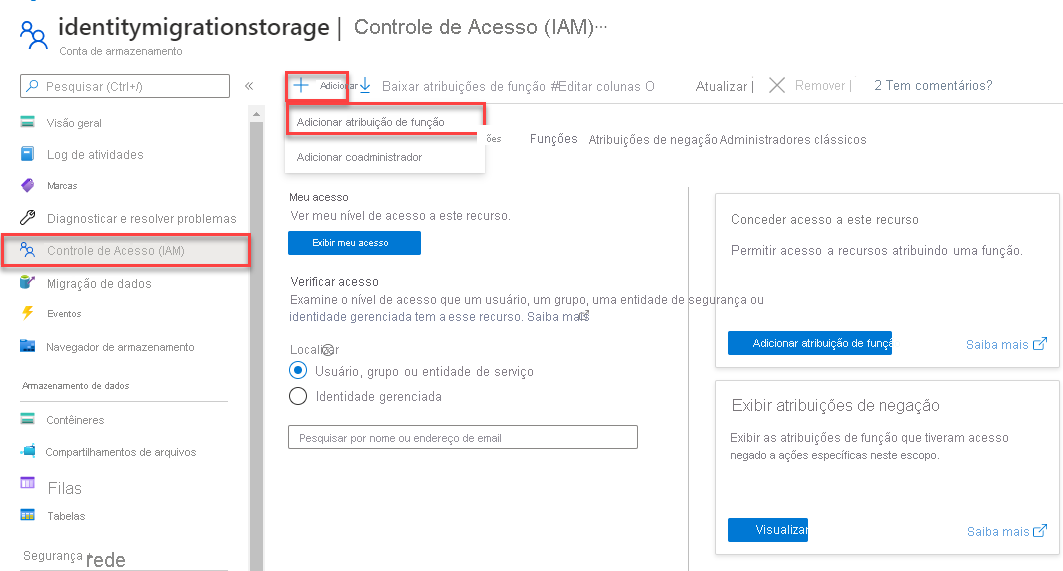
Na página de visão geral da conta de armazenamento, selecione Controle de acesso (IAM) no menu à esquerda.
Na página Controle de acesso (IAM), selecione a guia Atribuições de função.
Selecione + Adicionar no menu superior e, em seguida, Adicionar atribuição de função no menu suspenso resultante.
Use a caixa de pesquisa para filtrar os resultados para a função desejada. Para este exemplo, pesquise o Colaborador de dados da fila de armazenamento, e selecione o resultado correspondente e, em seguida, escolha Avançar.
Em Atribuir acesso a, selecione Usuário, grupo ou entidade de serviço e, em seguida, escolha + Selecionar membros.
No diálogo, pesquise seu nome de usuário do Microsoft Entra (geralmente, seu endereço de email usuário@domínio) e escolha Selecionar na parte inferior do diálogo.
Selecione Revisar + atribuir para ir para a página final e, em seguida, Revisar + atribuir novamente para concluir o processo.
Modelo de objeto
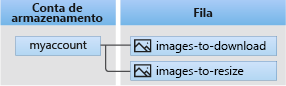
O Armazenamento de Filas do Azure é um serviço para armazenar um grande número de mensagens. Uma mensagem de fila pode ter até 64 KB de tamanho. Uma fila pode conter milhões de mensagens, até o limite total de capacidade de uma conta de armazenamento. "Filas são comumente usadas para criar uma lista de tarefas para processar de forma assíncrona." O Armazenamento de Filas oferece três tipos de recursos:
- Conta de armazenamento: todo o acesso ao Armazenamento do Azure é feito por meio de uma conta de armazenamento. Para obter mais informações sobre contas de armazenamento, consulte a visão geral da conta de armazenamento
- Fila: uma fila contém um conjunto de mensagens. Todas as mensagens devem estar em uma fila. Observe que o nome da fila deve estar todo em letras minúsculas. Para obter informações sobre filas de nomenclatura, consulte Filas de Nomenclatura e Metadados.
- Mensagem: uma mensagem, em qualquer formato, de até 64 KB. Uma mensagem pode permanecer na fila por no máximo 7 dias. Para a versão 2017-07-29 ou posterior, o tempo máximo de vida útil pode ser qualquer número positivo ou -1 indicando que a mensagem não expira. Se esse parâmetro for omitido, o tempo de vida padrão será de sete dias.
O diagrama a seguir mostra a relação entre esses recursos.
Use as seguintes classes Java para interagir com esses recursos:
-
QueueClientBuilder: aQueueClientBuilderclasse configura e cria uma instância de umQueueClientobjeto. -
QueueServiceClientQueueServiceClient: permite que você gerencie todas as filas em sua conta de armazenamento. -
QueueClient: aQueueClientclasse permite que você gerencie e manipule uma fila individual e suas mensagens. -
QueueMessageItem: aQueueMessageItemclasse representa os objetos individuais retornados ao chamarReceiveMessagesem uma fila.
Exemplos de código
Estes snippets de código de exemplo mostram como executar as seguintes ações com a biblioteca de clientes do Armazenamento de Filas do Azure para Java:
- Autorizar o acesso e criar um objeto cliente
- Criar uma fila
- Adicionar mensagens a uma fila
- Inspecionar mensagens em uma fila
- Atualizar uma mensagem em uma fila
- Obter o comprimento da fila
- Receber e excluir mensagens de uma fila
- Excluir uma fila
Autorizar o acesso e criar um objeto cliente
Verifique se você está autenticado com a mesma conta do Microsoft Entra à qual atribuiu a função. Você pode autenticar por meio da CLI do Azure, do Visual Studio Code ou do Azure PowerShell.
Entre no Azure por meio da CLI do Azure usando o seguinte comando:
az login
Depois de autenticado, você pode criar e autorizar um QueueClient objeto usando DefaultAzureCredential para acessar dados de fila na conta de armazenamento.
DefaultAzureCredential descobre e usa automaticamente a conta com a qual você entrou na etapa anterior.
Para autorizar com DefaultAzureCredential, verifique se você adicionou a dependência azure-identity em pom.xml, conforme descrito em Instalar os pacotes. Além disso, adicione uma diretiva com.azure.identity de importação no arquivo App.java :
import com.azure.identity.*;
Decida um nome para a fila e crie uma instância da QueueClient classe, usando DefaultAzureCredential para autorização. Usamos esse objeto cliente para criar e interagir com o recurso de fila na conta de armazenamento.
Importante
Os nomes de fila podem conter apenas letras minúsculas, números e hifens e devem começar com uma letra ou um número. Cada hífen deve ser precedido e seguido por um caractere não hifen. O nome também deve ter entre 3 e 63 caracteres. Para obter mais informações sobre filas de nomenclatura, consulte Nomenclatura de filas e metadados.
Adicione esse código dentro do método main e substitua o valor do espaço reservado <storage-account-name>:
System.out.println("Azure Queue Storage client library - Java quickstart sample\n");

// Create a unique name for the queue
String queueName = "quickstartqueues-" + java.util.UUID.randomUUID();

// Instantiate a QueueClient
// We'll use this client object to create and interact with the queue
// TODO: replace <storage-account-name> with the actual name
QueueClient queueClient = new QueueClientBuilder()
        .endpoint("https://<storage-account-name>.queue.core.windows.net/")
        .queueName(queueName)
        .credential(new DefaultAzureCredentialBuilder().build())
        .buildClient();
Observação
As mensagens enviadas usando a QueueClient classe devem estar em um formato que possa ser incluído em uma solicitação XML com codificação UTF-8. Opcionalmente, você pode definir a opção QueueMessageEncoding para BASE64 lidar com mensagens não compatíveis.
Criar uma fila
Usando o QueueClient objeto, chame o create método para criar a fila em sua conta de armazenamento.
Adicione este código ao final do main método:
System.out.println("Creating queue: " + queueName);

// Create the queue
queueClient.create();
Adicionar mensagens a uma fila
O snippet de código a seguir adiciona mensagens à fila chamando o sendMessage método. Ele também salva um SendMessageResult retornado de uma chamada sendMessage. O resultado é usado para atualizar a mensagem posteriormente no programa.
Adicione este código ao final do main método:
System.out.println("\nAdding messages to the queue...");

// Send several messages to the queue
queueClient.sendMessage("First message");
queueClient.sendMessage("Second message");

// Save the result so we can update this message later
SendMessageResult result = queueClient.sendMessage("Third message");
Espiar mensagens em uma fila
Visualize as mensagens na fila chamando o método peekMessages. Esse método recupera uma ou mais mensagens da frente da fila, mas não altera a visibilidade da mensagem.
Adicione este código ao final do main método:
System.out.println("\nPeek at the messages in the queue...");

// Peek at messages in the queue
queueClient.peekMessages(10, null, null).forEach(
    peekedMessage -> System.out.println("Message: " + peekedMessage.getMessageText()));
Atualizar uma mensagem em uma fila
Atualize o conteúdo de uma mensagem chamando o updateMessage método. Esse método pode alterar o tempo limite e o conteúdo da visibilidade de uma mensagem. O conteúdo da mensagem deve ser uma cadeia de caracteres codificada em UTF-8 com até 64 KB de tamanho. Junto com o novo conteúdo da mensagem, passe a ID da mensagem e o recebimento pop usando o SendMessageResult que foi salvo anteriormente no código. A ID da mensagem e o recebimento pop identificam qual mensagem atualizar.
System.out.println("\nUpdating the third message in the queue...");

// Update a message using the result that
// was saved when sending the message
queueClient.updateMessage(result.getMessageId(),
                          result.getPopReceipt(),
                          "Third message has been updated",
                          Duration.ofSeconds(1));
Obter o comprimento da fila
Você pode obter uma estimativa do número de mensagens em uma fila.
O getProperties método retorna vários valores, incluindo o número de mensagens atualmente em uma fila. A contagem é aproximada apenas porque as mensagens podem ser adicionadas ou removidas após sua solicitação. O getApproximateMessageCount método retorna o último valor recuperado pela chamada para getProperties, sem chamar o Armazenamento de Filas.
QueueProperties properties = queueClient.getProperties();
long messageCount = properties.getApproximateMessagesCount();

System.out.println(String.format("Queue length: %d", messageCount));
Receber e excluir mensagens de uma fila
Baixe mensagens adicionadas anteriormente chamando o receiveMessages método. O código de exemplo também exclui mensagens da fila depois de serem recebidas e processadas. Nesse caso, o processamento está apenas exibindo a mensagem no console.
O aplicativo pausa para a entrada do usuário chamando System.console().readLine(); antes de receber e excluir as mensagens. Verifique no portal do Azure se os recursos foram criados corretamente antes de serem excluídos. Todas as mensagens não excluídas explicitamente eventualmente ficam visíveis na fila novamente para outra chance de processá-las.
Adicione este código ao final do main método:
System.out.println("\nPress Enter key to receive messages and delete them from the queue...");
System.console().readLine();

// Get messages from the queue
queueClient.receiveMessages(10).forEach(
    // "Process" the message
    receivedMessage -> {
        System.out.println("Message: " + receivedMessage.getMessageText());

        // Let the service know we're finished with
        // the message and it can be safely deleted.
        queueClient.deleteMessage(receivedMessage.getMessageId(), receivedMessage.getPopReceipt());
    }
);
Ao chamar o receiveMessages método, você pode, opcionalmente, especificar um valor para maxMessages, que é o número de mensagens a serem recuperadas da fila. O padrão é 1 mensagem e o máximo é 32 mensagens. Você também pode especificar um valor para visibilityTimeout, que oculta as mensagens de outras operações para o período de tempo limite. O padrão é 30 segundos.
Excluir uma fila
O código a seguir limpa os recursos que o aplicativo criou excluindo a fila usando o Delete método.
Adicione este código ao final do main método:
System.out.println("\nPress Enter key to delete the queue...");
System.console().readLine();

// Clean up
System.out.println("Deleting queue: " + queueClient.getQueueName());
queueClient.delete();

System.out.println("Done");
Executar o código
Esse aplicativo cria e adiciona três mensagens a uma fila do Azure. O código lista as mensagens na fila e, em seguida, as recupera e as exclui antes de finalmente excluir a fila.
Na janela do console, navegue até o diretório do aplicativo e, em seguida, crie e execute o aplicativo.
mvn compile
Em seguida, compile o pacote.
mvn package
Use o comando a seguir mvn para executar o aplicativo.
mvn exec:java -Dexec.mainClass="com.queues.quickstart.App" -Dexec.cleanupDaemonThreads=false
A saída do aplicativo é semelhante ao exemplo a seguir:
Azure Queue Storage client library - Java quickstart sample

Adding messages to the queue...

Peek at the messages in the queue...
Message: First message
Message: Second message
Message: Third message

Updating the third message in the queue...

Press Enter key to receive messages and delete them from the queue...

Message: First message
Message: Second message
Message: Third message has been updated

Press Enter key to delete the queue...

Deleting queue: quickstartqueues-fbf58f33-4d5a-41ac-ac0e-1a05d01c7003
Done
Quando o aplicativo pausa antes de receber mensagens, verifique sua conta de armazenamento no portal do Azure. Verifique se as mensagens estão na fila.
Pressione a Enter tecla para receber e excluir as mensagens. Quando solicitado, pressione a Enter tecla novamente para excluir a fila e concluir a demonstração.
Próximas etapas
Neste início rápido, você aprendeu a criar uma fila e adicionar mensagens a ela usando o código Java. Em seguida, você aprendeu a espiar, recuperar e excluir mensagens. Por fim, você aprendeu a excluir uma fila de mensagens.
Para tutoriais, exemplos, inícios rápidos e outra documentação, visite:
- Para obter exemplos de código relacionados usando SDKs java versão 8 preteridos, consulte exemplos de código usando Java versão 8.
- Para obter mais aplicativos de exemplo do Armazenamento de Filas do Azure, consulte a biblioteca de clientes do Armazenamento de Filas do Azure para Java – exemplos.