Observação
O acesso a essa página exige autorização. Você pode tentar entrar ou alterar diretórios.
O acesso a essa página exige autorização. Você pode tentar alterar os diretórios.
Você pode executar o Azure Stream Analytics no Azure Stack Hub como um módulo do Azure IoT Edge. Permitindo que URLs personalizadas sejam encontradas em cada implantação do Azure Stack Hub, as configurações acrescentadas ao módulo IoT Edge permitem que ele interaja com o Armazenamento de Blobs do Azure, os Hubs de Eventos do Azure e o Hub IoT do Azure em execução em uma assinatura do Azure Stack Hub.
Com o Stream Analytics no Azure Stack, você pode construir arquiteturas verdadeiramente híbridas para processamento de stream em sua própria nuvem privada e autônoma. Usando-se serviços do Azure consistentes localmente, sua nuvem pode ser conectada ou desconectada com aplicativos nativos de nuvem.
Este artigo mostra como transmitir dados do Hub IoT ou dos Hubs de Eventos para outro hub de eventos ou armazenamento de blobs em uma assinatura do Azure Stack Hub e processá-los com o Stream Analytics.
Configurar ambientes
O Stream Analytics é um serviço híbrido no Azure Stack Hub. É um módulo do IoT Edge configurado no Azure, mas pode ser executado no Azure Stack Hub.
Se você for novo no Azure Stack Hub ou no IoT Edge, siga as instruções deste documento para configurar os ambientes.
Prepare o ambiente do Azure Stack Hub Robusto
Crie uma assinatura de Azure Stack Hub. Para obter mais informações, confira o tutorial sobre como criar uma assinatura do Azure Stack Hub.
Se desejar avaliar o Azure Stack Hub no próprio servidor, você poderá usar o Kit de Desenvolvimento do Azure Stack (ASDK). Para obter mais informações sobre o ASDK, consulte o resumo do ASDK.
Instalar o runtime do Azure IoT Edge
Para executar o Stream Analytics no Azure Stack Hub, o dispositivo deve ter o tempo de execução do IoT Edge e deve ter conectividade de rede com o Azure Stack Hub ou ser uma VM em execução no Azure Stack Hub. O runtime do IoT Edge permite que os trabalhos de borda do Stream Analytics integrem-se ao Armazenamento do Microsoft Azure e aos Hubs de Eventos do Azure que estão em execução no hub do Azure Stack. Para obter mais informações, confira a documentação do Azure Stream Analytics no loT Edge.
Além de ter acesso à rede para os recursos do Azure Stack Hub, o dispositivo IoT Edge ou VM precisa acessar o Hub IoT na nuvem pública do Azure para configurar o módulo do Stream Analytics.
Os artigos a seguir mostram como configurar o runtime do IoT Edge em seu dispositivo ou na VM:
- Instalar o runtime do Azure IoT Edge no Windows
- Instalar o runtime do Azure IoT Edge em sistemas Linux baseados em Debian
Criar um trabalho de borda do Azure Stream Analytics
Os trabalhos de borda do Stream Analytics são executados em contêineres implantados nos dispositivos do IoT Edge. Eles são compostos de duas partes:
- Uma parte de nuvem que é responsável pela definição de trabalho: os usuários definem entradas, saída, consulta e outras configurações, como eventos fora de ordem, na nuvem.
- Um módulo em execução em seus dispositivos IoT. Ele contém o mecanismo do Stream Analytics e recebe a definição de trabalho da nuvem.
Criar uma conta de armazenamento
Quando você cria um trabalho do Stream Analytics para execução em um dispositivo IoT Edge, ele precisa ser armazenado de uma forma que possa ser chamado a partir do dispositivo. Você pode utilizar uma conta de Armazenamento do Azure existente ou criar uma agora.
No portal do Azure, vá até Criar um recurso>Armazenamento>Conta de armazenamento - blob, arquivo, tabela, fila.
Forneça os seguintes valores para criar sua conta de armazenamento.
Campo Valor Nome Forneça um nome exclusivo para sua conta de armazenamento. Location Escolha um local perto de você. Subscription Escolha a mesma assinatura que o Hub IoT. Grupo de recursos Use o mesmo grupo de recursos para todos os recursos de teste criados durante os tutoriais e guias de início rápido do IoT Edge. Por exemplo, use IoTEdgeResources. Use os valores padrão para os outros campos e selecione Criar.
Criar um novo trabalho
No Portal do Azure, vá até Criar um recurso>Internet das Coisas>Trabalho do Stream Analytics.
Forneça os seguintes valores para criar sua conta de armazenamento.
Campo Valor Nome do Trabalho Forneça um nome para o seu trabalho. Por exemplo, IoTEdgeJob. Subscription Escolha a mesma assinatura que o Hub IoT. Grupo de recursos Use o mesmo grupo de recursos para todos os recursos de teste criados durante os tutoriais e guias de início rápido do IoT Edge. Por exemplo, use IoTEdgeResources. Location Escolha um local perto de você. Ambiente Hosting Selecione Edge. Selecione Criar.
Configurar seu trabalho
Após o trabalho do Stream Analytics for criado no portal do Azure, você configure-o com uma entrada, uma saída e uma consulta para execução nos dados que passam por ele. Você pode especificar manualmente as entradas de um hub IoT ou um hub de eventos em uma assinatura do Azure Stack Hub.
Vá até o seu trabalho do Stream Analytics no portal do Azure.
Em Configurar, selecione Configurações da conta de armazenamento e escolha a conta de armazenamento que você criou na etapa anterior.
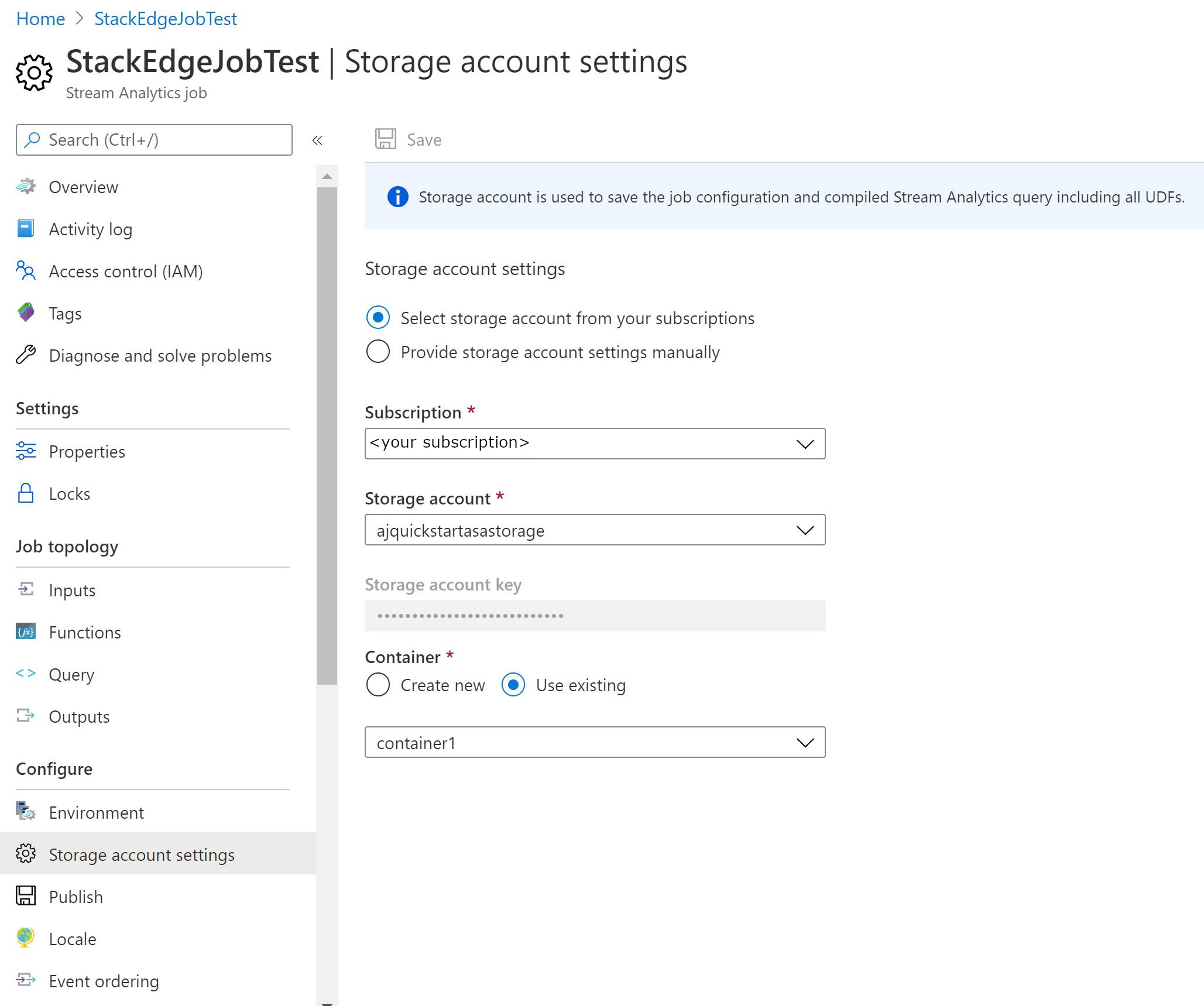
Em Topologia de Trabalho, selecione Entradas>Adicionar entrada de fluxo.
Selecione Hub IoT, Hub de Eventos ou Hub do Edge na lista suspensa.
Se a entrada for um hub de eventos ou hub IoT em uma assinatura do Azure Stack Hub, forneça informações manualmente, conforme mostrado aqui.
Hub de Eventos
Campo Valor Alias de entrada Um nome amigável que você usa na consulta do trabalho para fazer referência a essa entrada. Namespace do Barramento de Serviço Um namespace Hub de Eventos é um contêiner para um conjunto de entidades de mensagens. Ao criar um novo hub de eventos, você também cria o namespace. Um exemplo é sb://<Event Hub Name>.eventhub.shanghai.azurestack.corp.microsoft.com.Nome do Hub de Eventos O nome do Hub de Eventos para usar como entrada. Nome da política do Hub de Eventos A política de acesso compartilhado que fornece acesso ao Hub de Eventos. Cada política de acesso compartilhado tem um nome, as permissões definidas por você e as chaves de acesso. Essa opção é preenchida automaticamente, a menos que você selecione a opção de fornecer as configurações do hub de eventos manualmente. Chave de política do Hub de Eventos A chave de acesso compartilhado usada para autenticar o acesso ao hub de eventos. Essa opção é preenchida automaticamente, a menos que você selecione a opção de fornecer as configurações do hub de eventos manualmente. Você pode encontrá-la nas configurações do hub de eventos. Grupo de consumidores do hub de eventos (opcional) Use um grupo de consumidores distinto para cada trabalho do Stream Analytics. Esta cadeia de caracteres identifica o grupo de consumidores a ser usado para ingerir dados do hub de eventos. Se nenhum grupo de consumidores for especificado, o trabalho do Stream Analytics usará o grupo de consumidores $Default. Contagem de partições A contagem de partições é o número de partições em um hub de eventos. 
Hub IoT
Campo Valor Alias de entrada Um nome amigável que você usa na consulta do trabalho para fazer referência a essa entrada. Hub IoT O nome do Hub IoT para usar como entrada. Um exemplo é <IoT Hub Name>.shanghai.azurestack.corp.microsoft.com.Nome da política de acesso compartilhado A política de acesso compartilhado que fornece acesso ao Hub IoT. Cada política de acesso compartilhado tem um nome, as permissões definidas por você e as chaves de acesso. Chave da política de acesso compartilhado A chave de acesso compartilhado usada para autenticar o acesso ao Hub IoT. Essa opção é preenchida automaticamente, a menos que você selecione a opção de fornecer as configurações do Hub IoT manualmente. Grupo de Consumidores (opcional) Use um grupo de consumidores diferente para cada trabalho do Stream Analytics. O grupo de consumidores é usado para ingerir dados do Hub IoT. O Stream Analytics usa o grupo de consumidores $Default, a menos que você especifique o contrário. Contagem de partições A contagem de partições é o número de partições em um hub de eventos. 
Mantenha os valores padrão para os outros campos e selecione Salvar.
Em Topologia do Trabalho, abra Saídas e selecione Adicionar.
Selecione Armazenamento de Blobs, Hub de Eventos ou Hub do Edge na lista suspensa.
Se a saída for um hub de eventos ou armazenamento de blob em uma assinatura do Azure Stack Hub, forneça informações manualmente, conforme mostrado aqui.
Hub de Eventos
Campo Valor Alias de saída Um nome amigável utilizado em consultas para direcionar a saída da consulta para esse hub de eventos. Namespace do Barramento de Serviço Um contêiner para um conjunto de entidades de mensagens. Ao criar um novo hub de eventos, você também criou um namespace barramento de serviço. Um exemplo é sb://<Event Hub Name>.eventhub.shanghai.azurestack.corp.microsoft.com.Nome do Hub de Eventos O nome da sua saída de hub de eventos. Nome da política do Hub de Eventos A política de acesso compartilhado, que você pode criar na guia Configurar do hub de eventos. Cada política de acesso compartilhado tem um nome, as permissões definidas por você e as chaves de acesso. Chave de política do Hub de Eventos A chave de acesso compartilhado que é usada para autenticar o acesso ao namespace do hub de eventos. 
Armazenamento de blobs
Campo Valor Alias de saída Um nome amigável utilizado em consultas para direcionar a saída da consulta para esse armazenamento de blob. Conta de armazenamento O nome da conta de armazenamento para a qual você está enviando a saída. Um exemplo é <Storage Account Name>.blob.shanghai.azurestack.corp.microsoft.com.Chave da conta de armazenamento A chave secreta associada à conta de armazenamento. Essa opção é preenchida automaticamente, a menos que você selecione a opção de fornecer as configurações do armazenamento de blobs manualmente.


Observação
O formato Parquet não tem suporte para os trabalhos de borda no Azure Stack Hub. Para linhas mínimas e tempo máximo, use 0 ou deixe-os em branco.
Implantar o Stream Analytics em uma VM ou num dispositivo conectado ao Azure Stack
No portal do Azure, abra o hub IoT. Acesse IoT Edge e clique no dispositivo ou VM que você deseja como destino para essa implantação.
Selecione Definir módulos>+ Adicionar e selecione Módulo do Azure Stream Analytics.
Selecione a assinatura e o trabalho de borda do Stream Analytics que você criou. Selecione Salvar e depois Next:Routes.

Selecione Examinar + criar .
No painel Examinar + criar, selecione Criar.

Confirma se o módulo foi adicionado à lista.


